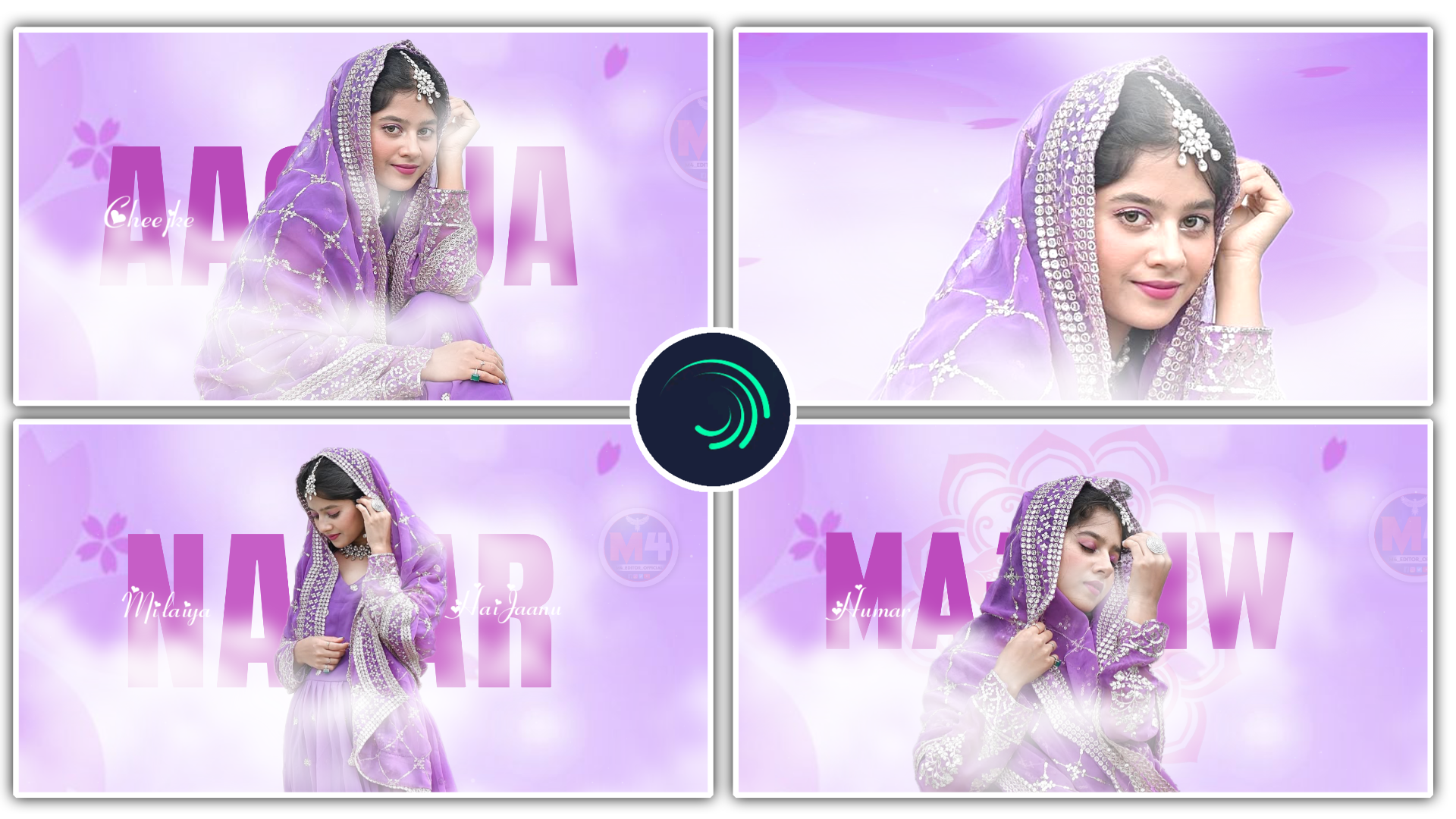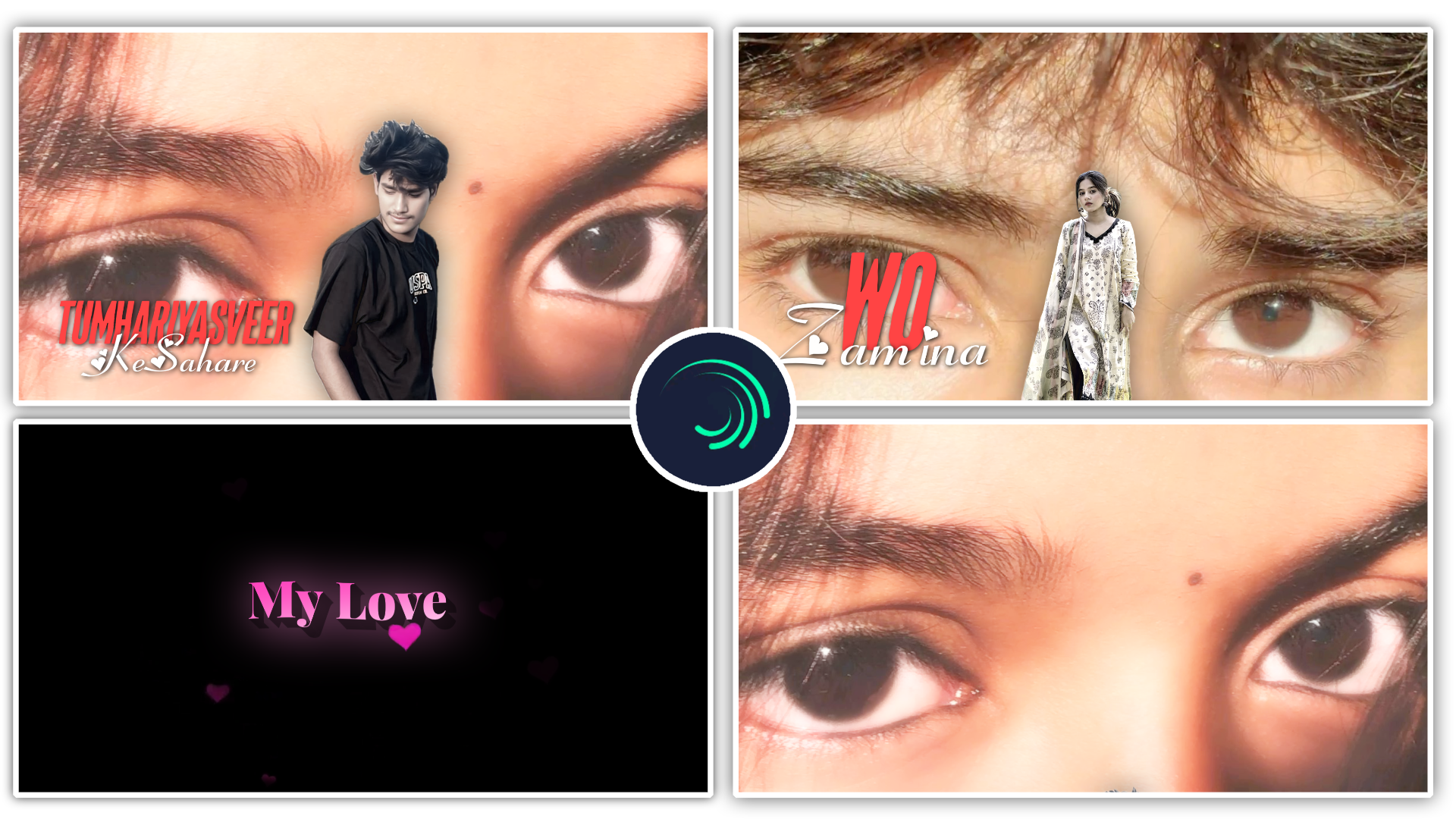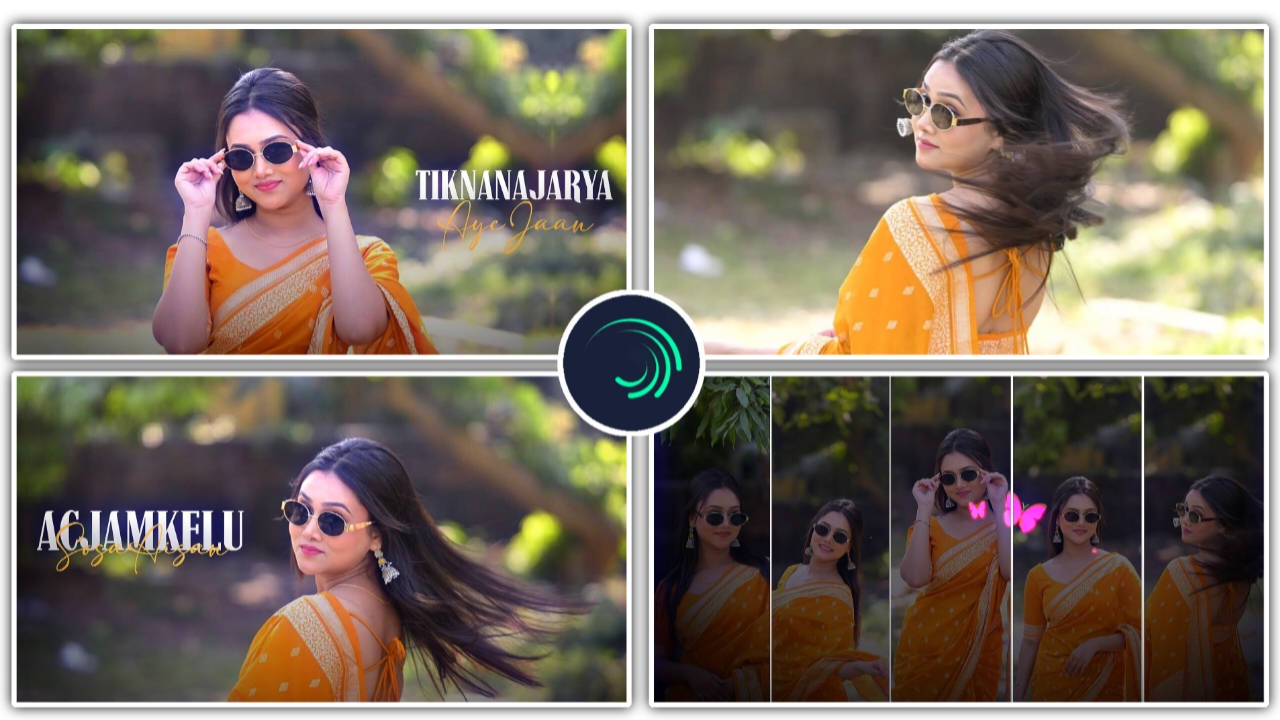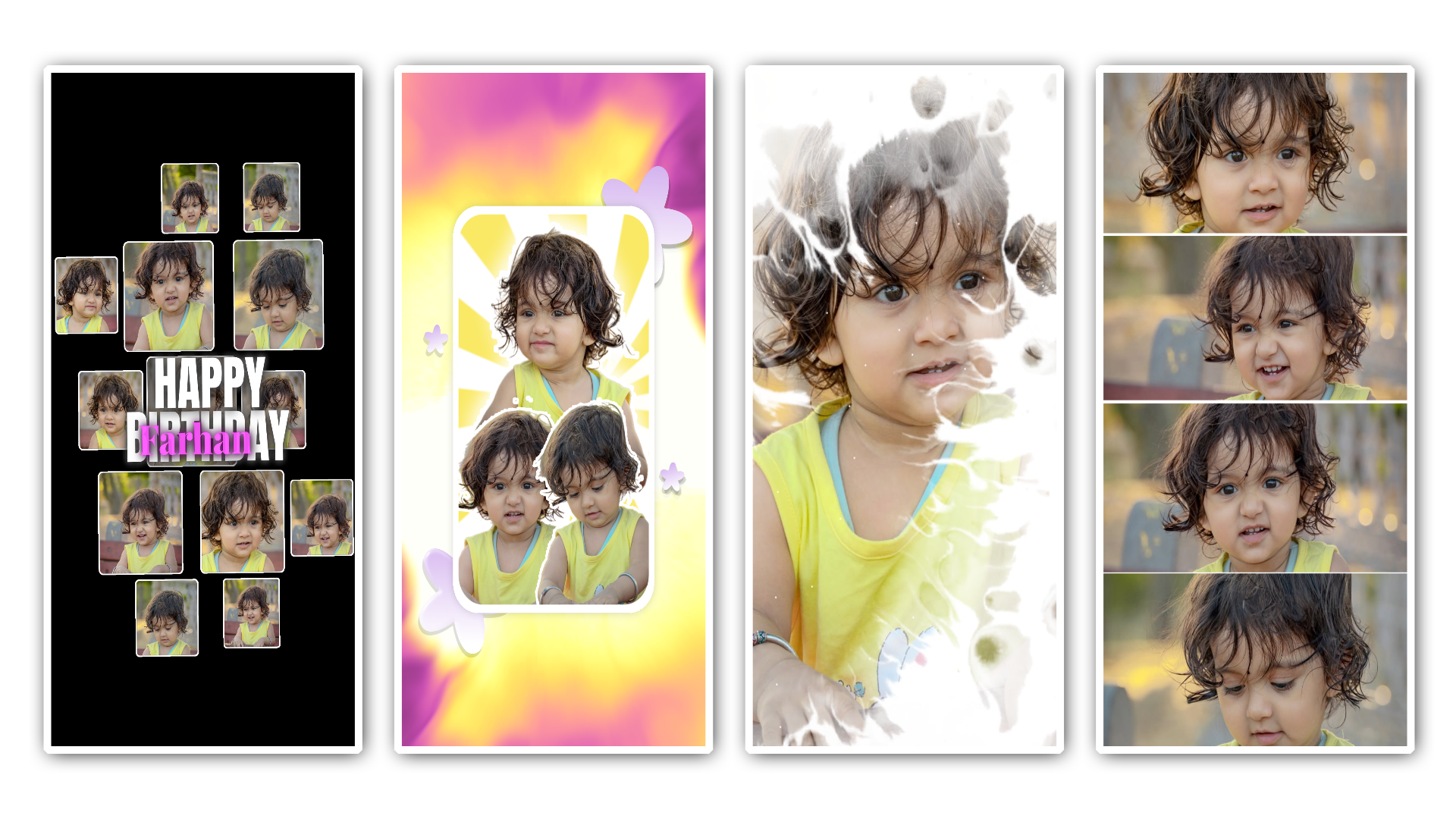
Alight Motion Application Se Video Kaise Editing Kare? Complete Professional Guide M4 3
Aaj ke digital yug mein visual content hamari zindagi ka ek aham hissa ban chuka hai. Agar hum dhyan dein, toh samajh aayega ki shuruaat mein photo editing ka trend sabse zyada tha aur aaj bhi iski importance kam nahi hui hai. Ek perfectly edited photo aapki digital identity ko strong banati hai, aapke brand ko ek professional look deti hai, aur audience ke dimaag par ek gehra asar chhodti hai. Lekin waqt ke saath-saath social media ka algorithm badla hai. Aaj ka zamana Instagram Reels, YouTube Shorts, aur TikTok jaisi short-form videos ka hai.
Jab photo aur video dono hi aapki creativity ka aaina hain, toh inhe edit karne ke liye kisi aam application se kaam nahi chal sakta. Agar aap chahte hain ki aapki videos mein wo ‘Wow Factor’ aaye jo bade-bade PC softwares (jaise Adobe After Effects ya Premiere Pro) se aata hai, toh aapko apne smartphone par ek hi naam yaad aayega—Alight Motion.
Is detailed article mein hum seekhenge ki Alight Motion Application Se Video Kaise Editing Kare aur wo kaun se professional hacks hain jinhe use karke aap apni normal mobile videos ko cinematic aur viral content mein badal sakte hain.
Alight Motion Kya Hai Aur Ye Video Editing Ke Liye Best Kyun Hai?
Alight Motion smartphone ke liye pehla professional motion graphics aur video editing application hai. Ye baaki simple video editors (jaise Kinemaster ya VN) se thoda alag hai kyunki ismein aapko Layer-based editing, Keyframe animation, Vector graphics, aur advanced Color grading ke options milte hain.
Agar aap apni video mein smooth transitions, glowing text, aur mind-blowing visual effects (VFX) add karna chahte hain, toh Alight Motion aapke liye ek perfect tool hai. Chaliye ab detail mein jaante hain un powerful hacks ke baare mein jo aapki video editing ki skill ko next level par le jayenge
Alight Motion Application Se Video Kaise Editing Kare: Powerful Video Editing Hacks
Niche kuch aise advanced aur practical hacks bataye gaye hain jo har naye aur experienced editor ke liye master karna zaroori hai.
1. Keyframe Animation Ka Sahi Istemal
Keyframe animation Alight Motion ki sabse badi taqat hai. Kisi bhi object (jaise text, sticker, ya video clip) ko ek jagah se dusri jagah move karne, uska size chhota-bada karne, ya uski transparency kam-zyada karne ke liye keyframes ka use hota hai.
- Kaise Karein: Kisi bhi layer ko select karein aur ‘Move & Transform’ option par jayein. Timeline par ek starting point par ‘Diamond (+)’ icon (Keyframe) lagayein. Ab thoda aage badhein aur ek aur keyframe lagakar object ki position ya size change kar dein. App automatically in dono points ke beech ek smooth motion create kar dega.
- Practical Tips For Beginners: Keyframes lagate waqt Graph Editor (Easing curves) ka use zaroor karein. Linear motion bahut ajeeb lagta hai. Agar aap motion ko start mein slow aur end mein fast (Ease In) ya start mein fast aur end mein slow (Ease Out) karenge, toh aapki video bilkul professional aur smooth dikhegi.
2. Multi-Layer Compositing Aur Masking
Alight Motion ek layer-based editor hai, iska matlab hai ki aap ek ke upar ek dheron videos, photos, aur effects rakh sakte hain. Masking ka use karke aap video ke kisi ek hisse ko chupa sakte hain ya highlight kar sakte hain.
- Kaise Karein: ‘+’ icon par click karke apni main video add karein. Phir ek aur video ya shape add karein jo uske upar aaye. Blending and Opacity section mein jaakar ‘Mask’ option ko select karein. Isse aap green screen (Chroma key) jaise effects bhi create kar sakte hain.
- Practical Tips For Beginners: Apne project ko clean rakhne ke liye layers ka naam change karte rahein aur multiple layers ko select karke ek ‘Group’ bana lein. Isse aapko editing karte waqt confusion nahi hoga aur app bhi smoothly run karega.
3. Professional Color Grading Aur Cinematic Look
Ek normal mobile se shoot ki gayi video aur ek movie ke scene mein sabse bada farq ‘Color’ ka hota hai. Alight Motion mein Color aur Light adjust karne ke liye bahut advanced effects diye gaye hain.
- Kaise Karein: Apni video layer ko select karein, ‘Effects’ par jayein aur ‘Add Effect’ par click karein. Yahan ‘Color & Light’ category mein jayein. ‘Exposure/Gamma’ ka use karke lighting theek karein. Phir ‘Color Tune’ ya ‘Lift, Gamma, Gain’ tool se shadows mein blue/teal aur highlights mein orange/warm tone add karein.
- Practical Tips For Beginners: Kabhi bhi direct apni main video layer par color grading na karein. Hamesha ek ‘Shape’ (Square) add karein, use poore screen par stretch karein aur us layer par effects lagayein. Is trick ko “Adjustment Layer” kehte hain. Isse aap ek hi color grading ko multiple clips par ek saath apply kar sakte hain.
4. Advanced Smooth Transitions Create Karna
Do video clips ke beech mein change ko transition kehte hain. Alight Motion mein aap custom transitions bana sakte hain jaise Shake effect, Zoom In/Out, Spin, aur Glitch effect.
- Kaise Karein: Pehli clip ke end mein aur dusri clip ke starting mein ‘Tiles’ effect add karein aur ‘Mirror’ ko on kar dein. Ab ‘Motion Blur’ effect add karein. Phir ‘Move & Transform’ mein jakar Scale (Zoom) par keyframes lagayein. Pehli clip ko end mein zoom in karein aur dusri clip ko start mein zoom out karke normal size par layein.
- Practical Tips For Beginners: Transitions ko natural dikhane ke liye Motion Blur effect ka istemal karna na bhoolein. Bina motion blur ke transitions bahut sharp aur ajeeb lagte hain. Saath hi, transitions ki speed ko gaane (music) ki beat se match karne ki koshish karein.
5. Beat Syncing Aur Audio Mixing
Social media par aajkal Beat Sync videos ka sabse zyada trend hai. Agar aapki video music ke beats ke hisaab se change hoti hai, toh viewer us video ko poora dekhta hai (High Retention Rate).
- Kaise Karein: Sabse pehle apna audio track add karein. Audio ko play karein aur jahan bhi beat drop hota hai ya bass aata hai, wahan timeline par tap karke ek ‘Red Bookmark’ (Beat Mark) laga lein. Ab apni sabhi video clips ko in red marks ke hisaab se cut (trim) kar lein.
- Practical Tips For Beginners: Audio waves ko dhyan se dekhne ke liye timeline ko dono ungliyon se zoom (pinch out) karein. Jis clip par beat drop ho rahi hai, wahan par ek halka sa ‘Flash’ effect (White shape add karke uski opacity fade karna) lagayein. Isse beat sync aur bhi zyada powerful lagta hai.
Alight Motion Mein Text Animation Aur Typography
Aajkal captions aur on-screen text ke bina videos aadhuri lagti hain. Alight Motion mein text animation itni detailed hai ki aap har ek letter ko alag tarike se animate kar sakte hain.
- Text Effect Add Karna: Text layer add karne ke baad ‘Effects’ mein jayein aur ‘Text’ category open karein. Yahan aapko ‘Text Transform’, ‘Text Spacing’, aur ‘Text Progress’ jaise tools milenge.
- Pro Tip: Typewriter effect banane ke liye ‘Text Progress’ effect ka use karein aur End property par keyframes lagakar 0 se 100% tak animate karein. Saath hi apne text mein hamesha halki si ‘Shadow’ aur ‘Stroke’ add karein taaki text background mein dabe nahi aur clear padhne mein aaye.
Bonus Tip: XML Files, Presets Aur Filters Ka Smart Istemal
Bahut baar hamare paas ghanto tak video edit karne ka samay nahi hota. Aise mein Alight Motion ke XML Presets aapke sabse bade dost sabit hote hain. YouTube aur Telegram par kai creators apne color grading aur shake effects ki XML files share karte hain.
- Kaise Istemal Karein: Aap in XML files ko download karke direct apne Alight Motion app mein import kar sakte hain. Import hone ke baad wo ek project ke roop mein khulega. Aap wahan se effects ko ‘Copy’ karke apni video ki layer par ‘Paste Effect’ kar sakte hain.
- Smart Approach: Presets ko kabhi bhi blind copy-paste na karein. Har video ki lighting aur quality alag hoti hai. Preset paste karne ke baad uski settings mein jakar thoda adjustment zaroori karein. Agar preset mein brightness zyada hai, toh Exposure ko kam karein. Aisa karne se aapki video mein ek original touch bana rahega.
High-Quality Video Export Karne Ka Sahi Tarika
Saari mehnat bekar ho jayegi agar aap video ko galat settings mein save karenge. Instagram aur YouTube par upload karne ke liye video ki quality crisp honi chahiye.
1. crisp honi chahiye.
Resolution: Hamesha 1080p (FHD) select karein. Agar aapka phone support karta hai aur raw clip 4K mein hai, toh aap 4K bhi chun sakte hain
2. Frame Rate (FPS): Ise 60 fps par set karein. 60 fps se video ki motion, slow-motion aur transitions bilkul makhan (smooth) ki tarah chalte hain.
3. Quality (Bitrate): Bitrate slider ko full kar dein ya kam se kam 15-20 Mbps ke beech rakhein taaki pixels na phatein.
4. Export button dabayein aur app ko close na karein jab tak video poori tarah save na ho jaye.
Conclusion
Dosto, Alight Motion Application Se Video Kaise Editing Kare iska safar pehli baar mein thoda complex aur confusing lag sakta hai. Iska interface aam apps se thoda alag hai kyunki ye aapko advanced control deta hai. Lekin yakeen maniye, ek baar jab aap iske keyframes, layers, aur effects ko samajh jayenge, toh aap apne phone se hi Hollywood level ki editing kar payenge.
Editing koi ek din mein seekhne wali cheez nahi hai, ye ek art hai jo practice ke saath behtar hoti hai. Shuruaat mein chote-chote projects banayein, templates ka use karke samjhein ki unhone effect kaise banaya hai, aur dheere-dheere apni khud ki styling develop karein. Aaj hi apna smartphone uthayein, Alight Motion open karein aur apni creativity ko duniya ke saamne present karein.
Full Project 👇 🎁
Preset 👉 DWONLOAD
Xml File 👉 DWONLOAD
Alight Motion 👉 DWONLOAD
Google Lens 👉 DWONLOAD
Scan App Name Google Lens Aplication 👆👆