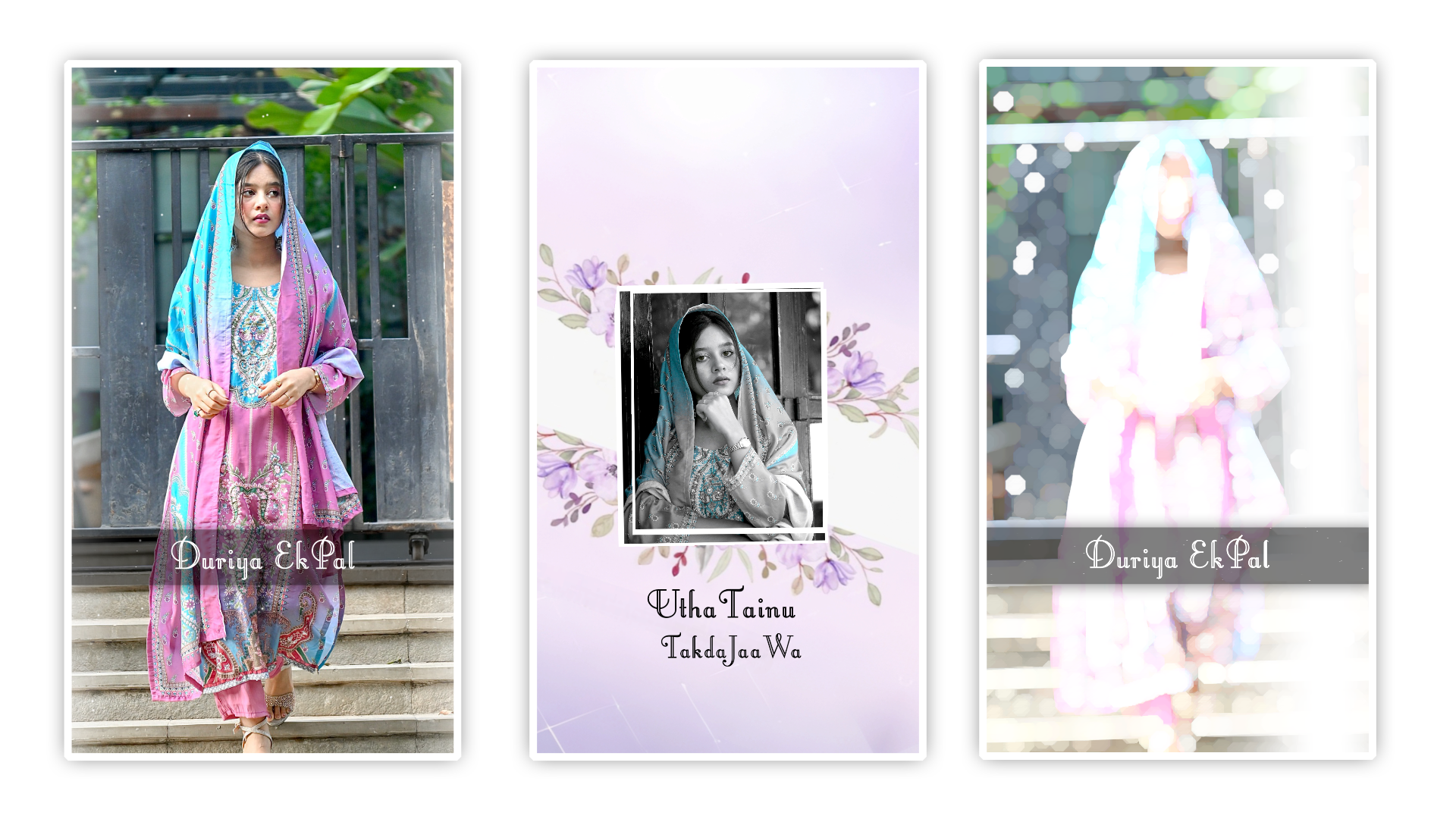
Full Project 👇
Best Android Editing Apps: Mobile Se Professional aur 3D Video Editing Kaise Kare M4 21
Namaskar dosto! Main ek professional video editor aur content strategist hoon, jo pichle 7+ saalon se is fast-paced editing industry me continuously active hai. Mere YouTube channel “m4editorofficial” par 13.6K se zyada passionate creators ki family judi hui hai, aur Instagram page “m4_editor_official” par hum 145K followers ki ek strong, creative community ban chuke hain. Mera hamesha se ek hi vision raha hai—aap sabhi ko premium, real-world editing knowledge, trending techniques, aur aisi practical guidance bilkul free me provide karna, jisse ek beginner bhi basic se advance level tak ki genuine editing skills develop kar sake.
Best Android Editing Apps: Mobile Se Professional aur 3D Video Editing Kaise Kare
Aaj ke is high-competition digital era me, video content sirf entertainment nahi, balki brand building aur online earning ka sabse bada zariya ban chuka hai. Chahe aap Instagram Reels par million views hit karna chahte hon, YouTube Shorts ke through apni audience build karna chahte hon, ya phir high-retention vlogs banakar internet par chha jana chahte hon—ek high-quality, professionally edited video hi aapko bheed se alag karti hai.
Pehle ke samay me, cinematic level ki video editing ke liye heavy processors wale PC aur mehnge software ki zaroorat hoti thi. Lekin aaj technology itni advance ho chuki hai ki aap apne smartphone ke “Best Android editing apps” ka sahi istemal karke mind-blowing, eye-catching videos easily create kar sakte hain.
Is in-depth aur highly researched article me, main apne saalon ka industry experience aapke sath share kar raha hoon. Hum na sirf top video editing applications ke baare me detail me baat karenge, balki main aapko ek aisi advance pro-technique sikhauga jo har top creator ka secret weapon hoti hai: Alight Motion application se 3D video editing kaise kare. Ye guide completely beginner-friendly, highly informative aur practical tips se bhari hui hai, jo aapki editing skills ko next level par le jayegi.
Aapke Needs Ke Hisab Se Sahi Editing App Kaise Chune?
Market me saikdon apps available hain, lekin har app har creator ke liye nahi hota. Apna workflow start karne se pehle in 3 baaton ka dhyan rakhein:
- Hardware Capability: Agar aapke phone me 4GB ya usse kam RAM hai, toh VN Video Editor ya InShot jaise lightweight apps chunein. Heavy graphics ke liye Alight Motion best hai lekin iske liye achhe processor ki zaroorat hoti hai.
- Content Type: Agar aap short-form content (Reels/TikTok) banate hain, toh CapCut aapke liye best hai. Wahi agar aap long-format YouTube videos ya podcasts edit karte hain, toh KineMaster ya VN ka timeline structure zyada helpful hota hai.
- Watermark & Pricing: Hamesha aise apps prefer karein jo free version me watermark na dete hon ya jinka premium subscription aapke budget me ho.
Top High-Performance Android Editing Apps for Creators
Ek successful editing career ki shuruat sahi tool chunne se hoti hai. Yahan un top applications ki list hai jo industry standards ko meet karte hain:
1. VN Video Editor (Best for Clean & Professional Workflow)
Agar aap ek beginner hain aur bina watermark wala ek clean, distraction-free interface chahte hain, toh VN Video Editor (VlogNow) aapke liye perfect hai.
- Top Features: Isme multi-track editing, advanced keyframing, aur color grading ke liye custom LUTs import karne ka option milta hai.
- Pro Tip: VN ka ‘Speed Curve’ (Time Remapping) feature slow-motion aur fast-motion videos banane ke liye PC softwares jaisa hi smooth result deta hai.
2. CapCut (The King of Viral Short-Form Content)
Trending transitions, auto-captions, aur AI-generated effects ke liye CapCut is waqt internet par sabse zyada demand me rehne wala app hai.
- Top Features: Isme aapko ready-made templates, background noise reduction, aur advanced body/video effects milte hain.
- Pro Tip: Iska “Auto Cutout” feature use karke aap bina green screen ke bhi background remove kar sakte hain aur uske peeche text ya images laga kar 3D depth create kar sakte hain.
3. KineMaster (The Ultimate Choice for YouTube Vlogs)
KineMaster ek classic, landscape-mode application hai jo lambi videos ko edit karne me sabse zyada stable mana jata hai.
- Top Features: Isme unlimited video/audio layers, powerful Chroma Key (Green screen removal), aur frame-by-frame editing ka support milta hai.
- Pro Tip: Iska Audio Ducking aur Volume Envelope feature podcast aur voiceover channels ke liye ek lifesaver hai, jo background music ko automatically adjust kar deta hai.
4. Alight Motion (The After Effects of Mobile Editing)
Agar aap basic cuts aur transitions se aage badhkar motion graphics, complex typography, vector animations aur 3D editing karna chahte hain, toh Alight Motion ka koi muqabla nahi hai. Iske advanced features thode technical hain, isliye main aage iski detailed 3D guide share kar raha hoon.
Powerful Alight Motion Application Se 3D Video Editing Kaise Kare
Mobile par 3D editing karna aam taur par namumkin sa lagta hai, lekin Alight Motion ne ise possible bana diya hai. Agar aap niche diye gaye in advanced hacks ko step-by-step follow karenge, toh aap bahut jaldi is software me master ban jayenge.
Hack 1: 3D Camera Setup Aur Depth of Field Ka Magic
Jab bhi aap screen par normal layers add karte hain, toh wo flat (2D) lagti hain. Isko real cinematic banane ke liye aapko “Camera” feature ka use karna padega.
Detailed Explanation: Sabse pehle apne project me ek naya ‘Camera’ object add karein (Add icon > Object > Camera). Uske baad apne project view ko ‘Camera View’ par set kar lein. Ab aap screen par jo bhi camera layers move karenge, wo X (left-right), Y (up-down), aur Z-axis (zoom in-out) par move hongi.
Beginner-Friendly Tip: Hamesha apni main subject layer ko focus me rakhein aur background layers par halka sa ‘Gaussian Blur’ effect apply karein. Camera settings me jakar “Depth of Field” ko enable karne se aapki mobile editing ko direct DSLR ya PC level ka cinematic look milta hai.
Hack 2: Z-Axis Ka Sahi Istemal Aur Motion Blur
Asli 3D animation ka khel Z-axis me hota hai. Ye elements ko screen se bahar aate hue ya andar jaate hue dikhata hai.
Detailed Explanation: Apni kisi bhi image ya text layer par click karein, ‘Move & Transform’ option open karein, aur 3D toggle ko on karein. Ab aapko Z-axis ka control mil jayega. Is par keyframes lagakar aap object ko front aur back move kar sakte hain. Lekin is movement ko realistic banane ke liye us layer par ‘Motion Blur’ effect zaroor add karein.
Beginner-Friendly Tip: Jab bhi aap keyframes lagayein, toh hamesha “Graph Editor” ka use karein. Apne keyframes ke beech me graph ko ‘Ease In’ ya ‘Ease Out’ par set karein. Bina graph ke aapki animation robotic lagegi, jabki graph use karne se wo ekdam buttery smooth feel degi.
Hack 3: Null Object Ke Sath Complex Movement Handle Karna
Jab aapke project me 10-15 layers (text, images, shapes) ek sath hoti hain, toh har ek ko alag-alag 3D space me ghumana bahut time-consuming aur confusing ho jata hai. Yahan ‘Null Object’ life save karta hai.
Detailed Explanation: Add menu se ek naya ‘Null’ object create karein. Phir apni baaki saari 3D layers ko select karein aur unhe us Null object ke sath ‘Parent’ (link) kar dein. Isse ek group ban jayega.
Beginner-Friendly Tip: Ab aapko har layer ko chhedne ki zaroorat nahi hai. Aap jaise hi Null object ko 3D space me rotate ya scale karenge, usse judi hui saari layers ek single unit ki tarah smoothly move hongi. Ye intro aur outro animations banane ke liye sabse best trick hai.
Hack 4: Realistic Drop Shadow Aur Custom Lighting
Bina lighting aur shadow ke koi bhi 3D object paper cut-out jaisa flat aur nakli dikhta hai.
Detailed Explanation: Jab aap multiple layers ko Z-axis par alag-alag depth par set kar lein, toh aage wali layer par ‘Drop Shadow’ (Border & Shadow menu) apply karein. Shadow ka distance is tarah badhayein ki lage jaise background wali layer par asli parchhai pad rahi hai.
Beginner-Friendly Tip: Drop shadow ka color kabhi bhi 100% black na rakhein. Hamesha background layer ka sabse dark color pick karein aur use shadow me use karein. Uske upar thoda sa ‘Directional Blur’ lagane se lighting extreme realistic lagne lagti hai.
Hack 5: 3D Text Extrusion (Text Ko Block Ya Mota Banana)
Motivation reels ya tech facts wali videos me aapne dekha hoga ki text bilkul ek 3D box jaisa dikhta hai. Alight Motion me ye karna bahut aasan hai.
Detailed Explanation: Ek text layer banayein. Us layer ko duplicate karein aur duplicate ki hui (peeche wali) layer ki Z-position thodi si peeche (-5 ya -10) kar dein aur uska color dark kar dein. Is step ko 8-10 baar repeat karein. Jab aap in layers ko Camera ki madad se thoda tilt (rotate) karenge, toh aapka text ek solid 3D block jaisa dikhega.
Beginner-Friendly Tip: Agar aapka mobile itni layers add karne ke baad lag (hang) karne lage, toh settings me jakar preview resolution ko kam kar lein (jaise 540p). Export hone ke baad final video bilkul high 1080p/4K quality me hi save hogi.
Bonus Tip: Smart Workflow Aur Presets Se Apna Time Bachayein
Pichle 7 saalo me maine ek cheez deep level par notice ki hai ki pro editors apna time waste nahi karte, wo ek system banate hain. Alight Motion me aap apne khud ke “Presets” aur “XML files” create kar sakte hain. Agar aapne ek baar mehnat karke bahut hi behtareen 3D text animation ya cinematic color grading (CC) effect banaya hai, toh us project ko ‘Master File’ ke roop me save kar lein.
Agli baar jab aap naya video banayein, toh scratch se shuru karne ke bajaye seedha wahan se apne effects ko copy-paste karein. Color grading ke liye hamesha ek “Adjustment Layer” (Rectangle shape draw karke us par ‘Copy Background’ effect lagayein) ka use karein. Isse aap saari clips par ek single click me color correction apply kar payenge.
Common Mistakes Beginners Should Avoid
Ek successful aur highly-paid editor banne ke liye ye janna bahut zaroori hai ki aapko kya nahi karna hai. Aksar beginners ye galtiyan karte hain:
- Aksar beginners ye galtiyan karte hain:
- Overusing Transitions & Shakes: Har second me flash effects, heavy shakes, ya 3D transitions lagane se video achhi nahi banti, balki viewer irritate ho jata hai. Hamesha clean cuts ka use karein aur effects tabhi lagayein jab audio beat ki demand ho.
- Ignoring Sound Design: Ek average dikhne wali clip ko bhi Hollywood level ka feel diya ja sakta hai agar aapka Audio Design tagda ho. Jab koi 3D object pop ho, toh “Whoosh”, “Swoosh”, ya “Riser” sound effects (SFX) zaroor use karein. Video editing me 50% role audio ka hota hai.
- Graph Editor Ko Ignore Karna: Sirf keyframe lagane se motion linear aur boring hota hai. Smoothness aur bounciness ke liye hamesha graph editor ko sikhne par time invest karein.
- Wrong Export Settings: Mehnat chahe jitni bhi kar lo, agar export settings galat hain toh video quality blur ho jayegi. Hamesha video ko 1080p ya 4K me export karein, Frame Rate (FPS) 60 par rakhein, aur Bitrate (Mbps) ko high quality par set karein.
Conclusion
Toh dosto, ye thi “Best Android editing apps” aur specially Alight Motion me 3D video editing karne ki meri tried, tested aur high-level masterclass. Aaj ke time me mobile video editing kisi bhi maayne me PC software se peeche nahi hai, shart sirf itni hai ki aapke paas sahi tools aur techniques ki deep knowledge ho.
Mere experience ke hisab se, aapko ek hi app par focus karke uske har tool ko depth me sikhna chahiye. Video editing ek creative art hai jo ek din me master nahi hoti. In sabhi 3D hacks aur techniques ko apne phone me aaj hi try karein, naye color grades ke sath experiment karein, aur consistent practice karte rahein.
Mujhe umeed hai ki is detailed article se aapko kafi value aur real editing knowledge mili hogi. Apne next viral video project me in advanced tricks ka use karein aur apni audience ko impress karein. Keep editing, keep experimenting, aur apni skills ko daily upgrade karte rahein!
Preset 👇
Xml File 👇
Song 👇
Scan App Name Google Lens 👇