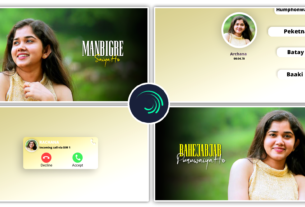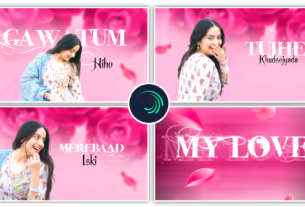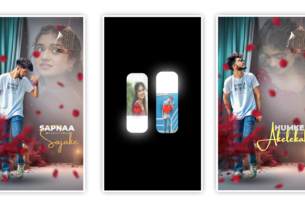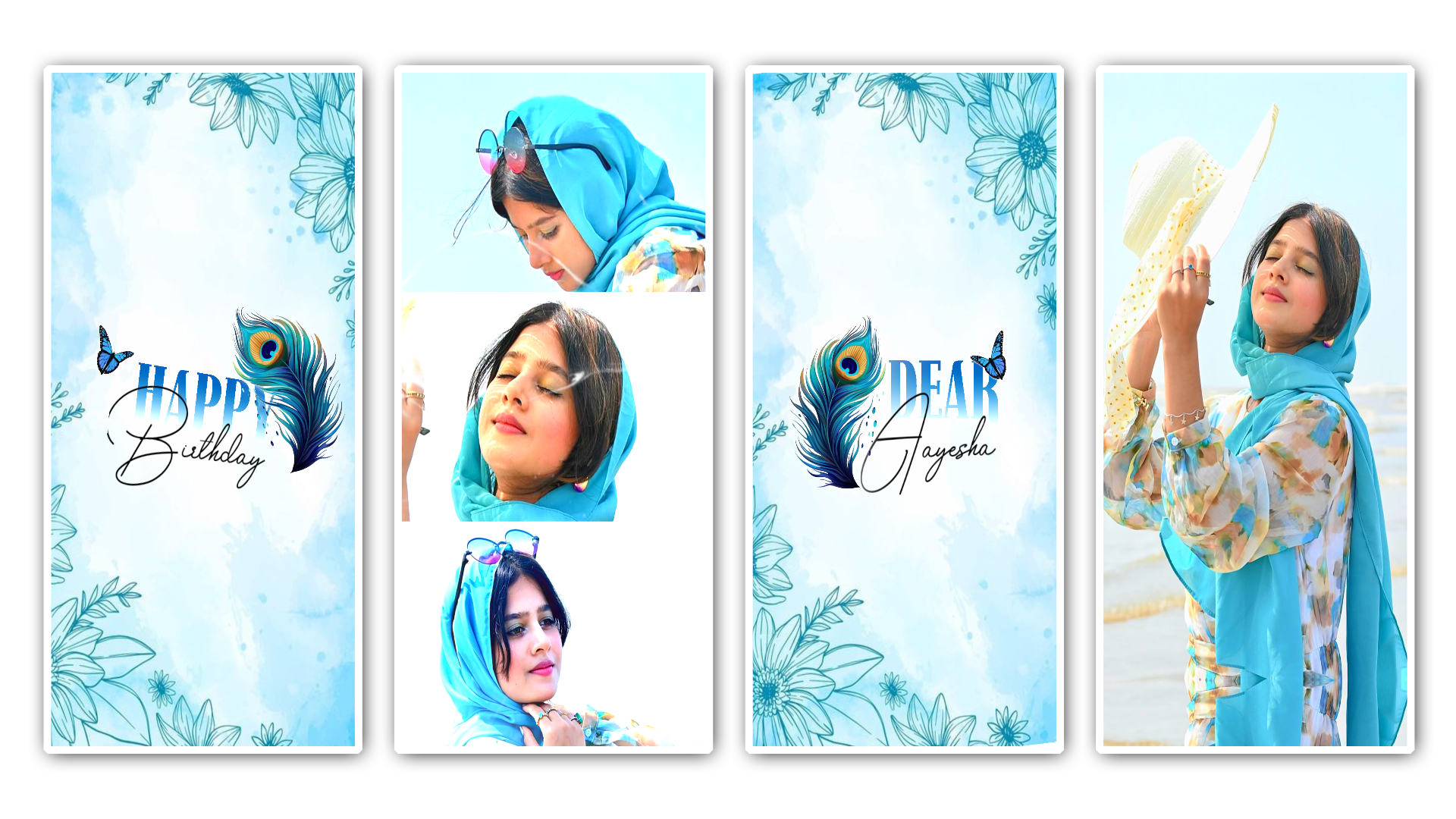
Author Introduction
Hello naye creators! Main ek professional video editor. Pichle 7 saalon se maine is creative industry mein bahut kuch seekha hai aur apne YouTube channel “m4editorofficial” (13.6K subscribers) aur Instagram par “m4_editor_official” (145K followers) ke zariye lakho logon ki editing journey ka hissa bana hoon. Tools se zyada technique matter karti hai. Aaj main apna sara experience is article mein daal raha hoon, specially un logon ke liye jo zindagi mein pehli baar editing app kholne ja rahe hain. Mera wada hai, is guide ko padhne ke baad aap bina kisi confusion ke apni pehli professional video edit kar lenge!
Mobile Se Professional Editing Kaise Kare: Best Apps Aur Complete Beginner’s Guide
Agar aap zindagi mein pehli baar koi video edit karne ja rahe hain, toh ho sakta hai aapko thoda darr lag raha ho. Timeline, frame rate, colour grading—yeh sab technical words sunkar dimaag ghoom jata hai. Lekin sachai yeh hai ki video editing sirf ek puzzle solve karne jaisa hai, jahan aapko alag-alag video clips (pieces) ko jodkar ek khubsurat kahani banani hoti hai.
Aaj kal ke smartphones itne powerful hain ki aapko shuruwat mein kisi mehnge computer ki zaroorat nahi hai. Is article mein, hum “Zero se Hero” banne ka rasta tay karenge. Main aapko bataunga ki kaun se apps best hain, aur bina kisi problem ke apni pehli video ko step-by-step kaise edit karna hai.
Top 5 Best Mobile Video Editing Apps (Kis App Se Shuru Karein?)
Internet par hazaron apps hain, lekin ek beginner ke liye sahi app chunna sabse bada task hota hai. Yahan main aapko 5 sabse trusted aur professional apps ki list de raha hoon, unke use-case ke sath:
1. VN Video Editor (Beginners Ke Liye Sabse Best)
Agar aap pehli baar video edit kar rahe hain, toh VN Editor aapka best friend hai
- .Kyun chunein? Yeh bilkul free hai, isme koi watermark nahi aata, aur iska interface (dekhne mein) sabse aasan hai. Isme aap multiple layers (video ke upar video) asani se laga sakte hain.
- Best For: Instagram Reels, YouTube Vlogs, aur basic cinematic videos.
2. CapCut (Trending Reels Ka Badshah)
Aaj kal Instagram par jo bhi trending reels aur effects aap dekhte hain, unme se 90% CapCut par bante hain.
- Kyun chunein? Isme readymade templates, auto-captions (apne aap text likhna), aur mind-blowing 3D transitions hote hain. (Note: India mein isko use karne ke liye aapko ek secure VPN on karna padta hai).
- Best For: Fast-paced Reels, TikToks, aur trending aesthetic videos.
3. Alight Motion (Mobile Ka After Effects)
Jab aap basic editing seekh jayein aur kuch advance karna chahein, toh is app par shift hon.
- Kyun chunein? Yeh 3D animation, keyframe motion graphics, aur heavy colour grading ke liye best hai. Yeh thoda technical hai, isliye bilkul naye logo ko thoda hard lag sakta hai.
- Best For: Anime edits, heavy transitions, aur custom 3D text animations.
4. KineMaster (YouTube Videos Ka Classic Powerhouse)
Agar aap YouTube ke liye lambi videos (landscape mode) banate hain jaise gaming, teaching, ya roasting, toh yeh app best hai.
- Kyun chunein? Iski timeline PC software jaisi hoti hai jahan audio aur video ko manage karna bahut aasan hota hai. Isme green screen (Chroma key) bahut achi tarah kaam karti hai.
- Best For: Long YouTube videos, Gaming montages, aur Green Screen editing.
5. InShot (Quick & Simple Edits)
Agar aapko zyada heavy editing nahi karni, bas video cut karni hai, background mein music lagana hai, aur kuch text likhna hai, toh InShot aapka time bachayega.
- Kyun chunein? Yeh bahut light app hai, phone hang nahi karta, aur borders/frames lagane ke liye sabse best hai.
- Best For: Meme pages, simple short videos, aur status videos.
🔥 Author’s Recommendation: Ek absolute beginner ko meri salah hai ki aap apna safar VN Video Editor se shuru karein. Is tutorial mein hum jo bhi steps batayenge, woh VN par bahut smoothly apply honge.
Step-by-Step Guide: Apni Pehli Video Edit Kaise Karein? (Bina Kisi Confusion Ke)
Ab jab aapne app download kar liya hai (maan lijiye VN Editor), toh aaiye dekhte hain ki actually mein kaam kaise hota hai. In 5 steps ko follow karein:
Step 1: Import Aur Trim (Kachra Hatana)
Video shoot karte waqt shuruwat aur aakhir mein kuch aisi cheezein record ho jati hain jo humein nahi chahiye hoti (jaise camera set karna ya khasi aana).
- Kaise karein: App open karein, ‘+’ icon par click karein aur apni video select karein. Ab video screen (timeline) par aa jayegi.
- Trim/Split: Jahan se video kharab hai, wahan ek safed line (Playhead) le jayein aur ‘Split’ (Kainchi/Scissors) wale button par click karein. Video do hisso mein cut jayegi. Faltu hisse ko select karke ‘Delete’ daba dein. Ise “Rough Cut” kehte hain.
Step 2: B-Roll Aur Overlay Add Karna (Video Ko Interesting Banana)
Agar aap lagatar 1 minute tak sirf bol rahe hain, toh viewer bore ho jayega. Beech-beech mein jo aap bol rahe hain, uski photo ya video screen par aani chahiye. Ise B-Roll kehte hain.
- Kaise karein: Main video ke upar ek ‘PIP’ (Picture-in-Picture) ya ‘Add Layer’ ka option hoga. Us par click karein aur koi photo ya chhoti video select karein. Is layer ko stretch karke screen par fit kar dein. Ab jab aap bolenge, toh screen par photo dikhegi.
Step 3: Audio Aur Music Lagana (Video Ki Jaan)
Bina achhe music ke video bilkul rukhi lagti hai. Lekin music hamesha video ke “Mood” ke hisab se hona chahiye.
- Kaise karein: ‘Add Audio’ ya ‘Music’ par click karein. Koi background music (BGM) select karein.
- Pro Tip: Background music ki volume hamesha 10% se 15% ke beech rakhein. Agar music ki aawaz aapki (bolne ki) aawaz se zyada hogi, toh video puri tarah kharab ho jayegi.
Step 4: Text Aur Captions Dikhana (Engagement Badhana)
Log aaj kal mute (bina aawaz ke) karke bhi videos dekhte hain. Isliye screen par text aana bahut zaroori hai.
- Kaise karein: ‘Text’ ya ‘T’ wale icon par click karein. Apni video ka Title ya important words type karein. Ek acha font (jaise Montserrat ya Roboto) choose karein. Text ko hamesha ek colour dein jo background se alag dikhe (jaise yellow text with black shadow).
Step 5: Sahi Settings Mein Export Karna (Save To Gallery)
Sab kuch hone ke baad video ko apne phone ki gallery mein save karna hota hai jise ‘Export’ ya ‘Render’ kehte hain.
- Golden Export Settings: Hamesha Resolution ko 1080p (FHD) par rakhein. Frame Rate (FPS) ko 30 ya 60 par set karein (agar video slow motion hai toh 60fps best hai). Bitrate ko ‘Default’ ya 10-15 Mbps ke aas-paas rakhein. 4K ke chakkar mein shuruwat mein na padein, isse phone hang ho sakta hai aur upload hone mein bahut data lagega.
Beginners Ke Liye Golden Rules (Kabhi Fail Nahi Honge)
Agar aap pehli baar video editing kar rahe hain, toh apne dimaag mein yeh 3 rules hamesha fit rakhein:
- Keep it Simple (Zyada ke chakkar mein na padein): Shuruwat mein har cut par alag-alag transitions aur effects lagane ki koshish na karein. Simple jump cuts aur clean text ek over-edited video se 100 guna zyada professional lagte hain.
- Beat Syncing Ka Khayal Rakhein: Agar aap gaane (song) par video bana rahe hain, toh hamesha dhyan rakhein ki video ka cut music ke ‘Drop’ ya ‘Beat’ par hi change ho. Isse video dekhne mein ek rhythm feel hoti hai.
- Patience (Dhairya) Rakhein: Pehli video edit karne mein aapko shayad 2 se 3 ghante lag jayein. Ghabrayein mat. Yeh normal hai. Jaise-jaise aap app ke tools ko samajh jayenge, yahi kaam aap 15 minute mein karne lagenge.
Conclusion
Dosto, mobile video editing aaj ke time ki sabse powerful skill hai. Ek acha editor normal se normal mobile camera se shoot ki gayi video ko bhi block-buster movie jaisa feel de sakta hai.
Maine is guide mein aapko top apps ki list aur ek absolute beginner ke liye complete roadmap de diya hai. Ab sochna band kijiye! Apna phone uthaiye, VN Editor download kijiye, aur koi bhi random video shoot karke usme cuts lagana shuru kijiye. Galtiyan hongi, aur wahi galtiyan aapko ek pro editor banayengi.
Agar aapko is article se help mili ho aur aap aur deeply tools ke bare mein seekhna chahte hain, toh is website ko bookmark kar lijiye. Kisi bhi app ya technique mein problem aaye, toh aap directly mujhe Instagram par DM karke pooch sakte hain. Editing practice shuru karein, all the best!
Preset 👇
DWONLOAD
Xml File 👇
DWONLOAD
Song 👇
DWONLOAD
Thank you