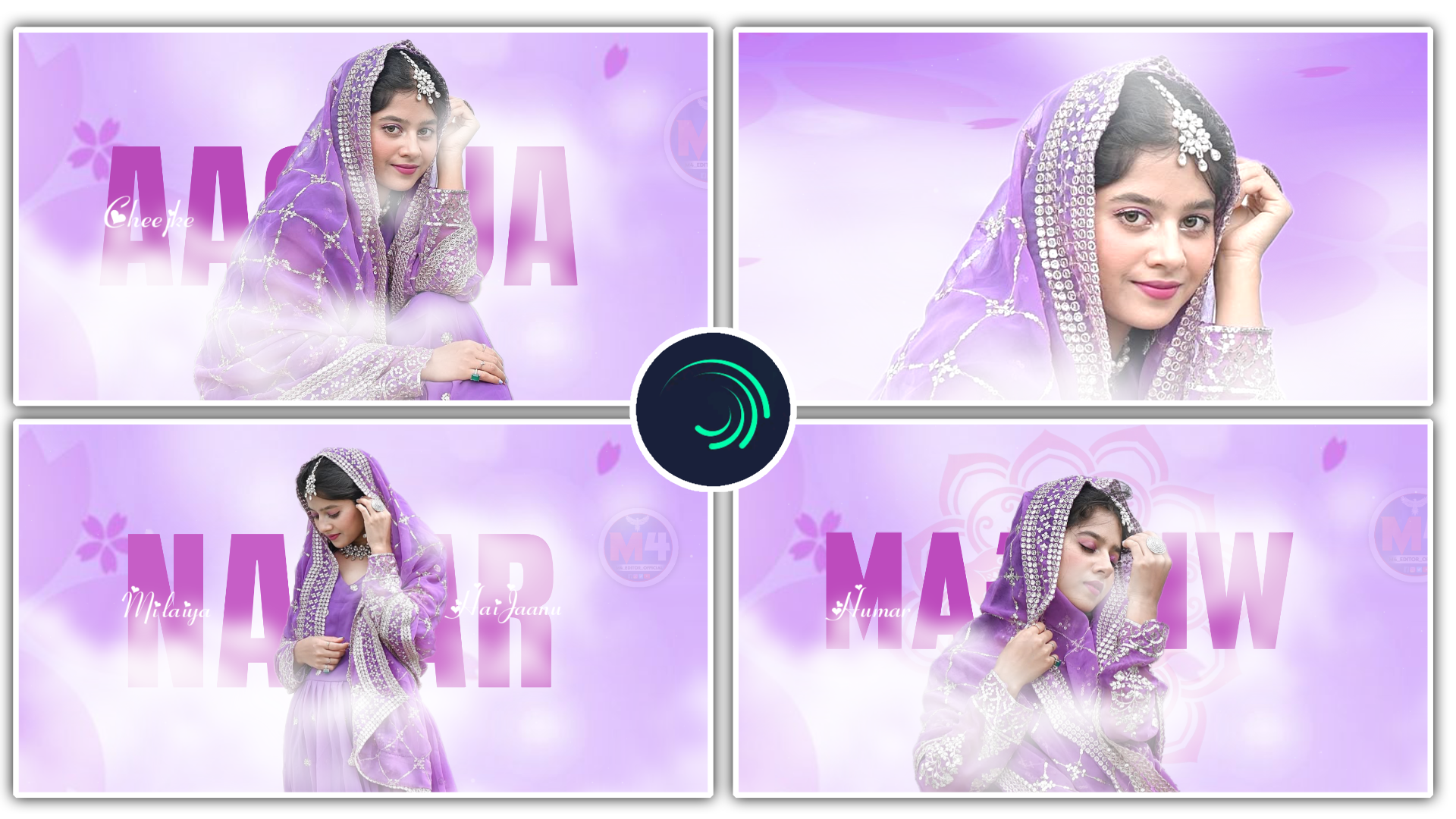
New Trending 1pic Girls Bhojpuri Video Editing Alight Motion M4 8
Author Introduction
Hello dosto! Mera naam ek professional video editor ke roop mein tab se juda hai jab mobile editing apne shuruaati daur mein thi. Is industry mein mujhe 7 saal se bhi zyada ka solid experience ho chuka hai. Agar aap video editing ke diwane hain, toh shayad aap meri YouTube family “m4editorofficial” (jahan hum 13.6K subscribers strong hain) ya mere Instagram page “m4_editor_official” (145K followers ki behtareen community) ka hissa honge. Mera hamesha se ek hi vision raha hai: apni real editing knowledge, market ke latest trending techniques, aur practical secrets ko is website ke zariye aap tak bilkul free mein pahunchana. Main chahta hoon ki har beginner genuine editing skills seekhe aur apne content ko next level par le jaye. Toh chaliye, aaj ke is masterclass ko shuru karte hain!
Best Alight Motion Effects aur Transitions jo Aapko Try Karne Chahiye
Aaj ke time mein, chahe aap Instagram reels banate hon, YouTube shorts create karte hon, ya phir aesthetic anime edits banate hon, video editing ek sabse powerful skill ban chuki hai. Agar aap smartphone user hain, toh aapko pata hi hoga ki Alight Motion kisi PC software (jaise After Effects) se kam nahi hai. Is app ne mobile creators ke liye high-end motion graphics aur visual effects ke darwaze khol diye hain.
Lekin sirf app download kar lene se koi pro editor nahi ban jata. Asli magic tab create hota hai jab aapko sahi effects aur transitions ka deep knowledge ho. Ek achhi video aur ek viral video ke beech ka difference sirf is baat par nirbhar karta hai ki aapne effects aur transitions ko kitni smoothly blend kiya hai. Aaj ke is detailed article mein, main aapke sath apne saalon ke anubhav se nikaale gaye kuch sabse behtareen Alight Motion effects aur transitions share karne jaa raha hoon. Is guide ko padhne ke baad, aapki editing skills ek naye level par pohoch jayengi.
Alight Motion Application Se 3D Video Editing Kaise Kare? (Powerful Hacks)
Jab bhi hum mobile par 3D editing ki baat karte hain, toh log sochte hain ki yeh impossible hai. Lekin Alight Motion mein 3D space aur camera tools ka use karke aap mind-blowing 3D videos bana sakte hain. Chaliye dekhte hain ki “Alight Motion Application Se 3D Video Editing Kaise kare” aur iske top hacks kya hain:
1. 3D Camera Setup Ka Sahi Istemal
Alight Motion mein 3D editing ka sabse bada secret uska ‘Camera’ feature hai. Jab aap apni layers ko 3D space mein convert karte hain (Z-axis on karke), toh aap camera ko un layers ke beech se move karwa sakte hain.
- Practical Tip: Hamesha apni main subject layer ko aage (positive Z-axis) aur background layers ko peeche (negative Z-axis) rakhein. Phir camera ko aage ki taraf move karne par ek bahut hi realistic parallax 3D effect create hota hai jo viewers ko direct video ke andar kheench leta hai.
2. Null Object ke Sath Camera Control
Direct camera ko animate karna beginners ke liye thoda tricky aur messy ho sakta hai. Isliye pro editors humesha ‘Null Object’ ka sahara lete hain.
- Practical Tip: Ek Null layer create karein aur apne 3D Camera ko us Null layer ke sath parent (link) kar dein. Ab aapko camera ko hilaney ki zaroorat nahi hai, sirf Null object ki position aur rotation ko keyframes ke zariye animate karein. Isse aapke 3D movements bilkul smooth aur professional lagenge.
3. Depth of Field (Focus) Add Karna
Koi bhi 3D scene tab tak real nahi lagta jab tak usme depth na ho.
- Practical Tip: Alight Motion mein background layers par halka sa ‘Gaussian Blur’ ya ‘Lens Blur’ apply karein aur subject ko bilkul sharp rakhein. Yeh artificial depth of field aapki 3D video ko bilkul DSLR jaisa cinematic look degi.
Must-Try Alight Motion Effects Jo Aapki Video Ko Cinematic Banayenge
Ab aate hain un core effects par jo aapki normal videos mein jaan daal denge. Yeh effects har pro editor apni daily workflow mein use karta hai.
1. Oscillate & Auto Shake Effect
Agar aap beat-sync montage ya lofi edits banate hain, toh screen shake sabse zaruri element hai. Lekin manual shake aksar ajeeb lagta hai.
- Detailed Explanation: ‘Oscillate’ effect aapki layer ko ek rhythmic motion deta hai. Isko ‘Motion Blur’ ke sath combine karne par aapko ek perfect bouncy feel milta hai.
- Beginner-Friendly Tip: Oscillate ki frequency ko beat ke hisaab se set karein (jaise 2.00 Hz se shuru karke 0 par drop karein). Angle ko 45 ya 90 degree par rakhne se movement bahut natural lagti hai. Ise overdo na karein, subtle shake hamesha better lagta hai.
2. Directional Blur (For Fast Movements)
Jab bhi scene tezi se change hota hai, toh aankhon ko smooth transition dene ke liye blur ki zaroorat hoti hai.
- Detailed Explanation: Directional blur motion ki disha (direction) mein ek stretch create karta hai. Yeh action sequences ya fast beat drops ke liye perfect hai.
- Beginner-Friendly Tip: Jab aapki layer left se right move kar rahi ho, toh Directional blur ka angle bhi exactly usi direction mein set karein. Keyframe ke zariye blur ki strength ko shuru mein high aur end mein zero kar dein.
3. Glow & Exposure/Gamma (Lighting Control)
Aesthetic reels aajkal trend mein hain, aur unka sabse bada raaz lighting hoti hai.
- Detailed Explanation: Normal video bahut flat dikhti hai. ‘Exposure/Gamma’ se aap video ke contrast aur brightness ko theek kar sakte hain, aur uske baad ‘Glow’ effect se highlights ko chamka sakte hain.
- Beginner-Friendly Tip: Exposure ko halka sa kam karein aur Gamma ko thoda badhayein taaki shadows dark ho jayein. Phir Glow effect apply karein aur uska color video ke theme (jaise neon pink ya cyan) ke hisaab se set karein. Radius ko thoda bada rakhein taaki glow soft lage.
4. Turbulent Displacement
Yeh effect liquid ya wavy motion create karne ke liye use hota hai.
- Detailed Explanation: Text animation ya kisi logo reveal ke liye Turbulent displace ek bahut hi creative effect hai. Yeh layer ko distort karke ek pani jaisi movement deta hai.
- Beginner-Friendly Tip: Evolution aur Offset x/y par keyframes lagayein. Agar aap anime edit bana rahe hain, toh character ki aankhon ya background aura par is effect ka use karke ek super-saiyan type energy feel de sakte hain.
Best Alight Motion Transitions Har Editor Ko Pata Hone Chahiye
Bina smooth transitions ke aapki video adhoori hai. Ek scene se dusre scene tak ka safar itna makhan hona chahiye ki viewer ko cut ka pata hi na chale.
1. The Smooth Zoom In/Out Transition
Yeh sabse basic lekin sabse zyada use hone wala transition hai.
- Detailed Explanation: Sirf scale ko bada ya chhota karne se transition nahi banta. Asli khel Graphs (Easing curves) ka hota hai.
- Beginner-Friendly Tip: Pehli layer ke end mein Zoom In (scale up) ka keyframe lagayein aur graph ko ‘Ease In’ (curve neeche ki taraf) rakhein. Dusri layer ki shuruaat mein image ko bada rakhein aur normal size par laayein, aur yahan graph ko ‘Ease Out’ (curve upar ki taraf) rakhein. Hamesha Motion Blur on rakhein!
2. Spin Transition (Rotation)
Action aur fast-paced videos ke liye Spin transition best kaam karta hai.
- Detailed Explanation: Layer ko uske anchor point par ghumana. Isme motion blur ka role 90% hota hai.
- Beginner-Friendly Tip: Pehli clip ke last mein rotation ko 0 se 90 degree ya 180 degree par animate karein. Dusri clip ke start mein rotation ko -90 (minus 90) se start karke 0 tak layein. Yeh ek continuous gol ghoomne wala effect dega jo bahut hi seamless lagta hai.
3. 3D Cube Transition (Advanced)
Agar aap “Alight Motion Application Se 3D Video Editing Kaise kare” concept ko deeply follow kar rahe hain, toh yeh transition aapke bahut kaam aayega.
- Detailed Explanation: Isme ‘Cube’ effect ka use karke do layers ko ek 3D dabbe (box) ke alag-alag faces par lagaya jata hai aur us box ko rotate kiya jata hai.
- Beginner-Friendly Tip: Alight Motion ke 3D effects section mein jakar ‘Cube’ select karein. Iski rotation aur orientation ko samajhne mein thoda time lag sakta hai, isliye starting mein kisi expert ki XML file ya preset ka use karke iski settings ko reverse-engineer karne ki koshish karein.
Bonus Tip: Presets aur XML Files Ka Sahi Istemal
Bahut se beginners khud se har ek effect ko zero se banate hain, jo aachi aadat hai seekhne ke liye, lekin professional workflow mein time bachana bahut zaruri hota hai.
- Smart Editing Trick: Hamesha apne best effects aur text animations ko Alight Motion mein as a ‘Preset’ save karke rakhein. Agar aapko kisi dusre pro editor ka colour grading ya shake effect pasand aata hai, toh aap unki di gayi XML files ko import kar sakte hain. Lekin dhyan rahe, un XML files ko direct copy-paste karne ke bajay unke ander ke keyframes aur graphs ki values ko study karein. Sikhein ki unhone Frequency, Magnitude, aur Angles ko kaise tweak kiya hai. Yahi aadat aapko ek copy-paster se ek asli creator banayegi.
Common Mistakes Beginners Should Avoid
Editing ki journey mein galtiyan sabse hoti hain, lekin ek pro wahi banta hai jo jaldi seekh le. Yahan kuch aisi galtiyan hain jo aapko apne Alight Motion edits mein bilkul nahi karni chahiye:
- Overusing Effects (Over-Editing): Har clip par naya transition aur hazaar effects lagane se video cool nahi balki messy lagti hai. “Less is more” ka rule hamesha yaad rakhein.
- Ignoring The Graphs (Easing curves): Alight Motion mein agar aap keyframes lagate hain lekin graphs ko adjust nahi karte, toh aapki animation bahut robotic aur sasti lagegi. Smoothness ke liye Graph tool aapka sabse accha dost hai.
- Beat-Sync Na Karna: Video aur music ke beech taal-mel na hona sabse badi galti hai. Hamesha audio layer par markers (bookmarks) lagayein aur apne transitions theek unhi beats (kicks ya bass drops) par rakhein.
- Export Settings Galat Rakhna: High-quality edit karne ke baad agar aap use kam bitrate par export kar denge toh saari mehnat barbaad ho jayegi. Hamesha 1080p, 60fps, aur high bitrate par video export karein taaki Instagram ya YouTube par quality compress na ho.
Conclusion
Toh dosto, yeh the kuch sabse behtareen “Alight Motion Effects aur Transitions” aur sath hi 3D video editing ke kuch practical hacks jo aapko apni next video mein zaroor try karne chahiye. Yaad rakhiye, video editing ek raat mein aane wala jaadu nahi hai. Yeh ek skill hai jo daily practice aur naye experiments karne se nikhar kar saamne aati hai. Jab aap Alight Motion ke interface aur keyframes ko deeply samajh jayenge, toh aapke dimaag mein aane wala koi bhi visual aasaani se screen par utar aayega.
Niraash na hon agar shuru mein aapke graphs smooth na ban paayein ya 3D layers ajeeb behave karein. Ye learning process ka hissa hai. Meri YouTube videos (m4editorofficial) dekhte rahiye aur naye concepts try karte rahiye.
TUTORIAL👇🎁
Full Project 👉 DWONLOAD
Xml File 👉 DWONLOAD
Alight Motion 👉 DWONLOAD
Song 👉 DWONLOAD
Font 👉 DWONLOAD
Scan App Name Google Lens 👇 🎁