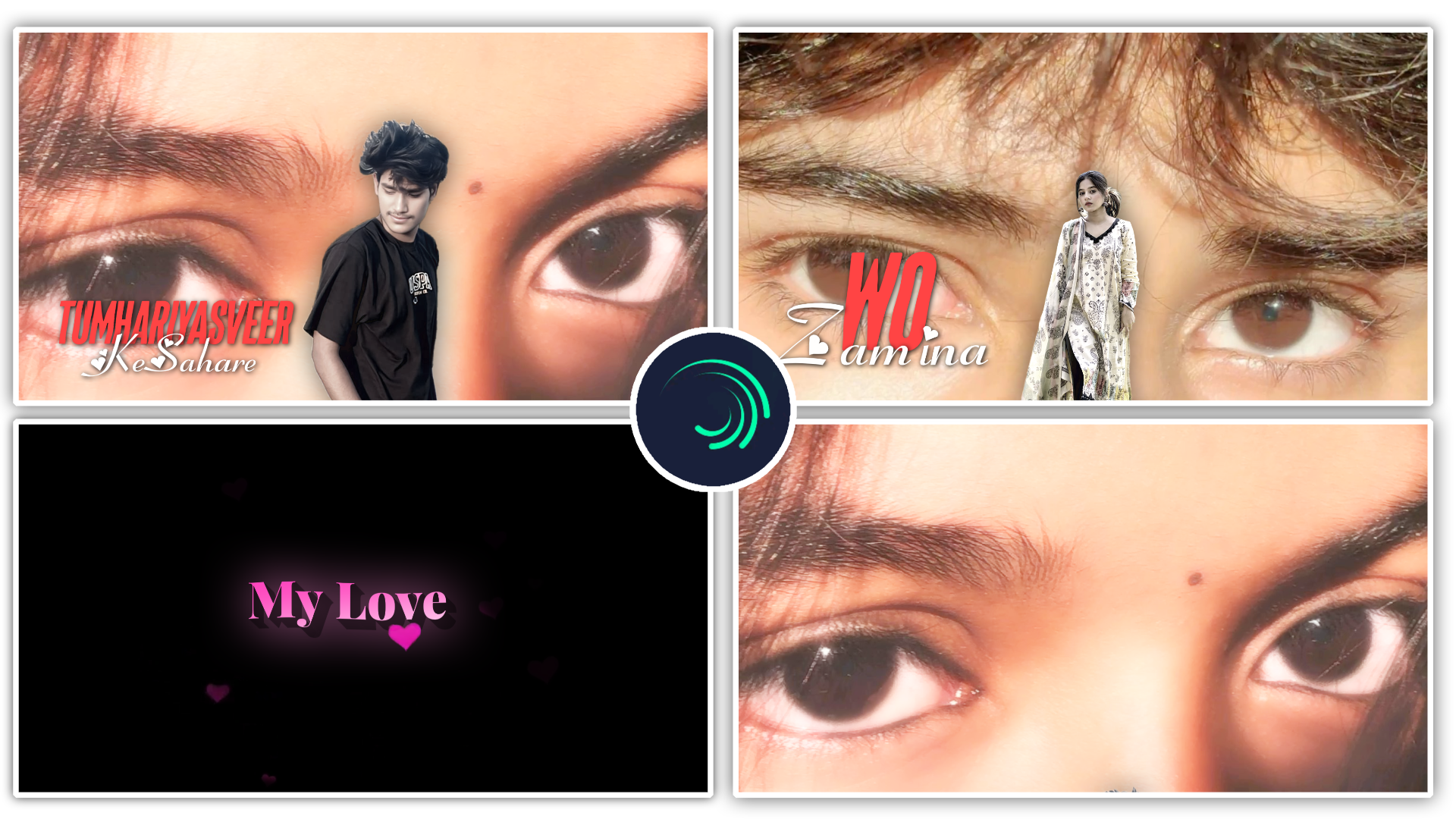
Full Project 👇
Hello dosto! Main ek professional video editor hoon aur pichle 7 saalon se is creative field mein lagatar kaam kar raha hoon. YouTube par mere channel “m4editorofficial” (13.6K subscribers) aur Instagram page “m4_editor_official” (145K followers) ke zariye main apni daily editing journey share karta hoon. Mera maksad is website par aapko free mein real editing knowledge aur practical guidance dena hai, taki beginners bhi bina kisi mehngi class ke genuine aur pro-level editing skills seekh sakein.
Reels Editing Mobile Se Kaise Karein: Viral Video Banane Ka Complete Guide M4 23
Aaj ke digital zamane mein Instagram Reels aur YouTube Shorts ka craze bohot zyada hai. Har creator chahta hai ki uski video viral ho, lekin ek boring video aur ek viral video mein sabse bada farq sirf ‘Editing’ ka hota hai. Bahut se beginners ko lagta hai ki cinematic editing ke liye mehnge PC ki zaroorat hai. Lekin sach ye hai ki aaj ke smartphones aur VN, CapCut, ya Alight Motion jaise apps se aap PC-level ki advanced editing aasani se kar sakte hain.
Agar aap soch rahe hain ki “Reels editing mobile se kaise karein”, toh is article mein main apne 7 saal ke industry experience se aapko mobile par pro-level editing karne ke sabse powerful aur naye tarike batane wala hoon.
Alight Motion Application Se 3D Video Editing Kaise Kare
Scan App Name Google Lens 👇 🎁
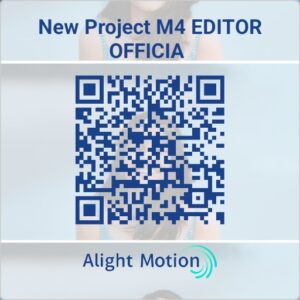
Reels mein 3D effects dalne se audience ka dhyan turant attract hota hai. Mobile par 3D editing ke liye Alight Motion sabse best application hai. Chaliye iske kuch powerful hacks dekhte hain:
1. 3D Camera Setup Aur Null Object Ka Istemal
Alight Motion mein kisi bhi 2D photo ya text ko 3D look dene ke liye Camera tool aur Null Object ka use karna padta hai. Beginner-Friendly Tip: Direct camera move karne se video shake hoti hai. Isliye ek ‘Null Object’ banayein aur camera ko uske sath link (parent) kar dein. Ab Null object ko move karne par camera smoothly usko follow karega, jisse movement ekdum professional lagegi.
2. Z-Axis Se Real Depth Add Karna
Ek realistic 3D feeling lane ke liye Z-axis (forward/backward) ka use zaruri hai. Beginner-Friendly Tip: Apne background ko Z-axis par thoda piche (minus value) push karein, aur main subject/text ko thoda aage (plus value) rakhein. Jab camera inke beech se guzrega, toh ek zabardast 3D parallax effect create hoga.
3. Keyframe Animation Aur Graph Editor
Normal linear animation bohot ajeeb aur sasti lagti hai. Smooth movements ke liye graph editor zaroori hai. Beginner-Friendly Tip: Apne keyframes ke beech ke graph ko ‘Ease In’ aur ‘Ease Out’ par set karein. Isse element ki movement shuru mein slow, middle mein fast, aur end mein wapas slow hoti hai, jo bilkul real-life jaisa lagta hai.
Reels Ko Viral Banane Wale Naye aur Advanced Editing Hacks
Sirf effects kafi nahi hote, ek video ko engaging banane ke liye aur bhi kai smart techniques ki zaroorat hoti hai. Yahan kuch aisi fresh tips hain jo aapki reel ka retention rate badha dengi:
1. Trending Audio aur Beat Syncing Ka Jadu
Instagram par kisi bhi trending audio par bas video laga dena kafi nahi hai. Agar aapki video ke cuts music ke beats ke sath match nahi kar rahe hain, toh maza nahi aayega. Beginner-Friendly Tip: VN App ya kisi bhi editor mein audio track par click karke ‘Beats’ ya ‘Match Cut’ option on karein. Audio mein jahan bhi heavy bass ya beat drop ho, wahan ek mark (flag) lagayein. Ab apni video clips ko theek unhi marks par cut karke change karein. Is technique ko ‘Beat Syncing’ kehte hain, aur ye audience ko video poori dekhne par majboor kar deti hai.
2. Speed Ramping (Cinematic Slow-Motion)
Apni poori video ko ek sath slow ya fast karna ab bohot purana trend ho chuka hai. Aajkal ‘Speed Ramping’ ka zamana hai, jahan video ekdum se fast hoti hai aur achanak se ek smooth slow-motion mein chali jati hai. Beginner-Friendly Tip: Apne editing app mein ‘Speed’ option par jakar ‘Curve’ tool ka istemal karein. Graph ko upar ki taraf drag karne se video fast hoti hai aur niche lane se slow. Action shots ya chalne wale (walking) scenes par speed ramping apply karein, video ka look ekdum cinematic aur high-budget ban jayega.
3. Masking Tool Se Creative Transitions
Masking ek aisa advanced tool hai jisse aap mobile par Hollywood level ke effects create kar sakte hain, jaise ek hi frame mein apne do role (clone) dikhana ya kisi deewar ke piche se text nikalna. Beginner-Friendly Tip: VN App mein ‘Mask’ option (Linear ya Mirror mask) select karein. Iski madad se aap video ka ek hissa hide kar sakte hain. Keyframes ka use karke aap mask ko move bhi kar sakte hain. Shuruwat mein apne aapko do alag-alag jagah record karke masking se unhe ek hi video mein jodne ki practice karein.
4. The 3-Second Hook Aur Jump Cuts
Audience ka attention span bohot kam hai, isliye shuruati 3 seconds mein kuch dhamakedar hona chahiye. Beginner-Friendly Tip: Starting mein hi ek quick zoom-in cut lagayein ya ek catchy sound effect use karein. Iske alawa, video mein bolte waqt jo bhi khali jagah (dead space) ho, use split karke delete kar dein. Fast aur bina rukawat wali video zyada der tak dekhi jati hai.
Bonus Tip: Color Grading Aur Presets Se Banao Mehnga Look
Ek normal phone se record ki gayi video ko cinematic banane ke liye Color Grading sabse best solution hai.
Hamesha apne video ka Contrast thoda sa badhayein (+10) aur Saturation ko slight increase karein (+15) taki colors bahar nikal kar aayein. Agar skin tone theek nahi lag rahi hai, toh HSL tool mein orange color ki brightness (luminance) badha dein, chehra glow karne lagega. Aap internet se free ‘LUTs’ (presets) download karke bhi apni videos mein ek consistent, brand-jaisa aesthetic look la sakte hain.
Common Mistakes Beginners Should Avoid
Apne pichle saalon ke experience mein maine kai naye creators ko ye galtiyan karte dekha hai. Inhe aaj hi sudhar lein:
- Watermark Chhod Dena: Kisi aisi app se export na karein jisme kone mein logo aata ho. Ye un-professional lagta hai. VN bilkul free hai, aur InShot mein ad dekh kar watermark hataya ja sakta hai.
- Over-Editing Karna: Har 2 second mein naya transition ya heavy flash effect na lagayein. Editing ko clean, sharp, aur video ki story ke hisaab se natural rakhein.
- Safe Zone Ignore Karna: Reels mein right side aur bottom mein buttons/text hote hain. Apna zaruri text ya captions hamesha screen ke center (Safe Zone) mein rakhein taki wo chhup na jaye.
- Galat Quality Mein Export: 4K mein export karne par Instagram aksar video compress karke blur kar deta hai. Ideal setting 1080p resolution aur 30fps/60fps hai. Instagram app mein “Upload at highest quality” zarur on rakhein.
Conclusion
“Reels editing mobile se kaise karein” iska aasan jawab hai—lagatar practice aur advanced tools ka sahi istemal. Ek baar jab aap Alight Motion ke 3D effects, beat syncing, aur speed ramping jaise tools ko samajh jayenge, toh aapki videos khud-ba-khud viral quality ki banne lagengi. Aaj hi in tips ko apne agle project mein try karein. Agar aap aur advanced techniques step-by-step seekhna chahte hain, toh mere YouTube aur Instagram se jud sakte hain. Keep learning, keep editing, aur apni creativity ko duniya ke samne show karein! All the best!
Preset 👇
Xml File 👇
Song 👇