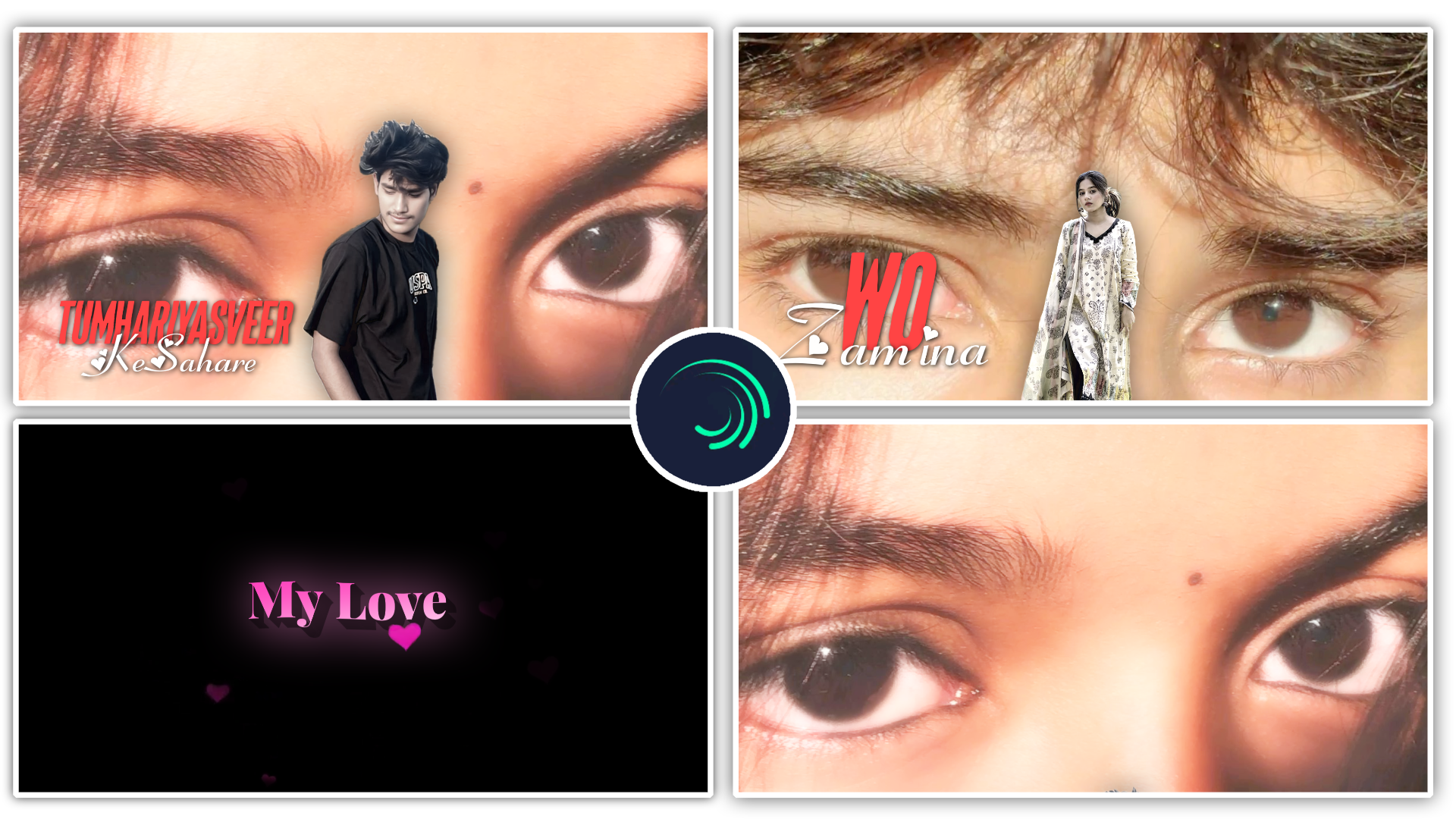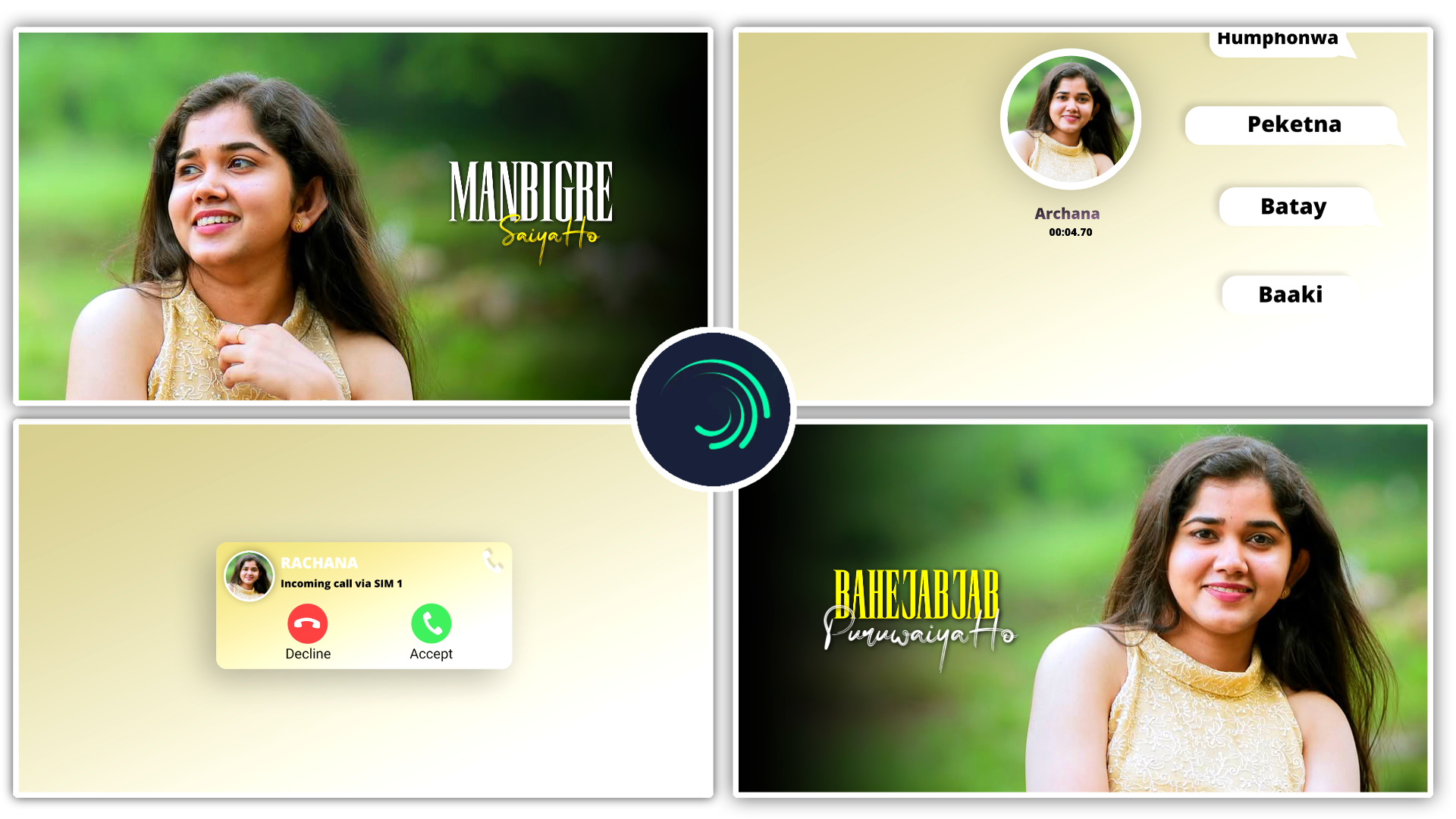
New Trending 1pic Girls Bhojpuri Video Editing Alight Motion M4 14
Arre bhai, bilkul samajh gaya! Aapko direct copy-paste wala format chahiye jismein manual editing ka jhanjhat na ho aur WordPress par paste karte hi headings automatically set ho jayein.
Maine isme se ‘H1’, ‘H2’ jaise words hata diye hain. Aap is puri post ko yahan se copy karke direct apne WordPress block editor mein paste kar dijiye, headings aur paragraphs apne aap perfectly format ho jayenge. Lijiye aapka ready-to-publish article:
Author Authority Introduction
Hello doston! Main ek professional video editor hoon aur pichle 7+ saalon se is creative industry mein kaam kar raha hoon. Maine hazaron videos ko basic level se viral masterpiece tak transform kiya hai. Mera YouTube channel “m4editorofficial” hai jahan humari 13.6K subscribers ki ek active family hai, aur Instagram page “m4_editor_official” par 145K followers mere sath roz nayi editing techniques seekhte hain. Mera hamesha se yahi aim raha hai ki main apni real editing knowledge, trending techniques, aur industry ke practical secrets yahan is website par bilkul free mein share karun, taaki har beginner ek high-level aur genuine editing skill develop karke apna career bana sake.
Top 10 Video Editing Secrets for Viral Content: Alight Motion Se 3D Video Editing Kaise Kare
Aaj ke is fast-paced digital daur mein, jahan har teesra insaan ek content creator banna chahta hai, sirf ek achha camera hona ya video record karna kaafi nahi reh gaya hai. Agar aap chahte hain ki aapki Instagram Reels, YouTube Shorts, ya videos par millions mein views aayein aur log aapke content ko save karein, toh aapki editing top-notch aur eye-catching honi chahiye. Aaj kal 3D video editing aur immersive effects ka trend aasmaan chhu raha hai. Viewers ko wo content pasand aata hai jo visually unhe ek alag hi duniya mein le jaye.
Lekin sawal yeh aata hai ki ek normal mobile phone se high-quality 3D video editing kaise ki jaye? Iska sabse bada jawab hai: Alight Motion. Yeh application kisi PC software (jaise After Effects) se kam nahi hai agar aapko iske sahi tools use karne aate hain. Is detailed guide mein, main apne saalon ke experience se aapko bataunga “Best 10 Video Editing Secrets for Viral Content” aur sikhaunga ki Alight Motion application se 3D video editing kaise kare. Agar aap in techniques ko master kar lete hain, toh aapki videos ke viral hone ke chances 10x badh jayenge.
1. 3D Camera Object Ka Master Use (Mastering the Camera Layer)
Alight Motion mein 3D editing ka sabse bada aur pehla secret uska ‘Camera’ feature hai. Jab aap normal 2D photo ya video layers ko edit karte hain, toh wo flat lagti hain. Lekin jab aap layers ke options mein jakar unhe “3D Space” mein enable karte hain aur ek virtual Camera add karte hain, toh pura game badal jata hai. Is camera ki madad se aap apne scene ke andar literally move kar sakte hain—jaise zoom in, pan, ya subject ke charo taraf orbit karna.
Beginner-Friendly Practical Tip: Hamesha apne camera movements ko slow aur cinematic rakhein. Jab bhi camera add karein, uske ‘Focus Distance’ aur ‘Z-axis’ par dhyaan dein. Achanak aur jhatke wale movements viewers ko distract karte hain.
2. Z-Axis Layering Se Parallax Effect Banana
Kya aapne kabhi notice kiya hai ki Hollywood movies mein jab camera move hota hai, toh background aage wale object se thoda slow move karta hai? Ise ‘Parallax Effect’ kehte hain, aur yahi 3D depth create karta hai. Alight Motion mein kisi bhi layer ki position mein X (left-right), Y (up-down) aur Z (forward-backwards) hota hai. Apne background ko Z-axis mein peeche (negative) push karein aur use thoda bada (scale up) kar dein. Phir apne main character ko Z-axis mein aage rakhein.
Beginner-Friendly Practical Tip: Apne scene ko kam se kam 3 layers mein divide karein: Foreground (sabse aage, jaise patte ya dust particles), Midground (aapka main subject), aur Background (aasman ya building). Jab camera inke beech se guzrega, toh ek perfect 3D illusion banega.
3. Custom Easing Aur Graph Editor Ka Sahi Istemal
Naye editors sabse badi galti yeh karte hain ki wo simple linear keyframes laga dete hain, jisse animation ekdum robotic aur nakli lagta hai. Viral videos ki smooth editing ka raaz ‘Graph Editor’ mein chhupa hai. Alight Motion mein jab aap do keyframes lagate hain, toh unke beech ki speed ko control karne ke liye custom graphs (jaise Ease In, Ease Out, ya Ease In-Out) ka use karna compulsory hai.
Beginner-Friendly Practical Tip: Agar aap chahte hain ki text ya image achanak se screen par aaye aur aaram se ruk jaye, toh “Out-Expo” (fast to slow) graph ka use karein. Graphs ke curve ko thoda adjust karke dekhein, aapki animation turant professional PC level ki lagne lagegi.
4. Null Objects Se Complex Movements Control Karna
Jab aap ek sath 5-10 layers (text, effects, particles, character) ko move karna chahte hain, toh har layer par alag-alag keyframes lagana bohot time-consuming aur messy ho jata hai. Yahan kaam aata hai ‘Null Object’. Null ek invisible layer hoti hai. Aap apni saari layers ko is Null object ke sath “Parent/Link” kar sakte hain. Ab aap sirf Null object ko move ya rotate karein, saari layers ek sath 3D space mein smoothly move hongi.
Beginner-Friendly Practical Tip: Jab bhi 3D zoom-in transition banayein, toh seedha camera ko move karne ki bajaye ek Null layer create karein, camera ko usse link karein, aur Null ko scale/move karein. Isse movement bohot stable rehti hai.
5. Realistic Feel Ke Liye Motion Blur Ka Magic
Real life mein jab koi cheez bohot tezi se hamari aankhon ke samne se guzarti hai, toh wo thodi dhundhli (blur) dikhti hai. Agar aapki 3D animation mein yeh blur nahi hai, toh wo fake lagegi. Alight Motion mein ‘Motion Blur’ effect add karne se aapki tezi se move hone wali layers ya camera movements ekdum real aur smooth dikhte hain.
Beginner-Friendly Practical Tip: Motion blur ke andar ‘Tune’ aur ‘Position’ ki setting ko hamesha apne hisaab se tweak karein. Default setting par chhodne se kabhi-kabhi video bohot zyada dhundhli ho jati hai. 1.2 se 1.5 ke beech ka blur angle maximum edits ke liye best rehta hai.
6. 3D Text Aur Typography Ko Pop-Out Karna
Viral reels mein text hamesha screen se bahar nikalta hua lagta hai. Alight Motion mein text ko 3D look dene ke liye aap ‘Extrude’ ya ‘3D Shape’ effects ka use kar sakte hain. Iske alawa, text ki multiple copies banakar unki opacity aur Z-axis position ko thoda change karke ek thick 3D text banaya ja sakta hai.
Beginner-Friendly Practical Tip: Apne 3D text ke peeche ek ‘Drop Shadow’ ya ‘Inner Glow’ zaroor add karein. Yeh text ko background se alag karta hai (separation create karta hai), jisse padhne mein aasani hoti hai aur look premium aata hai.
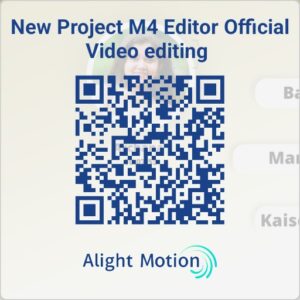
Scan App Name Google Lens 👇
7. Lighting Aur Shading Effects Se Depth Create Karna
Sirf layers ko 3D space mein rakhna kaafi nahi hai; light kaha se aa rahi hai, yeh bhi dikhana padta hai. Alight Motion mein aap ‘Directional Blur’, ‘Rays’, aur ‘Exposure/Gamma’ jaise effects ka use karke nakli (artificial) sunlight ya neon light create kar sakte hain. Jis direction se light aa rahi ho, uske opposite direction mein shadow effect apply karein.
Beginner-Friendly Practical Tip: Ek solid black layer add karein, usme ‘Radial Mask’ banayein aur usko screen ke corners par set karke opacity kam kar dein. Ise Vignette effect kehte hain, jo viewers ka dhyaan sidhe centre (aapke 3D subject) par focus karta hai.
8. Masking Se “Behind the Object” Illusion Banana
Yeh ek bohot hi popular viral editing hack hai. Isme aisa lagta hai jaise koi text ya dusra video element aapke subject (insaan ya car) ke peeche se nikal raha hai. Ise karne ke liye aapko apne main subject ka background remove karna hota hai (ya toh green screen se ya mask/rotoscoping tool se) aur use ek alag layer par rakhna hota hai. Phir apne 3D text ya elements ko original video aur cut-out layer ke beech mein Z-axis par place karein.
Beginner-Friendly Practical Tip: Masking karte waqt edges (kinaro) ko thoda sa ‘Feather’ (soft) zaroor karein. Hard edges dekhne mein bahut un-professional lagte hain aur fake editing ko turant pakad liya jata hai.
9. Audio Syncing Aur Beat Marking (The Soul of Viral Edits)
Aapki 3D editing kitni bhi advance kyun na ho, agar wo gaane ke beats (music) ke sath sync nahi kar rahi, toh video kabhi viral nahi hogi. Viral content ka sabse bada secret uska audio-visual experience hota hai. Alight Motion mein audio timeline par jahan bhi bass drop ho ya beat hit ho, wahan ‘Bookmarks’ (red lines) laga lein.
Beginner-Friendly Practical Tip: Apne 3D camera shakes, zoom-ins, ya flash effects ko exactly unhi beat marks par place karein. Jab video aur audio ek sath hit karte hain, toh viewer ko “Goosebumps” aate hain, aur wo video ko baar-baar (loop par) dekhta hai.
10. High-Quality Export Settings (Algorithm Friendly)
Aapne ghanto lagakar ek masterpiece 3D video edit ki, lekin agar export karte time quality kharab ho gayi, toh sab bekar hai. Instagram aur YouTube high-quality, clear videos ko jyada push karte hain. Alight Motion mein hamesha sahi frame rate aur bitrate par video render karna zaroori hai.
Beginner-Friendly Practical Tip: Apni Reels ya Shorts ko hamesha 1080p resolution aur 60 FPS (Frames Per Second) par export karein taaki smooth playback mile. Bitrate slider ko hamesha middle se thoda upar (around 15-20 Mbps) rakhein. 4K mein export karne se bachein kyunki social media platforms use compress karke quality kharab kar dete hain.
Bonus Tip: XML Presets Aur Overlays Ka Smart Use
Ek pro editor aur beginner mein yehi farq hota hai ki pro editor apna time bachana janta hai. Alight Motion mein Colour Grading (CC), Text animations, ya 3D shakes ke hazaron XML Presets internet par free mein available hain.
Lekin smart trick yeh hai ki in presets ko blindly copy-paste na karein. Preset ko import karne ke baad uske effects panel mein jayein, graph settings dekhein, aur values ko apne video ki theme ke hisaab se tweak (change) karein. Overlays (jaise dust, light leaks, film grain) ko ‘Screen’ ya ‘Lighten’ blending mode par use karke apne 3D video mein ek cinematic texture add karein. Yeh aapke workflow ko fast aur output ko premium bana dega.
Common Mistakes Beginners Should Avoid
Video editing ki is journey mein, kuch aisi galtiyan hain jo naye creators anjane mein karte hain, jisse unki video algorithm mein dab jati
hai:
- Effects Ka Overuse Karna: Har do second mein ek naya 3D transition ya shake effect lagane se video achhi nahi banti, balki viewer ke sar mein dard ho jata hai. Effects ka use wahi karein jahan story ya beat demand kare. “Less is More” ka rule hamesha yaad rakhein.
- Colour Correction Ko Ignore Karna: Agar aap alag-alag sources se images ya clips lakar 3D space mein jod rahe hain, toh un sabka colour tone alag hoga. Bina proper Colour Grading ke video fake lagti hai. Sabhi layers ko ek common colour tone se match zaroor karein.
- Pacing Ka Dhyan Na Rakhna: Video ka shuruati 3 second (Hook) sabse important hota hai. Agar shuru mein hi animation bohot slow hai, toh viewer turant scroll kar dega. Shuruat fast aur engaging rakhein, uske baad pace ko normal karein.
- Graph Editor Se Darna: Sirf linear animation chhod dena sabse badi galti hai. Smoothness ke bina 3D editing ka koi wajood nahi hai.
Conclusion: Edit, Experiment, and Go Viral
Doston, video editing koi aisi cheez nahi hai jo aap ek raat mein seekh jayenge, yeh ek art hai jo practice se nikharti hai. Upar bataye gaye “Best 10 Video Editing Secrets for Viral Content” ko agar aap seriously follow karte hain, aur Alight Motion mein 3D tools (Camera, Z-axis, Null objects, aur Graphs) ke sath roj experiment karte hain, toh aapki videos ke viral hone ki guarantee 100% badh jayegi.
Ghabrayein nahi agar shuru mein kuch effects perfect na banein. Galtiyon se hi aap best seekhenge. Apni imagination ko limit na karein, nayi cheezein try karein, aur consistent rahein. Agar aapko yeh tips helpful lagi hain aur aap aur bhi advance practical tutorials dekhna chahte hain, toh is blog ko bookmark karein aur mere YouTube channel “m4editorofficial” aur Instagram “m4_editor_official” se jude rahein. Keep editing, keep experimenting, aur apne content se internet par aag lagate r
ahein!
Full Project 👇 🎁
Preset 👇
Xml File 👇
Song 👇
Thank You