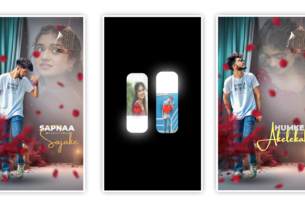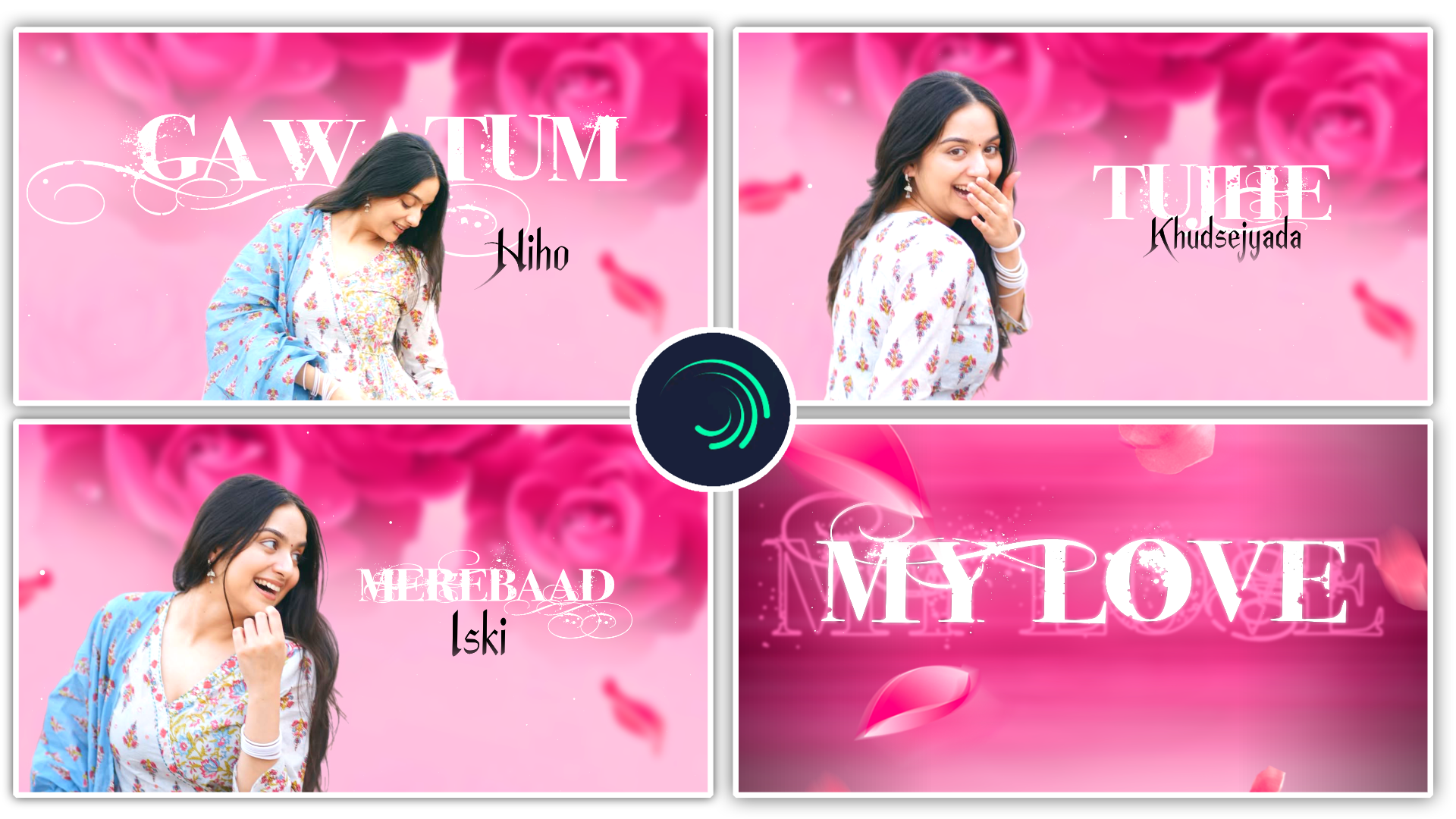
Kabhi Maine Chaha Instagram Viral Video Editing Alight Motion M4 17
Author Introduction
Hello creators! Main ek professional video aur photo editor hoon, aur is editing industry mein mujhe 7 saal se zyada ka solid experience ho chuka hai. Agar aap mujhe jante hain, toh mera YouTube channel “m4editorofficial” hai, jahan humari 13.6K subscribers ki ek khoobsurat family hai. Iske sath hi, Instagram page “m4_editor_official” par 145K followers ke sath main regularly trending reels, advanced editing techniques, aur viral hacks share karta hoon. Is blog ke through mera ek hi vision hai—aap sabhi ko premium, real-world editing knowledge aur practical guidance bilkul free mein provide karna. Main chahta hoon ki har beginner yahan se genuine editing skills seekhe aur apne content ko next level par lekar jaye.
Top 10 Photo Editing Mistakes Jo Beginners Karte Hain (Aur Unhe Kaise Fix Kare) Alight Motion Guide
Aaj ke digital zamane mein, chahe aap Instagram Reels bana rahe hon ya YouTube shorts, editing aapke content ki jaan hoti hai. Alight Motion ek aisi powerful mobile application hai jisne mobile editing ko PC-level tak pohocha diya hai. Lekin, jab beginners is app ko use karna shuru karte hain, toh wo kuch aisi common photo aur video editing mistakes kar baithte hain jisse unka final output un-professional lagne lagta hai.
Is detailed article mein, main apna 7 saal ka experience use karke aapko bataunga wo Top 10 editing mistakes jo beginners Alight Motion mein karte hain, aur sabse zaruri baat—unhe fix kaise karna hai. Iske alawa, hum Alight Motion se 3D video editing karne ke kuch secret hacks bhi discuss karenge. Toh chaliye shuru karte hain!
1. Overusing Effects Aur Transitions (Effect Ka Khichdi Banana)
Mistake: Sabse badi galti jo naye editors karte hain, wo hai ek hi photo ya video clip mein duniya bhar ke effects aur transitions daal dena. Unhe lagta hai ki zyada effects matlab better editing, jo ki bilkul galat hai. Isse viewer ka dhyaan main subject se hat jata hai. Kaise Fix Kare: * Minimalism is Key: Apne project mein sirf wahi effects use karein jo story ya beat ko compliment karein.
- Seamless Transitions: Smooth transitions ke liye ‘Motion Blur’ aur simple ‘Fade In/Out’ ya ‘Slide’ ka use karein. Har cut par shake effect lagana band karein.
2. Keyframe Easing (Curve Graphs) Ko Ignore Karna
Mistake: Alight Motion mein animations banate waqt beginners sirf starting aur ending keyframes laga dete hain. Isse animation bohot “robotic” aur linear lagta hai. Kaise Fix Kare:
- Custom Graphs Ka Use: Jab bhi aap Move & Transform mein keyframes lagayein, unke beech ke graph (easing) option par click karein.
- Ease In/Ease Out: Animation ko natural banane ke liye ‘Ease In’ (slow start, fast end) ya ‘Ease Out’ (fast start, slow end) curves ka use karein. Is ek choti si trick se aapki photo animation PC software jaisi smooth ho jayegi.
3. Colour Grading Mein Saturation Aur Contrast Over Karna
Mistake: Photo editing ho ya video, beginners color grading ke naam par Saturation aur Contrast slider ko 100% tak badha dete hain. Isse skin tones red/orange ho jate hain aur pixels phatne lagte hain. Kaise Fix Kare:
- Balance is Crucial: Alight Motion ke ‘Colour & Light’ effects mein jaakar ‘Exposure/Gamma’ aur ‘Highlight & Shadows’ ka use karein.
- Skin Tones Protect Karein: Hamesha dhyan rakhein ki subject ka face natural dikhna chahiye. Vibrance ko thoda badhayein, par saturation ko limit mein rakhein.
4. Layers Aur Groups Ko Organise Na Karna
Mistake: Jaise-jaise project bada hota hai, layers badhti jati hain. Beginners layers ko name nahi dete aur na hi group karte hain. Isse project lag hone lagta hai aur baad mein editing karne mein bohot confusion hoti hai. Kaise Fix Kare:
- Grouping Seekhein: Multiple photos, text, aur shapes ko select karke ek ‘Group’ bana lein (Top right corner mein group icon hota hai).
- Layer Renaming: Important layers par long press karke unka naam change karein taaki aapko yaad rahe ki kis layer par kya effect apply kiya gaya hai.
5. Audio Beat Syncing Par Dhyan Na Dena
Mistake: Trending reels tabhi viral hoti hain jab video audio ke beats ke sath perfectly sync ho. Beginners audio ko sune bina hi random jagah par cuts laga dete hain. Kaise Fix Kare:
- Beat Markers Use Karein: Alight Motion mein timeline par jahan bhi beat drop hoti hai, wahan tap karke ek red marker (bookmark) laga lein.
- Cut on Beat: Apni photos aur videos ko in markers ke hisaab se trim karein aur transitions theek marker wale point par apply karein.
6. Motion Blur Ko Galat Tarike Se Apply Karna
Mistake: Shake effects aur fast movements ke sath Motion Blur add karna zaroori hai, par beginners iski tuning ko default par chhod dete hain jisse screen bohot zyada dhundhli (blurry) ho jati hai. Kaise Fix Kare:
- Tune The Blur: Blur effect ki settings mein jaakar ‘Tune’ ko 0.50 se 1.0 ke beech rakhein aur ‘Scale’ ko thoda kam karein. Isse motion natural lagega aur frame clear rahega.
7. Wrong Project Ratio Aur Resolution Select Karna
Mistake: YouTube ke liye 9:16 (vertical) aur Instagram Reels ke liye 16:9 (horizontal) ratio select kar lena. Iske alawa, editing start karne se pehle low frame rate select karna. Kaise Fix Kare:
- Platform ke Hisaab se Format: Hamesha project banate waqt + icon par click karke sahi ratio select karein (Reels ke liye 9:16 aur YT videos ke liye 16:9).
- Frame Rate: Smooth editing aur export ke liye Frame Rate ko hamesha 60fps par set karein.
8. Export Settings (Bitrate) Ko Kharab Karna
Mistake: Quality achi rakhne ke chakkar mein beginners bitrate ko full kar dete hain, jisse file size GBs mein chala jata hai, ya phir bohot low rakhte hain jisse video ki quality kharab ho jati hai. Kaise Fix Kare:
- Optimal Export Settings: 1080p resolution select karein. Codec ko H.264 rakhein aur Bitrate slider ko ‘High’ ki jagah mid-point (approx 12-15 Mbps) par set karein. Yeh quality aur size ka best balance hai.
9. Dusro Ke XMLs Aur Presets Par Poori Tarah Depend Hona
Mistake: Aaj kal log sirf XML files download karte hain aur apni photo chipka dete hain. Isse wo kabhi bhi actual manual editing nahi seekh paate. Kaise Fix Kare:
- Deconstruct The Preset: XML use karna bura nahi hai, par apply karne ke baad uske effects panel mein jayen. Dekhein ki creator ne kaun se keyframes, graphs aur effects use kiye hain, aur unhe samajhne ki koshish karein.
10. Preview Resolution High Rakhkar App Ko Lag Karwana
Mistake: Alight Motion heavy effects handle karta hai. Beginners preview quality ko 100% rakhte hain, jisse app hang hota hai aur phone heat karta hai. Kaise Fix Kare:
- Lower Preview Quality: Settings panel (gear icon) mein jayen aur ‘Preview Resolution’ ko 360p ya 540p kar lein. Isse editing smooth hogi aur final export hamesha aapki set ki hui high quality (1080p/4K) mein hi hoga.
Powerful Alight Motion Application Se 3D Video Editing Kaise Kare? (Hacks & Techniques)
Alight Motion sirf 2D animation ke liye nahi hai. Agar aap sahi tools ka use karein, toh aap apne photos aur normal videos ko ek realistic 3D environment mein convert kar sakte hain. Chaliye jante hain mere personal favourite 3D hacks.
Z-Axis Aur 3D Camera Setup Ka Magic
Ek normal flat photo ko 3D look dene ke liye ‘Camera’ object ka use karna sabse best tarika hai.
- Step 1: Apni layers (background, subject, aur foreground elements) ko alag-alag layers mein import karein.
- Step 2: Screen ke left mein ‘+’ icon se ‘Camera’ aur ‘Null Object’ add karein.
- Step 3: Ab Move & Transform mein jaakar, Background ko Z-axis mein peeche push karein (jaise Z = -1500), subject ko Z=0 par rakhein, aur foreground objects ko aage laayein (Z = 500). Isse layers ke beech mein ek physical depth ban jayegi.
Null Object Se Smooth 3D Movements Control Karna
Camera ko direct move karna thoda tricky ho sakta hai, isliye professionals ‘Null Object’ ka use karte hain.
- Parenting The Camera: Alight Motion ke layer panel mein Camera layer ke link icon par click karein aur use ‘Null Object’ ke sath parent (link) kar dein.
- Ab jab aap Null object ko scale ya move karenge, toh aapka 3D camera move hoga. Isse aap Cinematic Zoom-in aur Pan sweeps bohot easily aur smoothly create kar sakte hain.
Realistic Shadows Aur Lighting Effect
3D animation tab tak real nahi lagti jab tak usme perfect shadows na ho.
- Jab aap multiple photos ko Z-axis mein aage peeche rakhte hain, toh subject wali layer par ‘Drop Shadow’ effect zaroor lagayein.
- Shadow ki opacity aur distance ko is tarah adjust karein ki wo background par naturally gire. Iske alawa ‘Rays’ ya ‘Directional Blur’ use karke ek fake sun-lighting effect create karein.
Bonus Tip: Presets Aur Custom Effects Ko Smartly Save Karein
Apne workflow ko fast karne ke liye ek smart hack aapko batata hoon. Agar aapne ghanto mehnat karke ek perfect Text Animation ya Colour Grading CC (Colour Correction) banaya hai, toh use baar-baar banana bewakoofi hai.
- Us layer ke Effects panel mein jayen.
- Three dots (top right) par click karein aur “Copy Effects” kar lein, ya phir ‘Save to My Elements’ kar lein. Isse aap apne khud ke presets ki ek library bana sakte hain jo aapke future projects mein ghanto ka time bachayegi.
Common Mistakes Beginners Should Avoid (Editing Mindset)
Editing sirf tools chalana nahi hai, yeh ek art aur patience ka kaam hai. Yahan kuch general mistakes hain jo aapko avoid karni chahiye:
- Patience Lose Karna: Heavy projects mein time lagta hai. Jaldbazi mein render karne se galtiyan hoti hain. Tassalli se edit karein aur output check karein.
- Without Earphones Edit Karna: Audio details, bass drops, aur SFX (Sound effects) phone ke speakers par theek se sunai nahi dete. Hamesha ek ache earphones/headphones laga kar hi editing karein.
- Reference Na Dekhna: Shuru mein dusre creators ke ache videos ko as a reference dekhna zaroori hai. Isse aapko timing aur trend ka idea milta hai.
- Project Backup Na Lena: Alight Motion mein kabhi bhi crash ka issue ho sakta hai. Apna account hamesha sign in rakhein aur important projects ke XML link export karke apne notes mein save zaroor karein.
Conclusion
Doston, editing ek aisi skill hai jo practice ke sath hi improve hoti hai. Alight Motion ek premium software ki tarah kaam karta hai agar aap ise sahi tarike se samjhein. Jo Top 10 photo editing aur video editing mistakes humne is article mein discuss ki hain, agar aap unhe aaj se hi apne workflow mein theek kar lete hain, toh aapka content 10x better ho jayega.
3D camera movements aur Z-axis ki techniques shuru mein thodi complex lag sakti hain, lekin ek baar jab aap “m4editorofficial” ke style mein inka hands-on practice karenge, toh aap khud hairaan reh jayenge apne results dekh kar. Hamesha naye tools ke sath experiment karte rahein, apne keyframes aur graphs ko smooth banayein, aur apni unique style develop karein. Keep editing, keep shining! Agar aapko yeh blog helpful laga, toh aisi hi real editing knowledge ke liye jude rahein.
Preset 👇
Xml File 👇
Song 👇
Scan App Name Google Lens 👇