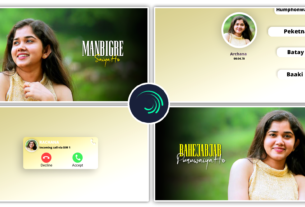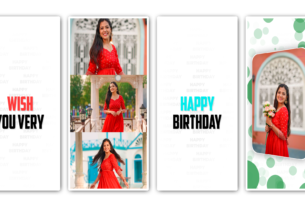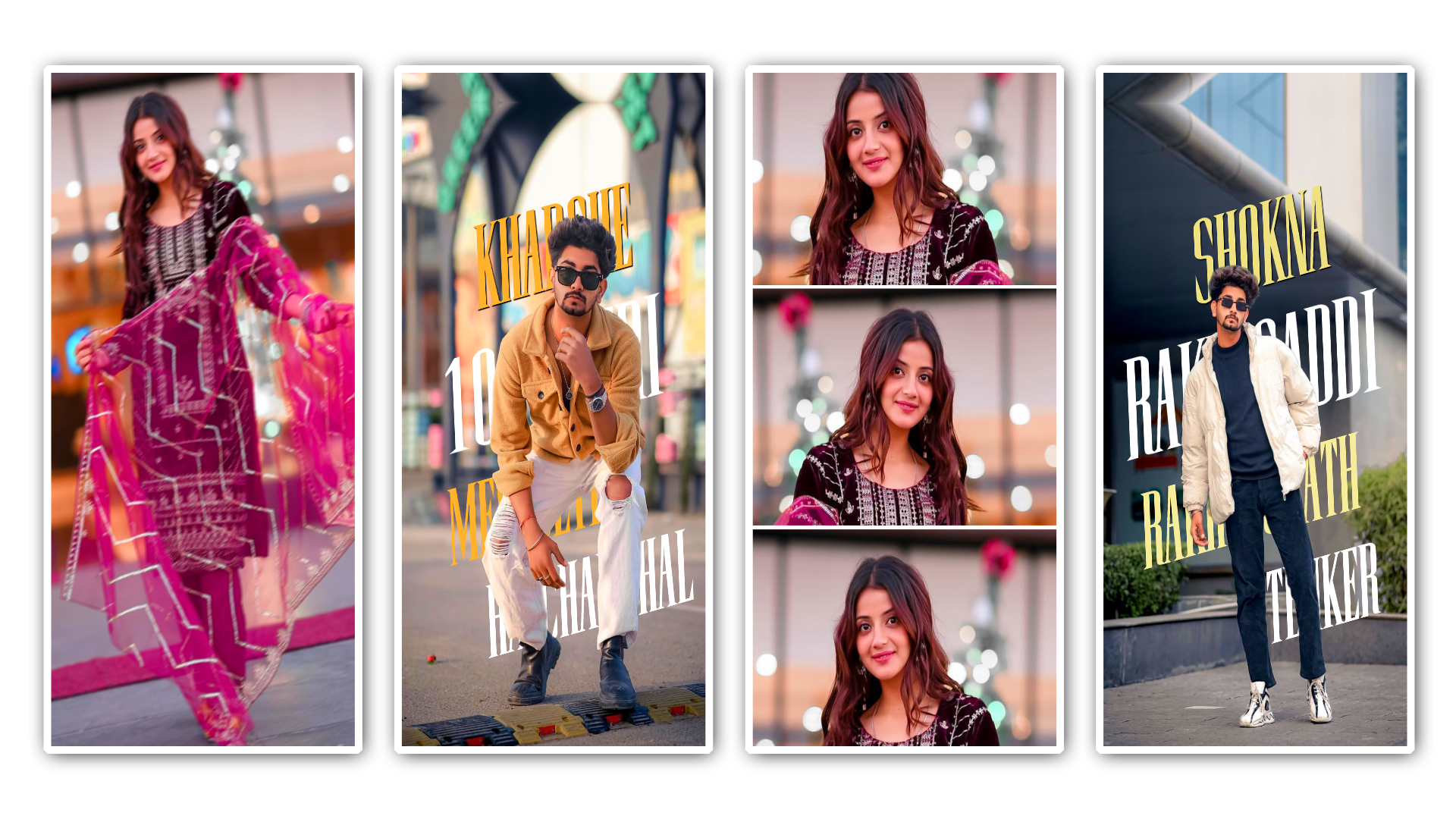
Full Project 👇 🎁
Hello dosto! Main ek professional video editor hoon aur is creative industry mein pichle 7 saal se bhi zyada ka solid experience rakhta hoon. Agar aap lagatar video editing ke trends ko follow karte hain, toh shayad aapne mere YouTube channel “m4editorofficial” (13.6K+ subscribers) ya Instagram page “m4_editor_official” (145K+ followers) par meri editing tutorials zaroor dekhi hongi. Mera is website par content likhne ka hamesha se ek hi maqsad raha hai: apni real-world editing knowledge, trending 3D techniques, aur practical guidance aap sabhi ke sath bilkul free mein share karna. Main chahta hoon ki internet par maujood aadhi-adhuri jankari ke bajaye, yahan se har beginner ek genuine roadmap follow karke ek high-level pro editor ban sake.
- Mobile Se Professional Video Kaise Edit Karein: Alight Motion 3D Editing Masterclass
Aaj ke digital daur mein, jahan Instagram Reels, YouTube Shorts, aur TikTok jaisi short-form videos ka poori duniya par dominance hai, video editing ek aisi high-income skill ban chuki hai jo aapke sadharan se content ko viral sensation bana sakti hai. Ek samay tha jab logon ka manna tha ki ek high-quality, cinematic aur 3D transitions wali video edit karne ke liye aapke paas ek expensive, heavy-duty laptop aur Adobe After Effects jaise premium softwares hona bahut zaroori hai. Par aaj technology ne is game ko puri tarah badal diya hai.
Smartphones ke powerful processors aur advance mobile applications ne editing ki duniya mein ek kranti laa di hai. Aaj aap apne phone ki screen par apni ungliyon ke jaadu se aisi jaw-dropping videos create kar sakte hain jo kisi high-budget music video ya Hollywood movie ke scenes jaisi dikhti hain.
Agar aapke dimaag mein bhi yeh sawal aata hai ki “mobile se professional video kaise edit karein”, toh aap bilkul sahi jagah par hain. Google par aapko aise hazaron articles mil jayenge jo sirf basic filters aur cut-paste sikhate hain, par is article mein hum basic se bahut aage badhkar advanced level ki baat karenge. Specifically, hum detail mein samjhenge ki Alight Motion Application Se 3D Video Editing Kaise kare, jise mobile ka ‘After Effects’ bhi kaha jata hai. Yeh ek complete masterclass hai, isliye is article ko dhyan se padhein aur har ek step ko samjhein
Alight Motion Par 3D Editing Shuru Karne Se Pehle Ki Tayari (Setup & Optimization)
Ek professional editor aur ek beginner mein sabse bada difference yahi hota hai ki pro editor apna workflow set karke chalta hai. Alight Motion ek bahut heavy application hai, aur jab aap isme 3D elements add karte hain, toh device heat hone lagta hai aur app lag ho sakti hai. Isliye editing shuru karne se pehle in settings ko zaroor dhyan mein rakhein:
- Preview Resolution Ko Optimize Karein: Jab aap complex 3D camera movements aur motion blur ka use karte hain, toh live preview mein video atakne (lag) lagti hai. Settings mein jayein aur “Preview Quality” ko ‘Low’ ya ‘Medium’ par set karein. Isse app smooth chalegi aur export ke time apki video full high quality (HD) mein hi aayegi.
- Frame Rate (FPS) Ko 60 Par Set Karein: Naya project create karte waqt hamesha dhyan rakhein ki aapka Frame Rate 60 FPS par ho. 30 FPS par 3D animations thode ruk-ruk kar chalte hain, jabki 60 FPS par wo makkhan ki tarah smooth dikhte hain, jo professional look ke liye sabse zaroori hai.
- Layer Organization: Apne project mein aadat dalein ki anchahe layers ko hide kar dein ya aapas mein ‘Group’ kar lein. Isse timeline clean rehti hai aur editing karne mein confusion nahi hoti.
Alight Motion Se 3D Video Editing Kaise Kare? (5 Pro Techniques)
Alight Motion mein 3D editing ka matlab sirf kisi text ko 3D font dena nahi hai. Iska asal matlab hai apni poori screen ko ek ‘3D Environment’ (Gehrai/Depth) mein badalna. Niche main apni saalo ki research aur experience ke 5 sabse powerful hacks share kar raha hoon.
1. Z-Axis Ka Magic Aur Layer Depth (Asli 3D Feel)
Normal mobile editing apps mein aap sirf kisi photo ko X-axis (Left-Right) ya Y-axis (Up-Down) par move kar sakte hain. Par Alight Motion aapko Z-axis (Aage-Peeche) ka option deta hai, aur yahi asli 3D editing ki neev (foundation) hai..
- Detailed Explanation: Jab aap Transform menu mein jakar 3D icon par click karte hain, toh aapko Z-axis milta hai. Z-axis ko positive (+) karne se layer aapke camera ke paas aati hai, aur negative (-) karne se layer door (peeche) jati hai.
- Beginner-Friendly Practical Tip: Apni video mein 3 layers banayein—Foreground, Midground, aur Background. Background wali image (jaise aasmaan ya pahad) ko Z-axis mein -1000 par set karein. Apne main character ya text (Midground) ko 0 par rakhein, aur screen ke aage udne wale particles ya leaves (Foreground) ko +500 par rakhein. Isse video mein aisi gehrai banegi jo 2D apps mein impossible hai.
2. 3D Camera Setup Aur Parallax Effect
Depth banane ke baad, agar aapka scene static (ruka hua) hai, toh 3D ka koi fayda nahi. Yahan entry hoti hai 3D Camera ki.
- Detailed Explanation: In-built camera feature se aap screen par maujood har element ko ek sath move kar sakte hain. Jab camera move hota hai, toh jo cheezein paas hoti hain woh tezi se nikalti hain aur background wali cheezein dheere-dheere move hoti hain. Is realistic illusion ko ‘Parallax Effect’ kehte hain.
- Beginner-Friendly Practical Tip: Ek “Camera” layer add karein aur usko ON karein. Ab Camera ke ‘Move & Transform’ mein jakar shuru mein ek keyframe lagayein (Camera ko thoda left rakhein) aur end mein ek keyframe lagayein (Camera ko thoda right le jayein). Jab aap ise play karenge, toh aapka normal photo ek proper 3D cinematic shot mein badal chuka hoga.
3. Null Object Ka Jaadu (Complex Animations Ke Liye)
Jab aapki timeline par 10-15 layers (Text, PNGs, Overlays) ho jati hain, toh un sabko ek sath smoothly rotate karna ya zoom karna sar dard ban jata hai.
- Detailed Explanation: Null object ek transparent/khali controller hota hai. Aap “Parent-Child” feature ka use karke apni baaki saari layers ko is Null object se link kar sakte hain. Ab Null object ‘Parent’ ban gaya hai.
- Beginner-Friendly Practical Tip: Ek Null layer banayein aur sabko usse link karein. Ab agar aap chahte hain ki poora scene 360-degree ghoome, toh aapko alag-alag layers ko rotate nahi karna hai. Sirf Null object ki Y-Rotation par keyframes lagayein. Poori ki poori 3D duniya ek sath bina kisi glitch ke ghoomegi.
4. Custom Keyframe Graphs (Animation Dynamics)
Sirf keyframes lagana editing nahi hai. Ek amateur aur pro editor ke beech ka farq yeh tay karta hai ki do keyframes ke beech ki speed (motion) kaisi hai.
- Detailed Explanation: By default, software “Linear” keyframes deta hai jinki speed shuru se aakhir tak ek jaisi hoti hai (jo bahut robotic lagti hai). Alight motion mein aapko ‘Graphs’ (Curves) ka option milta hai jahan aap animation ki speed ko control kar sakte hain.
- Beginner-Friendly Practical Tip: Hamesha “Ease In – Ease Out” graphs ka istemal karein. Misal ke taur par, agar aap koi text screen par laa rahe hain (pop-up), toh graph line ko shuru mein ekdum upar ki taraf kheenchein aur aakhir mein flat kar dein. Isse text ek tez jhatke se screen par aayega aur ekdum smoothly aakar ruk jayega. Yeh choti si setting aapki editing ko 100x premium bana degi.
5. Motion Blur Se Cinematic Feel Dena
Real life mein aapne notice kiya hoga ki jab koi gadi tezi se aapke samne se nikalti hai, toh wo thodi dhundhli (blur) dikhti hai. Hamari aankhein tezi se move hoti cheezon ko sharp nahi dekh sakti.
- Detailed Explanation: Agar aapne 3D scene mein camera ko tezi se ghumaya hai aur sab kuch ekdum sharp/clear hai, toh viewer ke dimaag ko turant pata chal jayega ki yeh fake animation hai. Software mein realism laane ke liye humein Motion Blur chahiye.
- Beginner-Friendly Practical Tip: ‘Effects’ panel mein jayein aur “Motion Blur” apply karein. Iska amount (Tune) hamesha 1.20 se 1.50 ke beech hi rakhein. Bahut zyada blur video ko messy bana dega, aur perfect blur animation mein ek smooth, high-budget music video jaisi feel dal dega.
Scan App Name Google Lens
Bonus Tip: Smart Workflow (Color Grading & Sound Design)
Advanced editing sir 3D movement tak seemit nahi hai. Apne content ko professional touch dene ke liye in do cheezon par kaam zaroori karein:
- Color Grading (CC): Jab aap alag-alag internet sources se background aur PNGs download karte hain, toh unke colors alag hote hain. Ek perfect environment banane ke liye sabse upar ek shape layer add karein. Usme ‘Copy Background’ effect lagayein aur phir ‘Exposure’, ‘Saturation’ aur ‘Color Tuning’ adjust karein. Isse poore 3D scene par ek common color filter lag jayega aur sari layers ek dusre ke sath blend ho jayengi.
- Sound Design: Video sirf 50% visual hoti hai, baaki 50% uska audio hota hai. Agar aapka 3D text tezi se ghoom raha hai, par background mein koi ‘Whoosh’ ya ‘Swoosh’ sound effect nahi hai, toh maza nahi aayega. Hamesha motion ke sath sync karke chote-chote Sound Effects (SFX) ka istemal karein.
Common Mistakes Beginners Should Avoid
Agar aap professional editing field mein apna naam banana chahte hain, toh in aam galtiyon se hamesha bachein:
- Effects Ka Over-use (Over-editing): Naye editors jab application chalana seekhte hain toh unhe jo bhi naya effect milta hai, wo sab ek hi video mein daal dete hain. Ek professional video mein ‘Khali jagah’ (Breathing space) bhi utni hi zaroori hoti hai. Sirf wahi effects use karein jo story ko behtar banayein.
- Kharab Typography (Fonts): Saste aur bekar fonts poori 3D mehnat ko barbaad kar dete hain. Hamesha clean, modern aur bold fonts ka istemal karein (Jaise: Montserrat, Anton, Bebas Neue). Text ke peeche halki shadow ya glow zaroor lagayein taaki wo readable ho.
- Galat Export Settings: Hamesha apni video ko 1080p (FHD) aur 60 FPS par hi export karein. Bitrate slider ko hamesha “High” (lagbhag 15-20 Mbps) par rakhein taaki compression ke baad bhi video crisp aur clear rahe.
Conclusion
Dosto, “Mobile se professional video kaise edit karein”—is sawal ka jawab ab aapke samne clear hai. Alight motion apne aap mein ek bahut vast aur powerful brahmastra hai, khaas karke iski 3D editing capabilities aaj ke creators ke liye ek boon (vardaan) hain. Z-axis samajhna, camera movements ko control karna, aur keyframe graphs se khelna shuru-shuru mein thoda complex aur mushkil lag sakta hai. Lekin yakeen maniye, jab aap isme apna hath set kar lenge, toh aapke nikale gaye results kisi bhi PC software ko takkar de sakte hain.
Shuruwat mein ho sakta hai aapki layers aapas mein ulajh jayein, ya keyframes samajh na aayein, par ghabrana mat. YouTube aur Instagram par har roz nayi techniques observe karein. Apni purani galtiyon se seekhein aur har naye project mein apne limits ko push karein.
Apne mobile ko sir entertainment ka zariya mat banaiye, ise apna sabse bada creative weapon banaiye. Practice karte rahiye aur naye experiments se darna band karein. Agar aapko aur bhi premium tutorials aur assets ki zaroorat ho, toh is blog ke sath jude rahiye jahan main apni real-world knowledge aur secrets aapse share karta rahunga. Keep editing, keep growing!
Preset 👇
Xml File DWONLOAD
Song 👇
Thank you