About the Author:
Main hoon MD Maqsood, ek passionate visual storyteller aur professional video editor, jise industry mein kaam karte hue 7 saal se zyada ka hands-on experience hai. Apne YouTube platform m4editorofficial (13.6K+ subscribers) aur Instagram community @m4_editor_official (145K+ members) ke madhyam se main aspiring video creators ko real-world video post-production techniques, advanced timeline workflows aur trending editing aesthetics bilkul free sikhata hoon. Mera goal har new creator ko independent video editing master banana hai bina kisi expensive software ke.
Trending VN Template Kaise Banaye Khud Step by Step? (Complete Creator Guide)
Short-form video creation ki duniya mein har din hazaron naye trends aate hain, par unme se wahi creators consistently grow karte hain jo trends ko sirf follow nahi karte, balki unhe generate karte hain. Instagram Reels aur YouTube Shorts par jab bhi koi visual style spike karta hai, toh log aasan rasta dhoondhte hain taaki wo single tap mein waisi video bana sakein. Yahi par entry hoti hai VN Video Editor ke powerful template feature ki.
Agar aap third-party download links ya dusron ke ready-made templates par depend reh kar bore ho chuke hain, toh ab waqt hai apne khud ke templates create karne ka. Ek baar aapka banaya hua custom workflow viral hota hai, toh aapko massive community traffic, brand authority aur organic reach milti hai. Is in-depth guide mein hum ground-zero se seekhenge ki trending VN template kaise banaye khud step by step taaki aapka output ekdam cinematic, snappy aur fully customizable bane.
VN Video Editor Template Feature Kya Hai aur Yeh Kyun Zaruri Hai?
VN Video Editor (VlogNow) mobile editors ke liye ek professional timeline provide karta hai bina kisi aggressive watermark ya paid subscription wall ke. Par iska sabse tagda feature hai Template Sharing Code / Link Generation.
Jab aap koi timeline design karte hain, toh aap clips ko “Replaceable Slots” ke taur par define kar sakte hain. Jab koi dusra creator aapke template link ko click karta hai, toh VN app automatically unki gallery open kar deta hai. Wo sirf apni photos ya videos select karte hain, aur aapke set kiye hue cuts, transitions, sound effects aur colour grades automatically unke content par seamlessly apply ho jate hain.
Phase 1: Pre-Production & Trending Beat Discovery
Ek viral template banane se pehle timeline par clips drop karna sabse badi galti hoti hai. Real editing table par kaam planning se shuru hota hai.
1. High-Potential Audio Track Identify Karein
Audience hamesha sound signature se hook hoti hai. Instagram Audio Library ya TikTok Creative Centre mein jayein aur wo tracks note karein jinme sharp beats, bass drops, ya sudden silence transitions hon. Aise audios choose karein jo abhi 5K se 15K reels ke beech mein ho, kyunki yeh early-growth trend hota hai.
2. Audio Extraction aur Direct Waveform Import
- Selected audio ko video form mein screen record karein ya direct .mp3 format mein device mein store karein.
- VN open karein, New Project banayein aur sabse upar wali Music Track Layer par tap karke audio import karein.
- Audio Beats Feature Use Karein: VN mein audio tap karein aur “Beats” icon par click karein. Track sunte waqt har main kick, snare aur bass drop par manually flag add karein, ya fir auto-frequency detection run karein. Yeh purple markers aapke visuals ke liye cut points banenge.
Phase 2: Core Editing Timeline Setup (Step-by-Step)
Ab hum timeline par raw visual skeleton draw karenge. Is step ko dhyaan se follow karein kyunki yahi aapke pure template ka frame structure banata hai.
Step 1: Canvas Ratio aur Timeline Grid Lock Karna
Sabse pehle project ke top center par “Original” drop-down par tap karein aur strict 9:16 (TikTok/Reels Ratio) choose karein. Resolution ko 1080p par set rakhein taaki preview scrub karte waqt lagging na ho.
Step 2: Placeholder Clips Import Karna
- Aapko wo base footage ya photos select karni hain jo visually appealing hon.
- Beats ke rhythm ke mutabiq clips add karein. Standard viral rule yeh hai: Overall duration 7 se 11 seconds ke beech rakhein aur total 4 se 8 replaceable slots banayein.
- Har clip ka cut theek us beat marker par split karein jo humne Phase 1 mein create kiya tha.
Step 3: Precise Speed Curve (Velocity Sync)
Regular linear speed boring lagti hai. Dynamic punch create karne ke liye:
- Clip select karein aur bottom menu se Speed > Curve option open karein.
- Custom Speed Graph use karein: Clip ke start ko steep rise karein (approx 2.5x to 3x), middle part ko beat drop ke saath slow karein (0.3x se 0.5x), aur end ko normal speed par drop karein.
- Is technique ko Velocity Ramping kehte hain, jo viewers ko visually hook karke rakhti hai.
Phase 3: Transition Dynamics aur Keyframe Movement
Clips ko split karne ke baad unke beech visual connectivity create karna agla crucial task hai.
1. In-Between Beat Transitions
Clip splits par banne wale + icon par tap karein.
- Fast beat cuts ke liye Black Fade, White Flash, ya Zoom 1 transitions use karein.
- Duration ko hamesha tight rakhein—0.15s se 0.25s. Agar transition slow hoga, toh beat drop ka impact weak pad jayega.
2. Manual Keyframe Animation for Dynamic Movement
Agar aap chahte hain ki photo static na lage aur cinematic dynamic feel de, toh manual Keyframing use karein:
- Clip ke first frame par aakar Keyframe (+) button tap karein aur frame ko thoda Zoom In karein.
- Clip ke end frame par jakar ek aur keyframe add karein aur screen ko slightly tilt ya pan karein.
- Jab video chalegi, toh clip ke andar subtle camera motion aayega jo viewer immersion badha deta hai.
Phase 4: Professional Colour Tuning aur Overlay Textures
Ek average video aur professional viral template ke beech ka major fark colour consistency hota hai. Default camera profiles dull lagti hain, isliye unified grading zaruri hai.
Global Filter Adjustment Layer
Har clip ko individually grade karne ke bajaye ek Blank adjustment layer use karein ya standard settings manually balance karein:
- Exposure: -5 (overblown lights control karne ke liye)
- Contrast: +12 to +15 (deep rich look ke liye)
- Saturation: -4 (natural tones preserve karne ke liye)
- Sharpen: +18 (high-end clarity finish ke liye)
- Vignette: +8 (corners ko subtle dark karke center object par focus build karne ke liye)
Light Leaks aur Dust Overlays
VN ke PIP (Picture-in-Picture) feature ka use karke 4K vintage light leak ya lens flare video overlay karein. Overlay layer par tap karke Blending Mode ko Screen ya Lighten par set karein aur opacity ko 30% se 40% par drop karein. Yeh organic flare effect deta hai.
Phase 5: Template Conversion aur VN Code Generation
Yeh wo exact technical step hai jahan aapka normal project ek universal, shareable template banta hai.
- Remove Ending Default Watermark: VN timeline ke aakhiri hisse mein default “Input Title” black frame hota hai, use tap karke delete karein.
- Export Screen par jayein: Top right corner se Export button par tap karein. Settings rakhein:
- Resolution: 1080p ya 4K
- FPS: 60fps (fast transitions mein clarity ke liye)
- Bitrate: High (25-30 Mbps)
- Create Template Option: Video export hone ke baad VN ke project dashboard par aayein. Apne project ke three dots (…) par tap karein aur “Create Template” select karein.
- Define Replaceable Items:
- Timeline ki jin clips ko aap chahte hain ki audience apni pictures se replace kare, un par “Replaceable” toggle on rakhein.
- Agar koi specific intro graphic, text ya overlay sound effect lock rakhna hai, toh use “Non-replaceable” set karein.
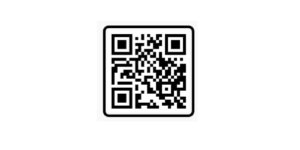
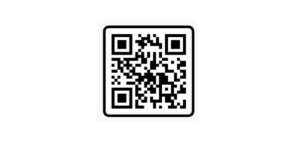
- Generate VN Code / Template Link: Details fill karein jaise Template Name, Category (Aesthetic, Beat, Travel) aur publish karein. VN aapko ek Unique VN Code (QR Code) aur ek Direct Shareable URL generate karke dega.
Bonus Tip: The “Sub-Bass Optical Shaker” Workflow

Templates mein intense beat drop aate waqt screen ko bina kisi messy plugin ke realistically shake kaise karein? Yeh industry editors ka favourite shortcut hai:
Jis exact frame par heavy 808 bass kick hit kare, wahan apni clip ko split karke ek micro-cut bana lijiye (approx 0.08 seconds ka segment). Is tiny clip par jayein aur FX Menu se “Shake” ya “Jitter Down” apply karein. Value ko full intensity par set karein. Kyunki clip ki length micro-second hai, shake screen ko ruin nahi karega, balki sound effect ke saath real tactile impact feel karwayega.
Template Virality Strategy: Instagram & Social Distribution
Take Screenshot 👇
Template bana lena sirf aadhi ladhai hai; use right audience tak deliver karna pure process ko successful banata hai.
- Pinned Preview Reel: Apne template ka use karke ek high-aesthetic sample Reel banayein. Caption mein likhein: “Created this custom template for you guys! Link/Code in bio.”
- Carousel QR Code Slide: Instagram post mein pehla slide video rakhein aur second slide par VN ka generated QR Code attach karein taaki log screenshot lekar VN scanner se directly load kar sakein.
- Targeted Keyword Tags: Post ke description mein specific tags use karein jaise #VNTemplate #VNEditor #VelocityTemplate #CinematicReels.
Conclusion
Khud ka trending VN template create karna purely timing, precise cuts aur user simplicity ka game hai. Jab aap kisi viewer ka manual editing effort 10 minutes se ghata kar single-click 10 seconds kar dete hain, tab aapka content viral asset banta hai. Regular beat practice karein, timeline tools ko master karein aur consistency ke saath experiments karte rahein.