New Fashion designs Photo Edit M4 16
Author Introduction:
Hello creators! Main ek professional video editor hoon aur pichle 7 saalon se is editing industry ka ek active hissa hoon. Shayad aap log mujhe mere YouTube channel “m4editorofficial” (jahan humari 13.6K ki family hai) ya Instagram page “m4_editor_official” (145K followers) se jaante honge. Mera hamesha se yehi vision raha hai ki main apni real-world editing knowledge, latest trending techniques, aur practical guidance is website par bilkul free mein share karun. Main chahta hoon ki har beginner yahan se ek genuine aur advanced editing skill seekh sake aur apne content ko next level par le jaye.
Alight Motion Se Photo Editing Kaise Kare? Complete Beginner Guide
Aaj ke is fast-paced digital zamane mein, sirf ek normal photo click karke upload kar dena kaafi nahi hai. Agar aap Instagram Reels, YouTube Shorts, ya even WhatsApp status ke liye content create karte hain, toh aapne ek trend zaroor notice kiya hoga—”Moving Photos” ya dynamic photo transitions ka. Social media par ab static (ruki hui) photos se zyada un photos par engagement aati hai jinme ek cinematic feel, smooth animation, aur 3D effects hote hain.
Jab bhi hum mobile par aisi high-level editing ki baat karte hain, toh Alight Motion ka naam sabse upar aata hai. Bahut se beginners ko lagta hai ki Alight Motion sirf aur sirf video editing ke liye design kiya gaya hai. Lekin sach toh yeh hai ki aap is application ka use karke apni normal photos ko ek mind-blowing 3D masterpiece aur trending status videos mein badal sakte hain.
Is article mein, main apna salon ka experience aapke sath share karunga. Hum step-by-step samjhenge ki Alight Motion se photo editing kaise kare, aur sath hi main aapko kuch powerful Alight Motion application se 3D video editing kaise kare uske hacks aur techniques bhi bataunga jo aapke bahut kaam aayenge.
Alight Motion Application Se 3D Video & Photo Editing Kaise Kare? (Powerful Hacks & Techniques)
Alight Motion ka interface pehli baar dekhne mein thoda complicated lag sakta hai, lekin agar aap iske basic tools aur techniques ko samajh lein, toh aap isme PC level jaisi editing kar sakte hain. Chaliye un powerful hacks ko detail mein samajhte hain:
1. Sahi Project Setup Aur Photo Import Karna
Kisi bhi behtareen edit ki shuruat ek sahi foundation se hoti hai. Agar aapka canvas hi galat hai, toh aapki editing kabhi professional nahi lagegi.
- Practical Tip: Alight Motion open karein aur niche diye gaye ‘+’ (Plus) icon par click karein. Agar aap Reels ya Shorts bana rahe hain, toh humesha 9:16 aspect ratio select karein.
- Apne project ka resolution 1080p aur frame rate 60fps (frames per second) par set karein. 60fps set karne se aapki photo animations aur transitions ekdum smooth aur buttery lagengi. Background color ko Black select karein aur ‘Create Project’ par click karein.
- Media icon par jaakar apni high-quality photo import karein. Hamesha dhyaan rakhein ki photo clear honi chahiye kyunki jab hum isme effects lagayenge toh low-quality photos blur ho sakti hain.
2. Keyframe Animation Se Photos Me Jaan Daalna
Alight Motion ki sabse badi taqat iska “Keyframe Animation” system hai. Keyframes ka matlab hota hai apni photo ko ek point se dusre point tak move, zoom, ya rotate karne ka command dena.
- Practical Tip: Photo par tap karein, fir ‘Move & Transform’ option par jayein. Yahan aapko ek diamond (♦️) jaisa icon dikhega, yahi aapka keyframe hai.
- Photo ke starting mein ek keyframe lagayein aur photo ko normal rakhein. Fir timeline mein thoda aage jayein, ek aur keyframe lagayein, aur is baar screen par swipe karke photo ko thoda sa zoom-in ya left/right move kar dein.
- Jab aap video play karenge, toh aapki ruki hui photo dheere-dheere move hoti hui dikhegi. Yeh simple cinematic pan/zoom effect professional videos mein bahut use hota hai.
3. 3D Camera Tool Ka Magic (Photo to 3D Space Hack)
Yeh ek aisi technique hai jo aapki photo editing ko completely next level par le jayegi. Aap ek normal 2D photo ko 3D environment mein convert kar sakte hain. Iske liye aapko ‘Camera’ layer aur ‘Z-axis’ ko samajhna hoga.
- Practical Tip: Sabse pehle apni photo ka background kisi aur app (jaise PhotoRoom ya remove.bg) se remove kar lein. Ab Alight Motion mein background image ko ek layer par rakhein, aur apne character (jiska BG remove kiya hai) ko uske upar wali layer par rakhein.
- Ab ‘+’ icon par click karke ek Camera Object add karein. Layers ke section mein ‘3D Space’ option ko enable karein.
- Ab jab aap Camera ke Z-axis (depth) ko aage peeche move karenge, toh character aur background alag-alag speed se move honge (jise Parallax effect kehte hain). Yeh bilkul waisa hi 3D video editing hack hai jo bade music videos mein photos par lagaya jata hai.
4. CC (Colour Correction) Aur Glowing Effects
Koyi bhi photo tab tak aesthetic ya professional nahi lagti jab tak uski colour grading sahi na ho. Alight Motion mein kuch aise inbuilt effects hain jo kisi bhi dull photo ko premium look de sakte hain.
- Practical Tip: Photo ki layer par click karein -> Effects -> Add Effect par jayein.
- ‘Colour & Light’ section mein jakar ‘Exposure/Gamma’ effect add karein. Apni photo ke hisaab se exposure ko thoda kam ya zyada karein.
- Iske baad ‘Saturation/Vibrance’ effect add karein aur saturation thodi badha dein taaki colours pop hoke bahar aayein. Agar aapko ek dream-like look chahiye, toh aap thoda sa ‘Gaussian Blur’ aur ‘Screen’ blending mode ka use karke ek glowing aura create kar sakte hain.
5. XML Presets Aur Shake Effects Ka Use
Agar aap ek absolute beginner hain aur aapse complex effects manually create nahi ho rahe hain, toh XML files aapke liye kisi magic wand se kam nahi hain. XML ek pre-made project file hoti hai jisme pro editors ne pehle se hi animations aur effects set kiye hote hain.
- Practical Tip: YouTube ya kisi website se aap trending shake effects ki XML file download kar sakte hain aur use Alight Motion mein import kar sakte hain.
- Import karne ke baad, us XML project ko open karein, wahan existing layer par click karke ‘Color & Fill’ me jakar apni photo select kar lein. Boom! Wo saare advanced 3D shake effects, colour gradings, aur transitions auto-magically aapki photo par apply ho jayenge. Yeh time bachane ka sabse smart hack hai.
Bonus Tip: Custom Graphs (Easing Curves) Ke Sath Smooth Workflow
Aksar beginners shikayat karte hain ki unki animations (jaise photo ka achanak se zoom hona ya ghumna) bahut robotic aur jhatke wali lagti hai. Is problem ka solution ek pro editing trick mein chupa hai jise hum Graphs (ya Easing Curves) kehte hain.
Jab aap do keyframes lagate hain, toh unke beech mein ek graph ka option aata hai.
- Agar aap chahte hain ki movement shuruat mein fast ho aur ending mein aaram se smooth ho jaye (jo ki aankhon ko bahut soothing lagta hai), toh aapko Ease-Out graph banana chahiye.
- Iske liye graph editor mein dono points ko upar ki taraf aur left side thoda curve kar dein. Kabhi bhi default linear (sidhi line) movement par apni edit ko mat chhodein. Graphs ka sahi use hi ek “Newbie Editor” ko “Pro Editor” se alag karta hai.
Common Mistakes Beginners Should Avoid
Editing seekhne ki excitement mein hum kuch aisi galtiyan kar baithte hain jo humari poori mehnat par paani pher deti hain. Niche kuch common mistakes hain jinse aapko bachna chahiye:
- Zaroorat Se Zyada Effects Lagana (Over-editing): Sirf isliye ki Alight Motion mein hazaron effects hain, iska matlab yeh nahi ki aap ek hi photo par sab apply kar dein. Over-editing se app lag karne lagta hai, aur kabhi-kabhi crash bhi ho jata hai. Hamesha “Less is More” ka rule follow karein.
- Project Resolution Ko Ignore Karna: Kai baar log low-end device hone ke bawajood 4K resolution select kar lete hain jisse export hone mein problem aati hai. Apne phone ki capacity ke anusar 1080p ya 720p hi select karein, but framerate 60fps rakhein.
- Layers Ko Organise Na Karna (Group Layer Ka Use Na Karna): Jab aap bahut saari photos aur text use karte hain, toh timeline messy ho jati hai. 2-3 layers ko select karke unhe ek Group mein convert kar lein. Isse aapki timeline clean rahegi aur confusion nahi hoga.
- Export Settings Mein Bitrate Kam Rakhna: Jab final video/photo ko save karne ka time aaye, toh niche ek ‘Bitrate’ slider hota hai. Use humesha apne hisaab se high (approx 10-15 Mbps) par rakhein. Agar aap ise low rakhenge, toh export ke baad aapki high-quality photo bhi blur aur pixelated dikhegi.
Conclusion: Practice Makes Perfect
Toh doston, yeh thi “Alight Motion se photo editing kaise kare” aur usme 3D animations add karne ki ek complete beginner guide. Main manta hoon ki Alight Motion, CapCut ya VN editor jaisa simple click-and-done app nahi hai. Yahan aapko layers, keyframes, aur graphs ke sath thoda time bitana padta hai.
Lekin mera yakeen maniye, ek baar aap iske interface ke sath comfortable ho gaye, toh aap is application mein aisi chizein create kar lenge jo PC ke expensive softwares mein hoti hain. Editing sirf buttons dabane ka naam nahi hai; yeh aapki imagination ko screen par utaarne ka art hai.
Shuruat mein galtiyan hongi, animations smooth nahi banengi, aur shayad app thoda confuse bhi karega. Lekin give up mat karna! Daily ek nai technique try karein, khud ke effects banayein, aur practice karte rahein. Agar aap apni skills ko aur polish karna chahte hain aur mere exclusive presets chahte hain, toh is blog par aate rahiye aur apply karte rahiye. Keep editing, keep creating, and happy editing!
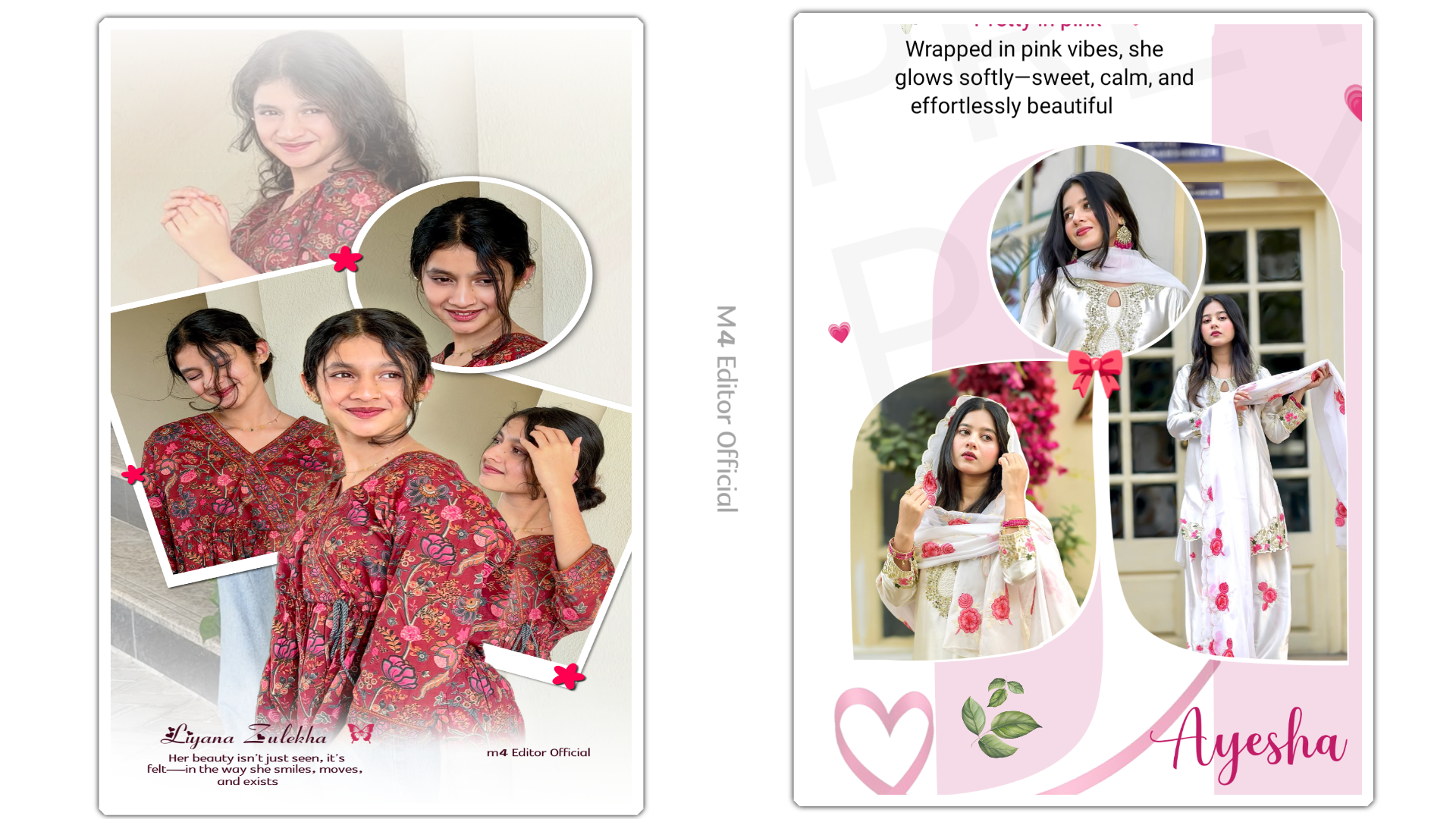
1. Preset 👇
2. Preset 👇
Scan App Name Google Lens 👇
1.
2.