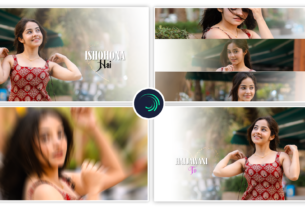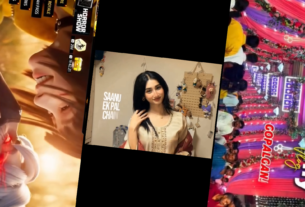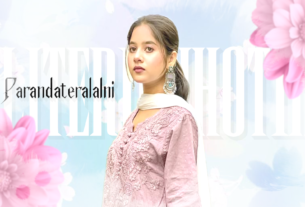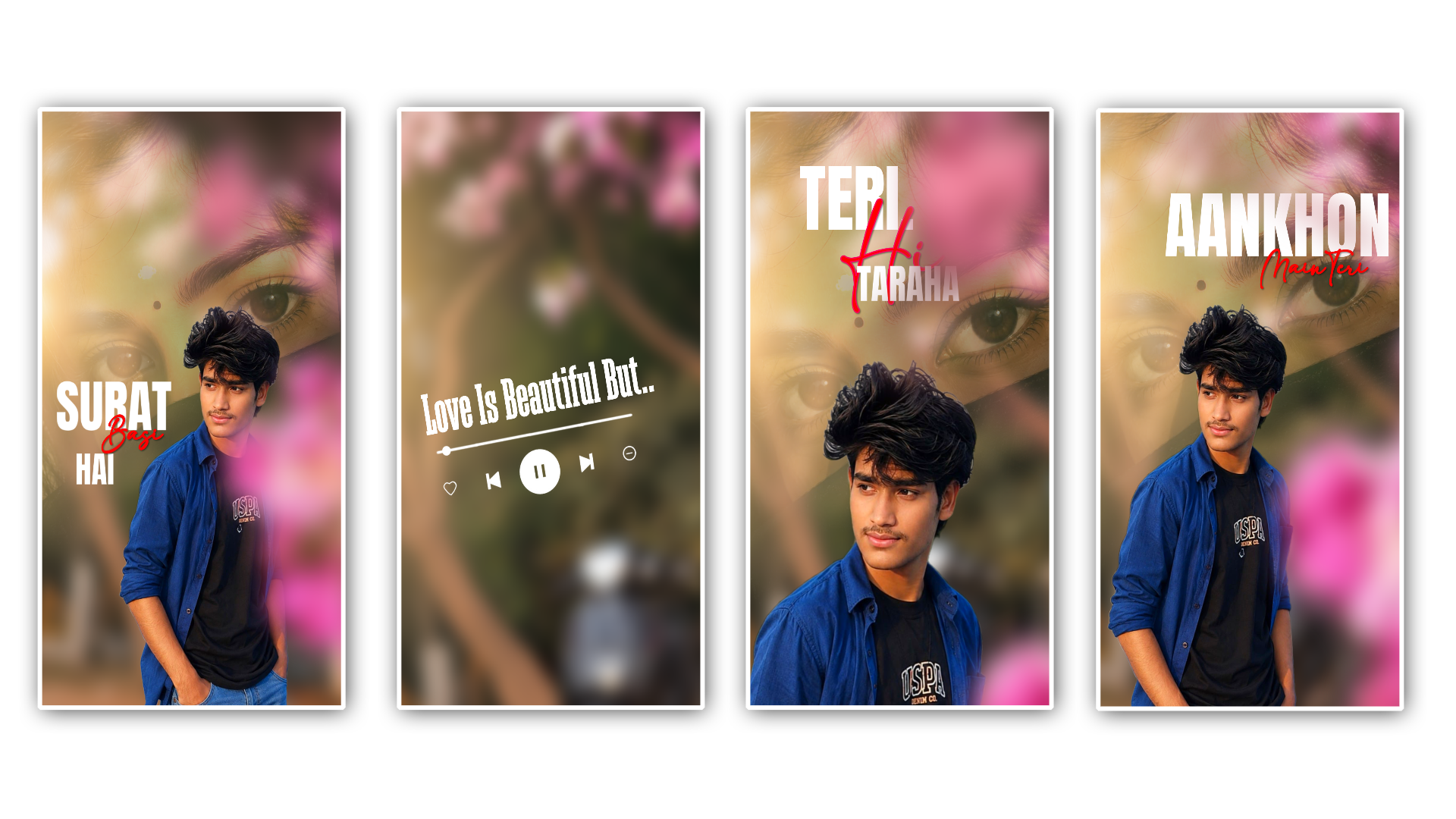
Mera naam MD Maqsood hai aur main pichhle 7+ saalon se video editing aur visual effects creation ke field mein active kaam kar raha hoon. Apne digital platforms—YouTube channel “m4editorofficial” (13.6K+ subscribers) aur Instagram community “m4_editor_official” (145K+ followers)—par main daily practical editing tutorials aur motion design strategies share karta hoon. Is blog ke jariye mera ek hi solid vision hai ki mobile editing ke un advance parameters ko jo industry experts use karte hain, har ek aspiring creator tak transparent, accurate aur bilkul muft format mein deliver kar sakoon taaki aapka basic learning curve aasan ban sake.
Alight Motion Me Video Editing Kaise Kare: Complete Pro Masterclass for Beginners M4 20
Smartphone par standard cut-and-trim video editing karna ek alag baat hai, lekin jab baat aati hai Hollywood-level visual effects, smooth vector graphics, beat-synced shake animations aur precise keyframe movements ki, toh mobile industry mein sirf ek hi application ka naam sabse upar aata hai—Alight Motion.
Chahe aap Instagram Reels ke liye trending velocity anime edits banana chahte hon, YouTube Shorts ke liye 4K HDR lyrical status compose karna chahte hon, ya fir advanced motion typography design karna chahte hon, Alight Motion aapko phone par hi Adobe After Effects jaisi timeline capability provide karta hai.
Lekin iska layer-based interface dekh kar aksar beginners confuse ho jaate hain. Agar aap genuinely sikhna chahte hain ki Alight Motion Me Video Editing Kaise Kare, toh yeh structured tutorial aapko basic project setup se lekar advanced keyframe motion curve graph tak A to Z sab kuch practical tareeqe se sikhayega.
Alight Motion Kya Hai Aur Yeh Dusre Mobile Editors Se Alag Kyun Hai?
Alight Motion smartphone ke liye designed pehla full-fledged Professional Motion Graphics & VFX Editor hai. Normal video editors (jaise VN ya CapCut) pre-made transitions par kaam karte hain, jabki Alight Motion aapko har ek visual parameter ko math aur physics curves ke sath manually control karne ki freedom deta hai.
Is application ke sabse core competitive features yeh hain:
- True Layer-Based Compositing: Aap video, image, audio, vector shapes aur text layers ko alag-alag stack karke blend kar sakte hain.
- Granular Keyframe & Easing Graph: Har ek object ki position, scale, rotation, opacity aur colour ko frame-by-frame animate karne ki absolute control.
- 100+ Built-in Procedural VFX: Glow, Directional Blur, Ray VFX, RGB Split, Displacement Map aur Page Curl jaise studio effects.
- XML Project File & Preset Sharing: Aap apne banaye project ka XML code share kar sakte hain ya doosre creators ke presets ko direct import kar sakte hain.
Editing Shuru Karne Se Pehle Essential System Settings
Alight Motion heavy graphic rendering engine par kaam karta hai. App crash hone ya rendering lag se bachne ke liye editing start karne se pehle ye settings zaroor configure karein:
- Low Power Mode Disable Karein: Phone ki battery settings mein performance mode ko activate karein taaki processor full frame rate deliver kare.
- App Codec Compatibility Check: Alight Motion ki settings mein jakar About -> Re-evaluate Video Codec Performance par click karein. Yeh aapke mobile processor ke according best preview buffer allocate karega.
- Internal Storage Management: Device mein kam se kam 5GB se 8GB free internal memory rakhein taaki frame caching smoothly background mein generate ho sake.
Step-by-Step: Alight Motion Me Video Editing Karne Ka Complete Workflow
Chaliye ab timeline ke har ek essential step ko step-by-step detail mein master karte hain.
Step 1: New Project Setup Aur Canvas Resolution Chunna
Sabse pehle Alight Motion application open karein aur screen ke bottom par center mein bane green Plus (+) icon par tap karein.
- Aspect Ratio Selection: Agar aap Instagram Reels ya YouTube Shorts ke liye edit kar rahe hain, toh 9:16 ratio choose karein. YouTube standard video ke liye 16:9 aur aesthetic profile post ke liye 1:1 ya 4:5 ratio select karein.
- Resolution Parameter: Hamesha 1080p (FHD) ya 1440p choose karein. Low-end device mein preview fast rakhne ke liye aap initial timeline 720p par set karke export ke waqt 1080p kar sakte hain.
- Frame Rate (FPS): Is option ko mandatory 60 FPS par set karein. Smooth transitions aur velocity curves sirf 60 FPS par hi buttery-smooth render hote hain.
- Background Colour: Hamesha Black ya Transparent choose karein taaki layers ka exact alpha channel aur glowing effect clearly monitor ho sake. Iske baad Create Project par tap karein.
Step 2: Media Import Aur Timeline Layer Arranging
Project dashboard open hone ke baad:
- Right-bottom corner par Plus (+) icon par click karein.
- Media tab par jakar apni high-resolution video clips, images ya background assets ko timeline par import karein.
- Audio Track Addition: Plus icon par click karke Audio select karein aur apna preferred music track import karein.
- Timeline Zoom Gesture: Timeline ko two fingers se pinch-out karke expand karein taaki har ek individual frame clear visible ho jaye.
Step 3: Beat Marking Aur Precise Audio Sync
Agar aapka music dynamic beat drop wala hai, toh visuals ko beat ke sath lock karna sabse pehla rule hai.
- Music play karein aur timeline ke right side mein bane Timeline Bookmark / Beat Marker icon par tap karein jab bhi koi heavy bass ya beat drop ho.
- Marker line red colour mein highlight ho jayegi.
- Video layer ko select karke playback head ko marker par layein aur Split Tool (Center Cut) par tap karein. Isse aapki clip exact beat moment par seamlessly split ho jayegi.
Step 4: Keyframe Animation Aur Velocity Motion Curve Ka Mastery
Alight Motion ka main powerhouse Keyframing hai. Isse aap kisi bhi object ya video clip mein smooth cinematic movement laate hain.
- Timeline par video clip select karein aur Move & Transform option par jayein.
- Left panel par aapko Diamond Shape (Keyframe Icon) dikhega.
- Clip ke start point par ek Keyframe lagayein, phir clip ke end point par jakar position ko slightly move karein ya scale (zoom) karein aur doosra Keyframe add karein.
- Easing Graph Setup (Sabse Zaroori Step): Diamond icon ke theek niche curved lines wala Graph Tool open karein. Graph handles ko drag karke Smooth In – Fast Out curve banayein. Curve graph lagate hi aapka basic zoom/move robotic lagne ke bajaye ultra-smooth professional dynamic motion mein convert ho jayega.
Step 5: Advanced Visual Effects (VFX) Aur Shakes Apply Karna
Ab video mein real cinematic depth create karne ke liye effects apply karte hain:
- Layer select karein aur Effects -> Add Effect par tap karein.
- Tiles Effect (Distortion/Warp): Sabse pehle Tiles effect add karein aur iske andar jakar Mirror toggle ko ON kar dein. Isse jab aap video par zoom-out ya shake lagayenge toh black borders ki jagah reflected frames dikhenge.
- Oscillate Effect (Movement & Shake): Video par rhythmic shake lane ke liye Oscillate add karein. Iski Frequency ko 1.20 Hz aur Magnitude ko start keyframe par 150 se end keyframe par 0 par animate karein.
- Motion Blur Effect (Blur Category): Video movement ko real camera feel dene ke liye Motion Blur add karein aur Tune factor ko 1.00 se 1.50 ke beech fix karein.
Step 6: Cinematic Colour Grading Aur Glow Adjustments
Aesthetic visual style ke liye colours ko balanced pop-up dena zaroori hai:
- Add Effect mein jakar Colour & Light category select karein.
- Exposure / Gamma: Exposure ko halka sa boost karein (approx +0.15) aur Gamma ko 0.950 par balance karein deep blacks pane ke liye.
- RGB Highlights / Glow Effect: Agar text ya subject ke edges par soft aesthetic light glow chahiye, toh Glow effect choose karein. Radius ko 40.0 aur Alpha intensity ko 0.45 par set karein taaki video overly-bright na ho.
Step 7: Final Ultra-Clear Export Settings (4K & High Bitrate)
Editing complete hone ke baad top-right corner mein diye gaye Export/Share icon par tap karein:
- Format: Video (MP4) format select karein.
- Resolution: 1080p FHD ya Native Resolution set karein.
- Codec: H.264 / AVC (universal playback compatibility ke liye).
- Frame Rate: Full (60 FPS).
- Quality Slider: Slider ko High (10 Mbps – 14 Mbps) par set karein taaki rendering compression ke baad bhi sharp details preserve rahein.
- Export button par tap karein aur screen open rakhein jab tak export complete ho kar Save to Gallery option na aa jaye.
Alight Motion Editing Parameters: Quick Reference Table
Apne har project ko standard par maintain karne ke liye is baseline table ka reference lein:
Function / Tool
Recommended Values
Timeline Resolution
1080p @ 60 FPS
Tiles Effect Setting
Mirror: ON, Crop: 1.000
Motion Blur Intensity
1.00 – 1.40
Keyframe Curve
Smooth Exponential Curve
Color Saturation
+5% se +12%
Smart Optimisation: Editing Speed 10x Badhane Ke Best Workflows
Agar aap complex motion projects par kaam kar rahe hain, toh yeh professional workflow strategies aapka kaafi time bachayengi:
- Null Object Layer Technique: Agar aapke paas 5 alag-alag text aur image layers hain jinhe ek sath move karna hai, toh har ek layer ko alag se animate karne ke bajaye ek Null Object Layer create karein aur baaki saari layers ko usse Parent Link kar dein. Ab sirf Null object ko animate karke aap pure scene ko move kar payenge.
- Group & Masking Feature: Multiple background assets aur shapes ko ek sath select karke Create Group bana lein. Isse aapki timeline clean rahegi aur effects pure group par single-click mein apply ho jayenge.
- Preset Saving Strategy: Jab bhi aap koi solid shake effect ya custom colour grade banayein, toh effect panel mein three-dots par tap karke Save as Custom Preset kar lein taaki agle project mein use zero second mein re-apply kar sakein.
Bonus Tip: XML Project Files Aur QR Presets Ko One-Click Mein Kaise Use Karein
Agar aapko complex shake effects ya 3D camera pan animation manually draw karne mein time lag raha hai, toh aap verified creators ki XML File System ka use kar sakte hain:
- Kisi trusted platform ya tutorial se .xml extension wali project preset file download karein.
- File Manager mein jakar us XML file par long-press karein aur Share / Send option choose karein.
- App list mein se Alight Motion select karein; file automatically background mein Imported Project bankar save ho jayegi.
- Alight Motion open karke Projects tab mein jayein, imported project par click karein aur unke clips ko apni media se replace karein ya unke effects ko copy karke apne timeline layers par paste karein.
Conclusion
Alight Motion mein video editing sikhna shuruat mein thoda challenging zaroor lag sakta hai, lekin ek baar jab aap Keyframe Graph Curves aur Layer Hierarchy ke fundamentals samajh jaate hain, toh aap kisi bhi PC software level ke visual effects apne mobile screen par replicate kar sakte hain. Regular practice karein, naye motion graphs experiment karein, aur daily timeline par visual assets ko animate karke apne editing portfolio ko ek industry-standard professional look dein.
Full Project 👇
Xml File 👇
Song 👇
Alight Motion