About the Author:
Mera naam MD Maqsood hai aur main pichhle 7+ years se professional video editing aur post-production domain mein actively kaam kar raha hoon. YouTube par m4editorofficial (13.6K+ subscribers) aur Instagram platform par m4_editor_official (145K+ followers) ke zariye main naye creators ko practical editing techniques, trending colour profiles aur workflow templates free me deliver karta hoon. Is guide mein mera focus hai ki aap theoretical baaton ke bajaye ground-level practical tricks seekhein taaki aapki visual storytelling organic aur high-retention ban sake.
VN Lyrics Video Template – Hindi Song Editing Complete Masterclass M4 184
Internet par short-form video consumption ka level daily expand ho raha hai. Agar aap Instagram Reels ya YouTube Shorts scroll karte hain, toh aapne dekha hoga ki aesthetic Hindi lyrical videos sabse zyada viral aur emotionally engaging content formats mein se ek hain. Chahe wo 90s ka classic melodious track ho ya naya lofi acoustic release, jab screen par synchronised Hindi lyrics smooth motion ke saath appear hoti hain, toh viewer retain ho jata hai.
Lekin beginners ke liye sabse bada challenge hota hai timeline par har ek word ko song ke vocal cords ke saath perfectly sync karna, right aesthetic typography choose karna, aur smooth background blur create karna. Is complete practical guide mein hum detail mein cover karenge ki kaise aap ek VN lyrics video template – Hindi song editing workflow ka use karke sirf 10 minute mein bina kisi complex keyframing ke professional-grade lyrical video create kar sakte hain.
Hindi Lyrics Video Ka Craze Aur Viral Hone Ka Logic
Hindi song lyrics video sirf entertainment nahi, balki ek powerful visual communication medium hai. Jab koi user sad, romantic, ya motivational Hindi track sunta hai, toh wo us emotion ke saath relate karta hai.
- High Audio Retention: Log pura gana sunne ke liye video loop par dekhte hain, jisse Watch Time naturally double ho jata hai.
- Emotional Shareability: Aesthetic text overlays aur mood-based cinematic shots log apne personal WhatsApp status aur Instagram stories par share karna pasand karte hain.
- Low Production Barrier: Is format ke liye aapko camera par aane ki zarurat nahi hoti; curated visual footage aur accurate lyrics typography se hi viral potential deliver ho jata hai.
Step 1: Pre-Production Asset Preparation (Assets Gathering)
Quality output ke liye raw assets ka high quality hona compulsory hai. Sabse pehle ye teen cheezein organise karein:
- Clean Audio Track: Jis Hindi song par edit karna hai, uska crisp 320kbps audio source use karein. Scratchy ya low-bitrate sound visual impact ko spoil kar deta hai.
- Atmospheric Background Visuals: Song ke mood ke according 4K ya Full HD clips select karein (jaise solo travel shots, raindrops, highway drives, ya subtle coffee cafe visual b-rolls).
- Accurate Devanagari / Hinglish Text: Song ke accurate lyrics ko apne phone ke Notepad app mein pehle se line-by-line paste karke rakhein taaki editing ke dauran bar-bar search na karna pade.
Step 2: VN Code Aur Template Ko Workspace Mein Import Karna
VN Video Editor ka sabse solid feature iska QR Code template ecosystem hai. Ye process traditional project sharing se kaafi smooth aur clean hai:
- Sabse pehle VN app launch karein aur home screen par top-right corner mein diye gaye QR Scanner icon par tap karein.
- Apne lyrics template ka QR code scan karein ya gallery se select karein.
- App automatically cloud assets aur keyframe structure ko download karke aapke samne ek fresh timeline open kar dega.
- Template screen par aapko do primary visual components dikhenge: Media Replacement Tracks aur Text Animation Layers.
Beginner Practice Advice: Agar aap manually template structure banana chahte hain, toh ek empty project open karein, 9:16 vertical ratio lock karein, aur background video par Gaussian Blur (15–20% intensity) apply karke ek base layer bana lein.
Step 3: Precise Beat Mapping Aur Vocal Synchronisation
Lyrical editing ka golden rule hai: Text tabhi aana chahiye jab singer vocal chord hit kare. Ek millisecond ka delay bhi video ko unnatural bana deta hai.
- Audio track ko timeline par import karne ke baad Music Track settings mein jayein aur Beats feature select karein.
- Gana play karein aur jaise hi singer agla Hindi word start kare, screen par Red Flag Marker drop karein.
- In markers ki help se aapki timeline par visual snapping points ready ho jayenge.
- Ab har text layer ke starting point ko exactly in markers ke saath align karein taaki word aur sound ek saath play hon.
Step 4: Aesthetic Hindi Typography Aur Font Selection Hack
Text ki designing hi video ka overall look decide karti hai. Random default font use karne se video cheap lagti hai.
- Devanagari Font Import: VN app mein custom font import karne ka direct option milta hai. Google Fonts se Rozha One, Poppins, Mukta, ya Yatra One download karke app ke Font Manager mein .ttf file add karein.
- Text Formatting Balance: Font size ko hamesha balanced (22pt se 28pt) rakhein. Screen ka 60% hissa visual video ko dekhne ke liye free rehna chahiye.
- Visual Contrast Rule: Text hamesha pure white colour mein rakhein aur usme 15% opacity ke sath subtle Black Drop Shadow add karein. Isse background clip chahe kitni bhi bright ya dynamic ho, lyrics hamesha 100% readable rahenge.
Step 5: Smooth Kinetic Motion Aur Text In-Out Transitions
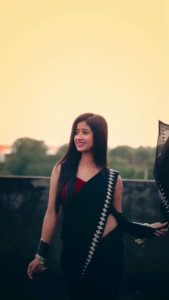
Take Screenshot ⬇️

Static text padhne mein boring hota hai, isliye subtle kinetic motion inject karna zaroori hai:
- Text layer par click karke Animation tab open karein.
- In-Animation: Yahan Fade-In, Slide-Up, ya Typewriter effect use karein. Animation duration ko 0.3s se 0.5s ke beech rakhein taaki motion fast aur snappy feel ho.
- Out-Animation: Jab line end ho rahi ho, toh simple Fade-Out (0.2s) lagayein taaki next line aate waqt screen par visual clutter na bane.
- Micro Keyframing: Agar aap slow romantic acoustic track edit kar rahe hain, toh text layer par start mein halka sa scale-up (100% se 105%) keyframe laga dein; isse text mein slow cinematic drift aayega.
Step 6: Visual Depth Ke Liye Black Screen Overlays Ka Smart Use
Agar aap manual typing nahi karna chahte, toh black-screen overlay templates sabse fast workflow provide karte hain:
- Timeline par background video clip ke upar PIP (Picture-in-Picture) track par ready-made black screen Hindi lyrics video add karein.
- Overlay video select karke toolbar mein Blending tool open karein.
- Blending modes mein se Screen option choose karein.
- Screen blend mode instantly saare pure black background ko transparent bana dega aur sirf glowing white text aapke background visual ke upar cleanly float karne lagega.
Step 7: Colour Grading Aur Mood-Specific LUTs Application
Hindi songs ke emotional genres alag hote hain, aur aapki colour palette ko song ke genre se match karna chahiye:
- Sad / Lofi Songs: Temperature ko slightly cool (-5) rakhein, saturation ko -15% down karein aur shadow areas mein halka sa faded matte look add karein.
- Romantic / Celebratory Songs: Golden hour warmth (+8 temperature) badhayein, vibrance ko +12% karein aur highlights ko soft rakhein.
- VN Editor ke Filter panel mein direct.CUBE format LUT files import ki ja sakti hain, jo single tap mein aapki background raw footage ko retro ya moody film look provide kar deti hain.
Template Workflow vs Manual Timeline Editing: Quick Reference
Take Screenshot 👇

Parameters
Pre-Built VN Templates
Manual Timeline Editing
Creation Time
3 se 5 minutes
25toe 45 minutes
Effort Required
Single-tap clip replacement
Frame-by-frame text split & sync
Customization Freedom
Limited to template bounds
100% complete artistic control
Ideal For
Daily social posting & fast reels
Dedicated YouTube lyrical videos
Skill Requirement
Absolute Beginner
Intermediate timeline knowledge
Bonus Tip: Custom Glassmorphism Card Text Effect
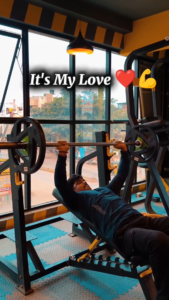
Take Screenshot 👇

Ek super-trendy look jo social media par sabse zyada viral hota hai, wo hai Glassmorphism Lyrics Card:
- VN ke stickers/elements panel se ek transparent rounded rectangle shape background video ke centre mein place karein.
- Us shape ke just peeche ek duplicate background layer rakhein aur us par Intense Blur apply karein.
- Ab is blurred shape ke upar apni Hindi lyrics text line ko align karein.
Is technique se text ke peeche ek frosted glass jaisa premium translucent card ban jata hai, jo normal flat text ke comparison mein 10x zyada modern aur professional aesthetic deliver karta hai.
High Engagement Delivery: Viral Optimisation Blueprint
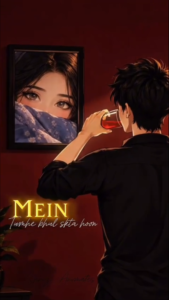
Take Screenshot 👇

Jab aapka project complete ho jaye, toh rendering aur distribution par dhyan dena zaroori hai:
- Clean No-Watermark Export: VN ke end screen par jo default black ending title card hota hai, us par tap karke use render karne se pehle Delete karein taaki video clean look ke sath end ho.
- Lossless Export Settings: Instagram Reels aur Shorts ke dynamic compression se bachne ke liye video ko 1080p Resolution, 60 FPS, aur Manual Bitrate (16 Mbps to 18 Mbps) par export karein. High bitrate audio frequencies aur fine text edges ko crisp retain karta hai.
- Cover Frame Selection: Exported video upload karte waqt thumbnail cover ke roop mein wo frame select karein jahan song ki sabse emotional line visually sharpest display ho rahi ho.
Conclusion
Hindi song lyrics video editing technical software knowledge se zyada audio feel aur visual balance ka game hai. VN Video Editor ke dynamic templates beginners ka ghanto ka manual labour bacha dete hain aur ek seamless workflow offer karte hain. In practical steps aur typography settings ko apply karke apna pehla aesthetic lyrics project start karein, regular practice se visual rhythm pakdein, aur apne content ko professional standard par elevate karein!