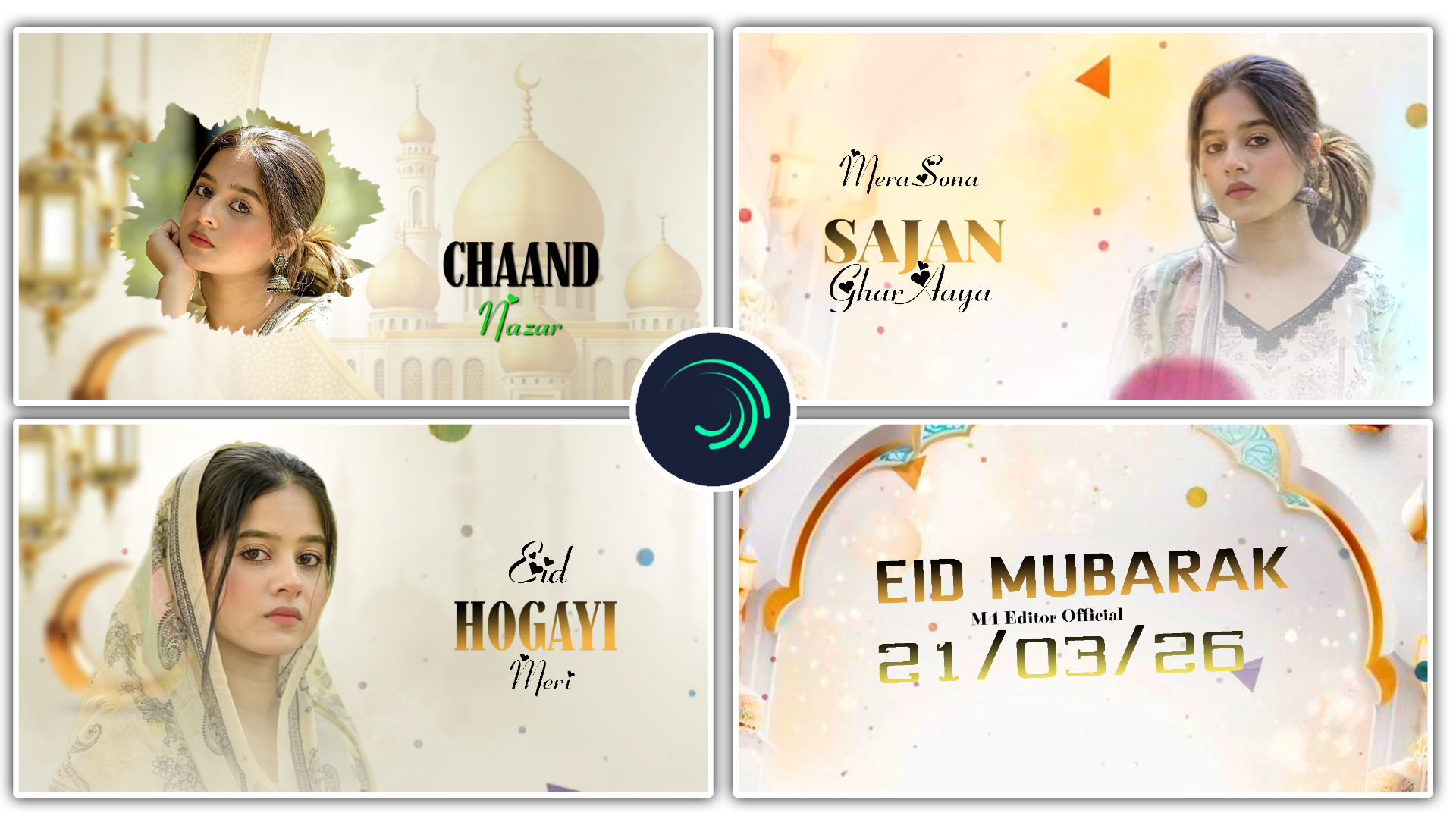
Eid Mubarak Video Editing 2026 M4 9
Author Introduction Hello creators! Main ek professional video editor hoon aur is creative industry mein mujhe 7 saal se zyada ka deep experience ho chuka hai. Agar aap video editing ki duniya mein naye hain ya apne skills ko upgrade karna chahte hain, toh shayad aapne mujhe mere YouTube channel “m4editorofficial” (jahan humari 13.6K ki ek strong family hai) ya mere Instagram page “m4_editor_official” (jahan 145K followers roz editing tricks sikh rahe hain) par dekha hoga. Mera vision hamesha se bilkul clear raha hai: main apni real editing knowledge, industry ke trending techniques, aur practical guidance is website par bilkul free mein share karta hoon. Main chahta hoon ki har beginner yahan se genuine editing skills seekhe aur apne content ko pro-level par lekar jaye.
Top Alight Motion Tips for Reels aur Shorts Editing: Viral Video Kaise Banaye?
Aaj ke digital zamane mein Instagram Reels aur YouTube Shorts ka trend apne peak par hai. Har koi content bana raha hai, lekin viral wahi hota hai jiski presentation aur editing top-class hoti hai. Ek normal video aur ek viral video mein sabse bada difference sirf ek cheez ka hota hai—”Editing”.
Jab mobile video editing ki baat aati hai, toh Alight Motion ek undisputed king hai. Yeh application mobile users ke liye kisi PC software (jaise Adobe After Effects) se kam nahi hai. Isme layers, keyframes, color grading, aur 3D animation ke itne powerful features hain jo aapki normal videos ko cinematic aur mind-blowing bana sakte hain.
Lekin bohot se beginners is app ka interface dekh kar ghabra jaate hain. Isliye aaj is detailed guide mein, main aapko apne 7+ years ke experience se nikaale gaye sabse powerful Alight Motion tips aur hacks batane wala hoon. Hum yeh bhi detail mein sikhenge ki Alight Motion Aplication Se 3D Video Editing Kaise kare hacks, techniques, or tips ka use karke aap apne content ko dusro se alag kaise bana sakte hain. Toh chaliye, bina kisi deri ke shuru karte hain!
1. Keyframes Ka Master Banna (The Foundation of Editing)
Agar aap Alight Motion use kar rahe hain aur aapko Keyframes ka use karna nahi aata, toh aap is app ka 10% potential bhi use nahi kar rahe hain. Keyframes kisi bhi object, text, ya video clip ko animate karne ka sabse basic aur sabse zaroori tool hai.
Keyframes Kya Hote Hain?
Keyframe ka matlab hai video ki timeline par ek specific point set karna jahan par koi change shuru hoga, aur dusra point set karna jahan par woh change khatam hoga.
Beginner-Friendly Tip: Agar aap chahte hain ki aapki video dheere-dheere screen par aaye (Fade-in effect), toh:
- Clip ke shuru mein ek keyframe lagayein aur “Opacity” ko 0% kar dein.
- 2 seconds aage jakar dusra keyframe lagayein aur “Opacity” ko 100% kar dein. Alight Motion in dono points ke beech ke animation ko khud smooth bana dega.
Graph Editor (Curves) Ka Sahi Use
Sirf keyframes lagana kaafi nahi hai. Agar aap chahte hain ki aapka animation robotic na lage aur bilkul natural feel ho, toh aapko Graph Editor (Curves) ka use karna padega. “Ease In” aur “Ease Out” curves ka use karke aap apne transitions aur movement ko ek professional touch de sakte hain. Hamesha apne keyframes ke beech curve zaroor apply karein.
2. Alight Motion Aplication Se 3D Video Editing Kaise Kare? (Hacks & Techniques)
Yeh aajkal Instagram aur Shorts par sabse zyada trending topic hai. 3D photo rotations, 3D text layers, aur cinematic depth of field videos bohot tezi se viral hoti hain. Alight Motion aapko ek actual 3D space deta hai jisme aap z-axis (depth) par kaam kar sakte hain.
3D Workspace Set Karne Ki Technique
3D video banane ke liye aapko kuch specific steps follow karne hote hain:
- Enable 3D Switch: Apne kisi bhi image ya text layer ki settings mein jayein aur usme 3D layer ke icon (box shape) ko enable karein.
- Camera Object Add Karein: Plus (+) icon par click karein aur ‘Objects/Elements’ mein jaakar ek “Camera” add karein.
- Null Object Ka Jadu: Direct camera ko animate karna thoda mushkil hota hai. Ek “Null Object” add karein. Fir layer section mein jakar apne Camera ko Null object se Parent (link) kar dein.
- Animate in 3D: Ab aapko sirf Null object ki position aur rotation (X, Y, aur Z axis) par keyframes lagane hain. Jaise-jaise aap Null ko z-axis mein aage piche karenge, aapka camera layers ke beech mein se move hota hua dikhega, jo ek mind-blowing 3D effect create karta hai.
Beginner-Friendly Tip: Apne background image ko thoda peeche (Z-axis mein negative value) rakhein aur character/text ko aage rakhein. Jab aap camera move karenge, toh “Parallax Effect” generate hoga jo Hollywood movies jaisa lagta hai.
3. Cinematic Motion Blur Ka Perfect Istemal
Kya aapne notice kiya hai ki PC se edit ki gayi videos kitni smooth lagti hain? Uska sabse bada secret hai Motion Blur. Jab koi cheez tezi se move hoti hai, toh hamari aankhein use thoda blur dekhti hain. Agar aapki editing mein yeh blur nahi hai, toh transition bohot fake aur jhatke wala lagta hai.
Alight Motion Mein Blur Kaise Add Karein?
Jab bhi aap kisi photo ko zoom in/out karein ya slide transition banayein, toh “Effects” panel mein jakar “Motion Blur” effect zaroor add karein.
Beginner-Friendly Tip: Motion blur ki default setting hamesha best nahi hoti. Iske andar jaakar ‘Tune’ (kitna blur chahiye) aur ‘Angle’ ko apni video ki speed ke hisaab se adjust karein. Zyada blur bhi video ko kharab kar sakta hai, isliye ise subtle aur natural rakhein.
4. Color Grading (CC) Se Premium Look Dena
Ek bekar camera se record ki gayi video bhi badiya lag sakti hai agar uski Color Grading sahi se ki gayi ho. Alight Motion mein color grading ko aam bhasha mein CC (Color Correction) kaha jata hai.
Best CC Banane Ka Tarika
Apni video layer par direct effects lagane ke bajaye:
- Ek rectangular shape add karein aur use poori screen par stretch kar dein.
- Us shape par “Copy Background” effect lagayein.
- Ab is shape layer par effects add karein jaise: Exposure/Gamma (brightness adjust karne ke liye), Saturation/Vibrance (colors ko pop karne ke liye), aur Highlight/Shadows (details enhance karne ke liye).
Beginner-Friendly Tip: Agar aapki video thodi dull lag rahi hai, toh ek aur rectangle add karke uska blending mode “Linear Dodge” ya “Screen” kar dein, aur uspe thoda sa Gaussian Blur laga dein. Isse aapki video mein ek cinematic “Glow” aa jayega.
5. Beat Sync: Audio Aur Video Ka Perfect Combination
Reels aur Shorts ki jaan uska music hota hai. Agar aapki video ke effects aur transitions music ke beats ke sath match nahi karte, toh audience video ko turant scroll kar degi. Ise Beat Syncing kehte hain.
Perfect Sync Kaise Karein?
Alight Motion mein audio timeline par dhyaan dein. Jahan par music mein koi drop, dhol, ya heavy bass aata hai, wahan par timeline ke upar tap karke ek Bookmark (Red Line) laga dein.
Beginner-Friendly Tip: Apne saare transitions aur heavy effects (jaise screen shake, flash effect, ya zoom jolt) bilkul inhi red marks par trigger karein. Audio ki waveforms ko zoom in karke dekhein taaki aapka cut millisecond tak perfect ho.
Bonus Tip: XML Files Aur Presets Ka Smart Use
Agar aapke paas time kam hai aur aapko jaldi daily Reels post karni hain, toh aapko sab kuch zero se start karne ki zaroorat nahi hai. Alight Motion ka sabse bada advantage uski community hai jo XML files aur Project Presets share karti hai.
Aap YouTube ya mere Instagram (@m4_editor_official) se high-quality presets download kar sakte hain. In presets (XML files) ko seedha apne Alight Motion mein import karein. Isse aapko pehle se bane huye CC (Color Grading), text animations, aur 3D shakes mil jayenge. Aapko bas in layers ke andar apni photos ya videos ko replace karna hota hai.
Pro Advice: Shuru mein time bachane ke liye presets use karein, lekin dheere-dheere un presets ke andar jakar dekhein ki un creator ne keyframes aur curves kaise set kiye hain. Isse aapki learning kaafi fast hogi.
Common Mistakes Beginners Should Avoid
Editing seekhte waqt kuch galtiyan aisi hoti hain jo har beginner karta hai, aur isse video ki quality down ho jati hai. In points ko dhyan se samjhein:
- Overusing Effects (Khichdi Banana): Sirf isliye ki aapke paas bohot saare effects hain, iska matlab yeh nahi ki aap sab ek hi video mein laga dein. Clean, minimal aur smooth editing hamesha over-edited videos se zyada acchi lagti hai.
- Ignoring Export Settings: Bohot se log video toh achi banate hain par export karte waqt quality loss kar dete hain. Hamesha apni video ko 1080p resolution aur 60 FPS (Frames Per Second) par export karein taaki Instagram par upload hone ke baad video fati hui (pixelated) na lage. Bitrate ko kam se kam 15-20 Mbps par rakhein.
- Not Organizing Layers: Jab aap 3D editing ya heavy transitions banate hain, toh bohot saari layers jama ho jati hain. Apni layers ka naam change karein aur unhe groups mein rakhein. Warna aage chalkar aap khud confuse ho jayenge ki kaunsa effect kis layer par laga hai.
- Audio Quality Ko Ignore Karna: Agar aap voiceover use kar rahe hain, toh usme background noise nahi aani chahiye. Visuals se zyada log kharab audio se irritate hote hain.
Conclusion
Dosto, Alight Motion ek samundar ki tarah hai. Aap jitna isme deep jayenge, aapko utne naye features aur creative ideas milenge. Is article mein maine jo Top Alight Motion Tips for Reels aur Shorts Editing share kiye hain, woh sabhi tried aur tested hain.
Khaskar jo “Alight Motion Aplication Se 3D Video Editing Kaise kare” wali technique maine batayi hai, uski zaroor practice karein kyunki aajkal wahi sabse zyada viral factor hai. Yaad rakhein, video editing koi aisi cheez nahi hai jo aap ek din mein seekh jayenge. Isme patience aur daily practice ki zaroorat hoti hai.
Apne phone uthayein, Alight Motion open karein, aur in tips ko apply karke apni next viral reel create karein! Agar aapko advanced editing tutorials aur free raw materials chahiye, toh aap mujhe mere YouTube channel m4editorofficial aur Instagram m4_editor_official par follow kar sakte hain. Keep creating, keep growing!
TUTORIAL 👇🎁
Full Project 👉 DWONLOAD
Xml File 👉 DWONLOAD
Alight Motion 👉 DWONLOAD
Song 👉 DWONLOAD
Scan App Name Google Lens 👇 🎁

Mujhe ek video banana hai
Okay 8529063764 contact me