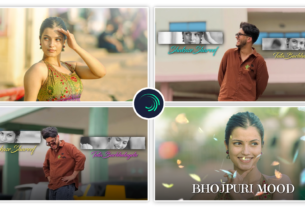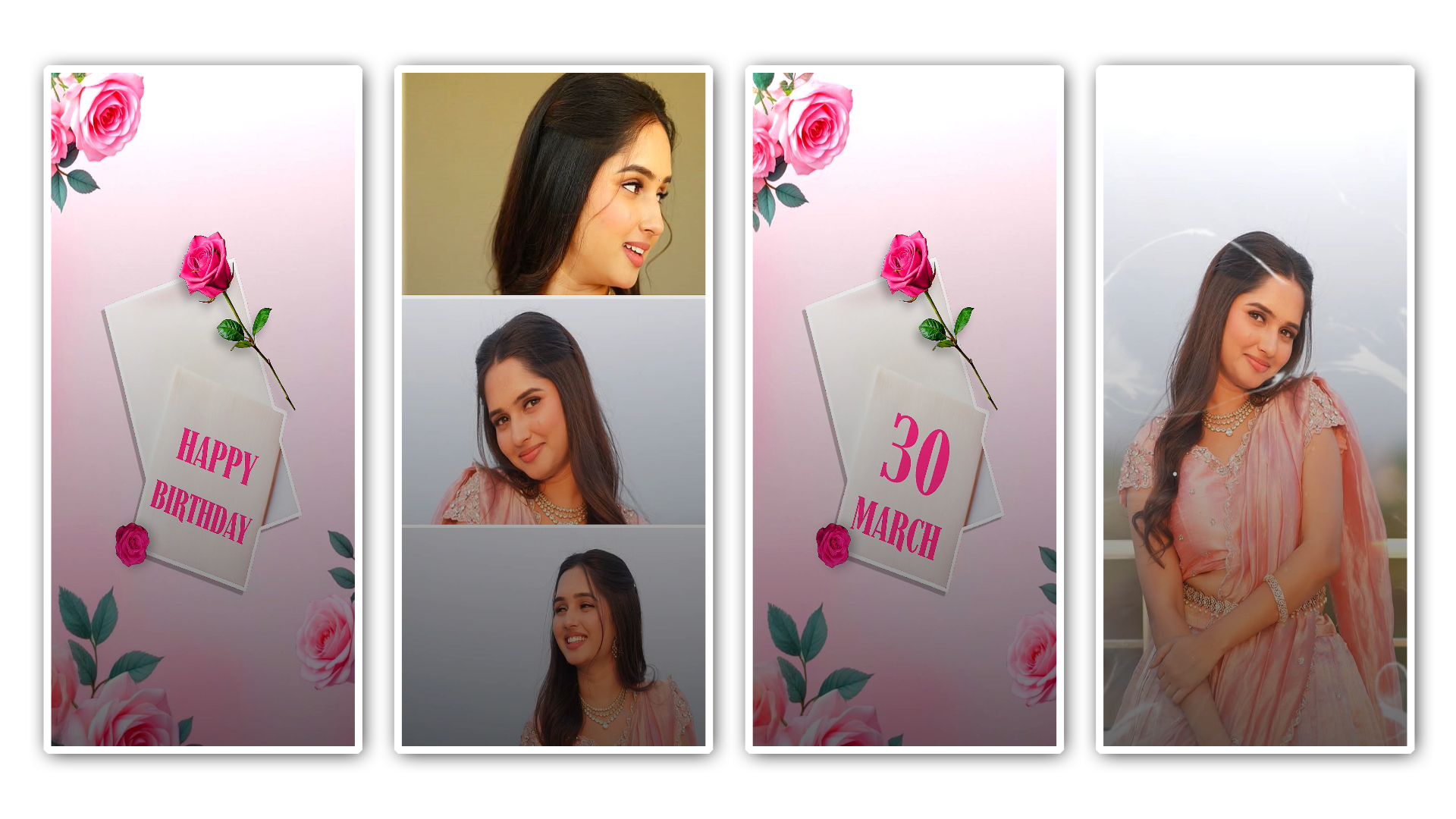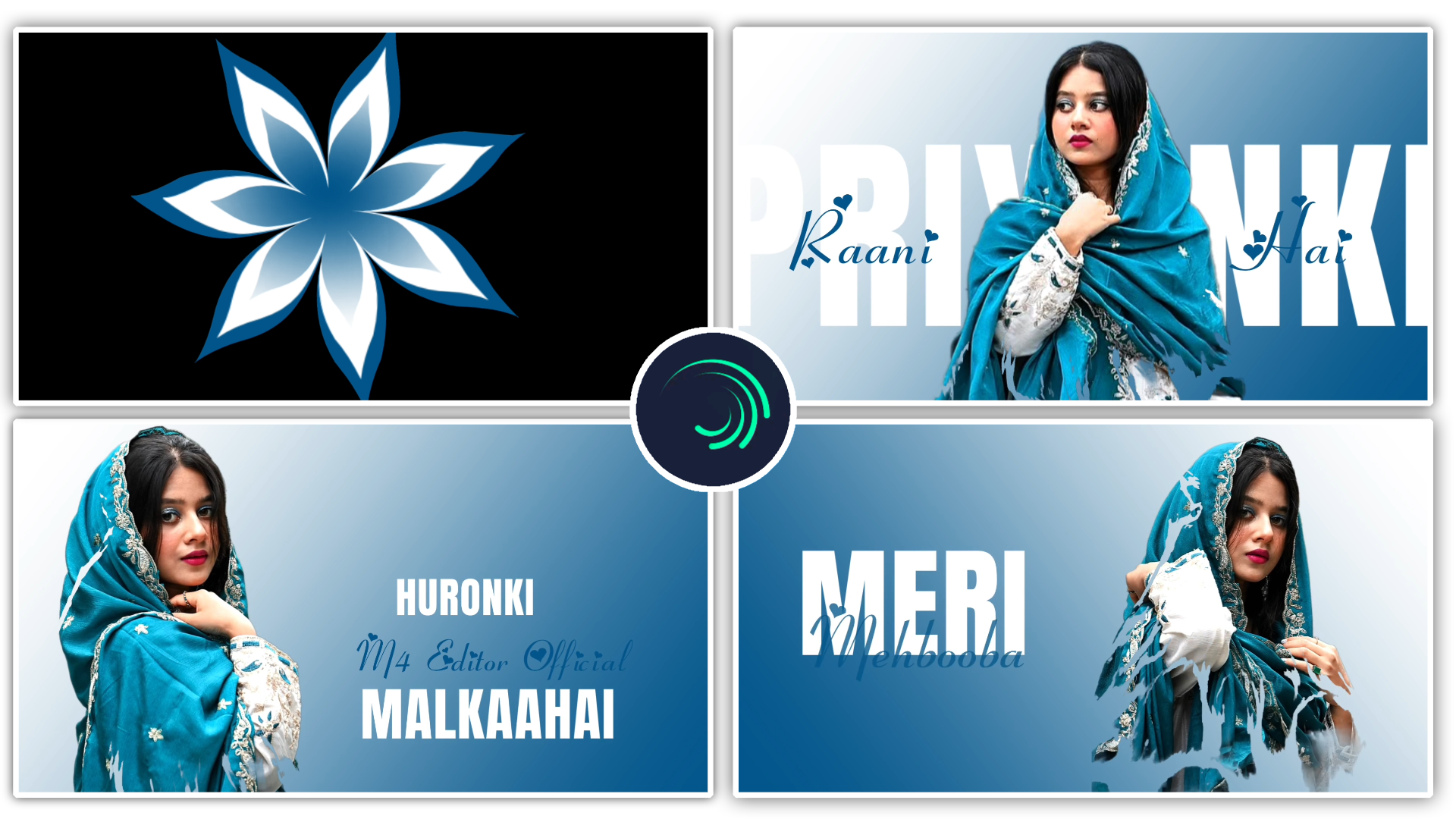
Huronki Malka Hai Instagram Trending Reels Edit 2026 M4 12
Author Introduction: Hello dosto! Main ek professional video editor hoon jise is creative aur fast-paced industry mein 7 saal se zyada ka solid experience hai. Agar aap editing community se jude hain, toh shayad aapne mujhe YouTube par “m4editorofficial” (hamari 13.6K+ strong family) ya Instagram par “m4_editor_official” (145K+ followers) ke roop mein dekha hoga, jahan main daily advanced editing concepts share karta hoon. Mera is website aur is article ko likhne ka sabse bada maqsad yahi hai ki main apni real-world editing knowledge, viral hone wale trending techniques, aur practical guidance bilkul free mein aap sabhi beginners ke saath share kar sakun. Main chahta hoon ki aap yahan se genuine aur high-quality editing skills seekhein aur apne content creation career ko next level par le jayein.
Creative Alight Motion Editing Ideas jo Aapki Video Ko Viral Kar Dein
Aaj ke is digital zamane mein, jahan har koi Instagram Reels, YouTube Shorts, aur TikTok par content create kar raha hai, wahan sirf ek accha camera hona kaafi nahi hai. Agar aapki video mein wo “Wow Factor” nahi hai, toh log 3 second ke andar scroll kar denge. Audience ki attention grab karne aur apni video ko viral karne ke liye aapko aisi editing chahiye jo visually stunning aur engaging ho. Aur jab mobile video editing ki baat aati hai, toh Alight Motion ka naam sabse upar aata hai.
Alight Motion sirf ek basic video editor nahi hai; yeh mobile ka “After Effects” hai. Isme keyframe animation, colour grading, aur visual effects ka jo control milta hai, wo kisi aur mobile app mein nahi hai. Is detailed guide mein, main apna barson ka experience nichod kar aapko kuch aise zabardast aur Creative Alight Motion Editing Ideas batane wala hoon jo sach mein aapki normal videos ko viral masterpiece mein badal sakte hain.
Alight Motion Hi Kyun Best Hai Viral Editing Ke Liye?
Viral videos mein ek common pattern hota hai—unme high energy hoti hai, perfect audio sync hota hai, aur visuals itne smooth hote hain ki viewers video ko loop par dekhna pasand karte hain. Alight Motion aapko Custom Graphs, Null Objects, aur Masking jaisi advanced features deta hai. Inhi features ka sahi use karke aap aisi videos bana sakte hain jo algorithm ko push karne par majboor kar dein. Toh chaliye, un top ideas par detail mein baat karte hain.
Top Creative Alight Motion Editing Ideas
1. Advanced Text Animation Aur Typography Ka Use Karein
Aaj kal “Text-heavy” ya “Lyrical” Reels ka bahut bada trend hai. Chahe aap motivational quotes share kar rahe hon ya kisi gaane ke lyrics, boring text koi nahi padhna chahta. Aapko apne text mein jaan daalni hogi.
- Text Tracking & Motion Blur: Apne text layers par keyframes lagayein. Text ko screen ke bahar se andar aate hue animate karein. Is movement ko natural dikhane ke liye Motion Blur effect (jo Alight Motion mein built-in hai) zaroor apply karein. Isse text robotic nahi lagta.
- Wiggle Effect: Text mein ek halka sa “Wiggle” ya shake effect add karein, taaki wo static (ruka hua) na lage.
- Glowing Text (Neon Effect): Text layer ko duplicate karein, neeche wali layer par ‘Gaussian Blur’ apply karein aur uski opacity thodi adjust karein. Yeh ek instant premium glowing text effect create karta hai jo dark aesthetic videos mein bahut viral hota hai.
2. Smooth Transitions Aur Custom Graph Curves Ka Magic
Transitions ka matlab sirf do clips ke beech mein fade in/fade out lagana nahi hai. Viral editors humesha seamless transitions banate hain. Agar aapki transition smooth nahi hai, toh video amateur lagegi.
- Custom Graphs Ko Master Karein: Alight Motion mein transition ke dauran jab aap do keyframes lagate hain, toh unke beech ki speed ko control karne ke liye Graph Editor ka use karein. “Ease In” aur “Ease Out” graphs aapki zoom ya slide transitions ko ek professional aur butter-smooth look dete hain.
- Directional Blur Transitions: Jab ek clip se dusri clip par switch karein, toh motion ki direction mein ‘Directional Blur’ add karein. Jaise agar clip left se right ja rahi hai, toh blur ka angle bhi wahi hona chahiye. Isse transition lagbhag invisible ho jati hai.
Alight Motion Application Se 3D Video Editing Kaise Kare
Ab aate hain us secret par jo sach mein aapke content ko baakiyon se alag banata hai. Log aksar puchte hain ki mobile par 3D animations kaise banayein. Alight Motion mein 3D space aur Camera tools ka feature available hai jisse aap mind-blowing depth create kar sakte hain.
Chaliye samajhte hain Alight Motion Application Se 3D Video Editing Kaise kare:
Step-by-Step 3D Editing Process:
- Layers Ko 3D Mein Convert Karein: Sabse pehle apni sabhi images, text, ya PNG layers ko timeline par add karein. Har layer ki settings mein jayein aur “3D” option (cube icon) ko enable karein. Isse aapki 2D layers ko ek Z-axis (depth) mil jayegi.
- Depth (Z-axis) Ko Adjust Karein: Apni background layer ko Z-axis mein peeche push karein (jaise -500 ya -1000). Main subject ko centre mein rakhein (Z=0), aur text ya foreground elements ko thoda aage le aayein (Z=200). Isse ek parallax effect tayar ho jayega.
- Camera Layer Add Karein: Alight Motion mein ek ‘+’ icon par click karke ‘Camera’ object add karein. Camera layer aapko poore 3D scene ko ek sath dekhne aur move karne ki azaadi deti hai.
- Null Object Se Camera Control: Camera ko direct move karna thoda tricky ho sakta hai. Isliye ek “Null Object” create karein. Camera layer ko us Null object ke sath “Link” (Parent) kar dein. Ab jab aap Null object ko scale, rotate ya move karenge (keyframes ki madad se), toh apka camera poore 3D space mein cinematic tarike se ghoomega.
- Depth of Field: Realism add karne ke liye, jo layers camera ke bahut paas ya bahut door hain, unpar halka sa Lens Blur apply karein. Yeh focus shifting aapki 3D video ko professional studio level ka feel dega.
3. Colour Grading (CC) Se Video Ko Cinematic Look Dein
Ek sadharan raw video aur ek viral reel ke beech ka sabse bada antar Colour Grading (CC) hota hai. Alight Motion mein aap shapes ka use karke premium colour grading kar sakte hain.
- Rectangle Overlay Technique: Ek square/rectangle shape add karein aur use poori screen par stretch kar dein. Is shape par ‘Copy Background’ effect apply karein.
- Exposure & Gamma: Is shape layer par Exposure ko thoda kam karein aur Gamma ko adjust karke contrast badhayein.
- Saturation & Vibrance: Agar video dull lag rahi hai, toh Saturation thodi increase karein. Cinematic look ke liye aap Shadows mein teal (blue) aur Highlights mein orange/warm tones add kar sakte hain (Colourise effect ke through).
4. Audio Syncing Aur Beat Marking (Secret to Viral Reels)
Mera 7 saal ka experience kehta hai ki agar aapki video aur music sync nahi hain, toh sabse achhi editing bhi bekar hai. Viral videos hamesha music ki beats par dance karti hain
- Beat Markers Lagayein: Jaise hi aap timeline par apna audio track add karein, use sunein aur jahan bhi beat drop ya heavy bass ho, wahan Alight Motion ke timeline mein ‘Beat Mark’ (flag icon) laga dein.
- Punch-in Aur Cuts: In beat marks ke upar hi apne clips ko cut (split) karein ya zoom-in (scale up) effects dein. Jab screen par hone wala action audio ki beat ke sath perfectly match hota hai, toh audience ko ek satisfaction milti hai, jisse watch time (retention) badhta hai.
Bonus Tip: Smart Workflow Aur Presets Ka Use
Ek professional editor hamesha apna time bachata hai. Agar aapne ek baar koi bahut accha text animation ya colour grading banayi hai, toh use dobara scratch se mat banayein.
- Save as Preset (XML): Alight Motion aapko apne projects aur effects ko XML file ke roop mein export aur share karne ki suvidha deta hai. Apni best settings ko save karke rakhein. Isse jab aap next time video banayenge, toh aapka ghanton ka kaam minto mein ho jayega.
- Organise Your Timeline: Jab layers bahut zyada ho jayein (jaise 3D editing mein hota hai), toh layers ka naam zaroor rename karein (e.g., “Main BG”, “Glow Text”, “Camera”). Isse confusion nahi hogi aur app lag bhi kam karega.
Common Mistakes Beginners Should Avoid
Editing seekhte waqt kuch aisi galtiyan hoti hain jo har beginner karta hai. Ek experienced creator hone ke naate, main aapko in galtiyon se bachne ki salaah doonga:
- Over-Editing (Bina Wajah Ke Shakes): Sirf isliye ki aapko screen shake effect lagana aata hai, iska matlab yeh nahi ki aap use har 2 second mein lagayein. Excessive effects viewers ke sir mein dard kar sakte hain. Effects ka use tabhi karein jab video ki story ya music uski demand kare.
- High Export Settings Par Zidd Karna: Beginners aksar 4K aur 60fps mein video export karne ki koshish karte hain, jisse file size bahut bada ho jata hai aur phone hang hone lagta hai. Instagram aur YouTube Shorts ke liye 1080p aur 30fps/60fps bilkul perfect aur standard setting hai. Isse quality bhi maintain rehti hai aur upload compression bhi kam hota hai.
- Watermark Ke Sath Video Upload Karna: Agar aap sach mein brand banana chahte hain, toh watermark wali videos professional nahi lagti. Koshish karein ki premium version use karein ya editing itni clean rakhein ki log watermark par dhyan hi na dein.
- Storytelling Ko Ignore Karna: Visuals sirf aankhon ko pasand aate hain, lekin story dimaag ko connect karti hai. Chahe aap jitne bhi 3D ya glow effects laga lein, agar video ka shuruati 3-second ka hook strong nahi hai, toh video flop ho jayegi
Conclusion
- Dosto, editing ek art hai aur Alight Motion aapka canvas. “Creative Alight Motion Editing Ideas jo Aapki Video Ko Viral Kar Dein” sirf ek concept nahi hai, balki ek process hai jise aapko har din practice karna hoga. Jo tareeqe maine upar bataye hain—chahe wo smooth graph transitions hon, perfect beat syncing ho, ya fir “Alight Motion Application Se 3D Video Editing Kaise kare” ka step-by-step method ho—in sabhi ko apni agli reel ya video mein apply karke dekhein.
- Aapko result pehle din nahi milega, lekin agar aap consistency maintain karenge aur in pro-tips ka use karenge, toh aapki videos ki quality automatically top-tier ho jayegi. Yaad rakhein, viral wahi hota hai jo unique hota hai. Apni creativity ko bahar aane dein aur naye-naye effects ke sath experiment karne se mat darein.
Agar aapko yeh guide helpful lagi ho aur aap AdSense aur SEO ki tarah hi apni YouTube ya Instagram growth ke baare mein aur deeply seekhna chahte hain, toh aise hi aur premium tutorials ke liye website se jude rahein. Happy Editing, and keep creating masterpieces!
Full Project 👇 🎁
Preset 👇
Xml File 👇