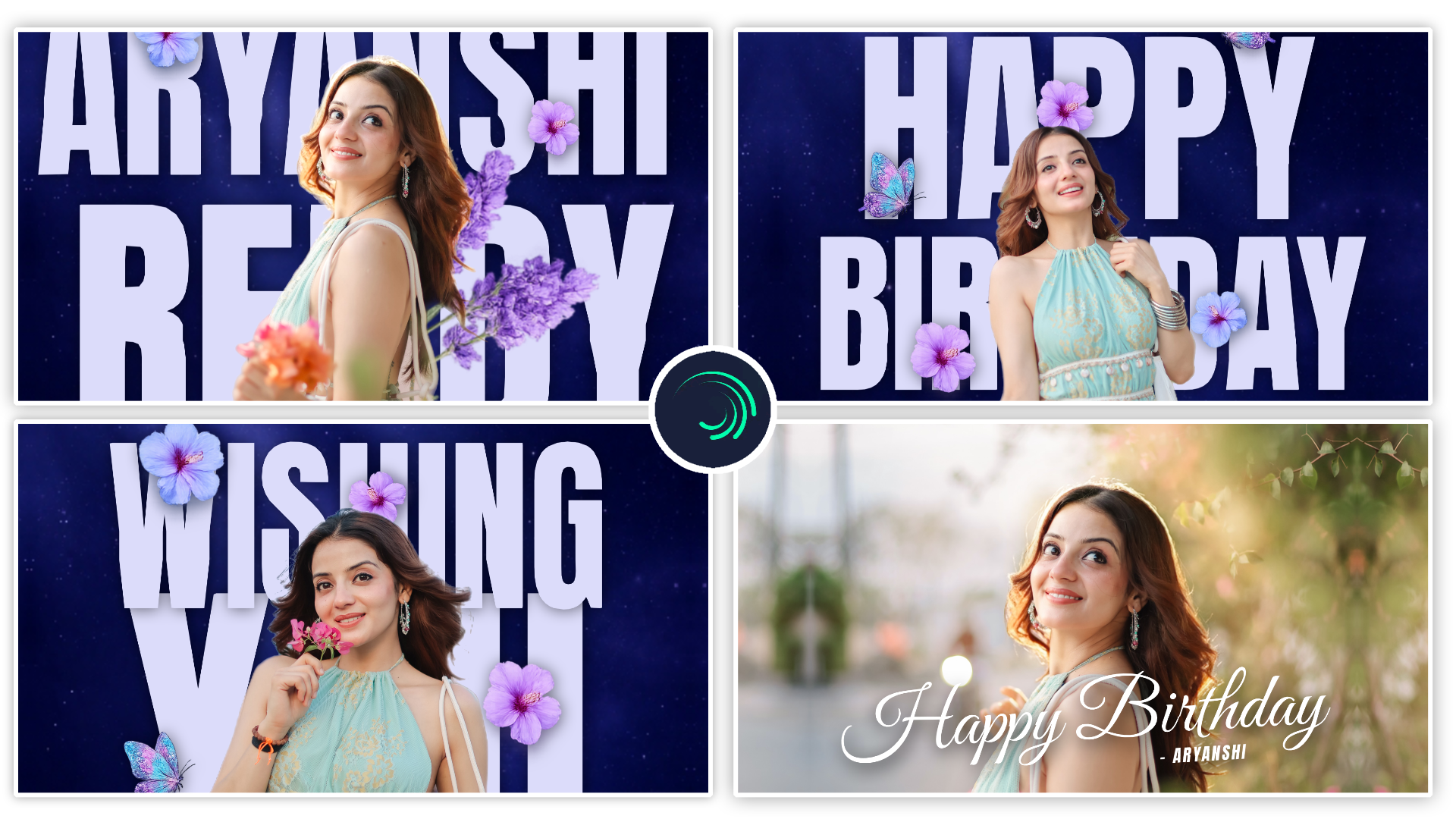
Birthday Project 👇
Hey, absolute beginners! Agar aapko video editing ka ‘E’ bhi nahi pata, toh bilkul sahi jagah aaye ho. Main ek professional video editor hoon aur mujhe is creative industry mein 7+ years se zyada ka experience hai. Mujhe pata hai ki jab shuruat mein software open karo toh sab kuch kitna confusing lagta hai. Isiliye apne YouTube channel “m4editorofficial” (13.6K+ subscribers) aur Instagram page “m4_editor_official” (145K+ followers) par main bilkul simple, practical aur trending hacks share karta hoon. Is website ko chalane ka mera ek hi solid reason hai—aapko kisi mahnge institute ko paise na dene padein aur aap ghar baithe zero level se industry-ready editing skills bilkul free mein seekh sakein.
Birthday Video Editing: Shuruat Se Pro Banne Ka Master Blueprint M4 81
Sochiye aapke kisi bohot khaas dost ya family member ka birthday hai, aur aap unhe ek aisa gift dena chahte hain jise dekhkar wo khushi se jhoom uthein ya unki aakhon mein emotional aansu aa jayein. Aaj ke digital daur mein ek unique video gift karna sabse best tarika hai. Lekin aksar beginners kya karte hain? Wo dher saari photos aur videos ko bina soche-samjhe kisi bhi app mein daal dete hain, koi bhi random gaana laga dete hain, aur result ek boring collage jaisa dikhta hai.
Birthday Video Editing ka matlab sirf files ko aapas mein jodna nahi hai. Ye ek art hai jahan aap sahi music, visual flow aur emotions ko mila kar ek kahani batate hain. Agar aapne zindagi mein kabhi koi video edit nahi ki hai, toh ghabraiye mat! Is basic beginner-friendly guide mein hum ekdam zero level (scratch) se seekhenge ki kaise aap apne mobile ya laptop ka use karke ek block-buster video taiyar kar sakte hain.
1. Raw Assets Ko Organise Karna: Zero Level Setup
Editing table par baithne se pehle ka kaam sabse zaroorat hota hai. Agar aapka material bikhra hua hoga, toh aap editing ke beech mein hi frustrate ho jayenge.
Folder Management Strategy
Sabse pehle apne phone ki gallery ya PC mein ek naya folder banayein aur uska naam rakhein “Birthday Project”. Ab jiski video banani hai, uski childhood photos, funny clips, family videos aur recent pictures ko dhundh kar is folder mein copy kar lein. Blurry, low-quality ya repetitive (ek jaisi) photos ko pehle hi delete kar dein.
Aspect Ratio Ka Sahi Selection
Apna editing app (jaise CapCut, VN Editor, ya Kinemaster) open karte hi sabse pehle frame ka size chunein. Agar aap Instagram Reels, YouTube Shorts, ya WhatsApp Status ke liye bana rahe hain, toh 9:16 (Vertical) ratio select karein. Agar aap TV ya laptop par dikhane ke liye family video bana rahe hain, toh 16:9 (Widescreen) ratio chunein.
2. The Timeline Storyboard: Video Ka Flow Kaise Banayein
Timeline wo jagah hoti hai jahan aap apni photos aur videos ko ek ke baad ek sequence mein rakhte hain. Ek acchi video humesha ek perfect flow follow karti hai.
Shuruat Ek Strong Hook Se Karein
Video ke pehle 3 se 5 seconds sabse important hote hain. Shuruat kabhi bhi normal purani photo se mat karein. Wahan par unki sabse best, roti hui ya haste hui ek short video clip lagayein, aur background music ko halka sa introduce karein. Isse viewer ka attention instantly grab ho jata hai.
Middle Aur End Ka Balance
Hook ke baad, chronological order (bachpan se lekar ab tak ka safar) mein photos ko lagayein. Beech-beech mein doston ke short video wishes ya unke sath bitaye gaye funny moments ki clips lagayein. Video ke end mein ek clean animated screen aani chahiye jahan bade aksharon mein “Happy Birthday” likha ho aur unki ek bohot hi pyari recent picture ho.
3. Beat Syncing Framework: Music Ke Hisab Se Cuts Lagana
Music kisi bhi video ki soul (aatma) hoti hai. Agar music flat chal raha hai aur photos achanak se badal rahi hain, toh dekhne mein maza nahi aayega.
Audio Waveforms Aur Markers
Jab aap apna pasandida track (lofi, up-beat, ya emotional instrumental) timeline par add karte hain, toh aapko niche waves dikhai deti hain jise Waveforms kehte hain. Jahan par bhi drum ki beat drop hoti hai, wahan wo wave upar ki taraf spike karti hai. Aapko un spikes par click karke timeline par chote-chote markers (flags) lagane hain.
The Perfect Beat Cut Technique
Ab aapko apni photos ya video clips ke corners ko stretch ya trim karke thik unhi markers ke upar fix karna hai. Isse hoga ye ki jaise hi gaane mein dhol ya bass bajega, screen par photo instantly change ho jayegi. Ye simple lagne wali technique aapki video ki production value ko 10x badha deti hai aur dekhne wale ko lagta hai ki video kisi professional ne edit ki hai.
4. Subdued Transitions: Clips Ko Smoothly Kaise Jodein
Beginners sabse badi galti yahi karte hain ki wo har do photo ke beech mein bade-bade flashy aur colourful geometric transitions (jaise star shapes, multi-colour wipes) laga dete hain. Isse video professional nahi lagti balki bohot sasti dikhti hai.
Clean Camera Movements Ka Istemal
Humesha organic aur simple transitions ka use karein. Zoom-In, Zoom-Out, Left Swipe, ya Simple Dissolve (Fade) sabse best hote hain. Agar pehli photo mein insaan right side dekh raha hai, toh agli clip mein transition lagakar use smoothly enter karayein.
Movement Simulation Trick
Agar aapke paas video clips kam hain aur sirf static photos hain, toh unhe frame par bilkul dead mat chhodiye. Har photo par thoda sa “Dynamic Zoom” (Pan & Zoom) effect apply karein, jisse photo dheere-dheere aage ya peeche ki taraf move hoti rahe. Ye mechanical motion viewer ki aankhon ko screen par engage rakhta hai.
5. Colour Tuning Aur Soft Overlays: Aesthetic Look Ready Karna
Aapke dost ne alag-alag phones se alag-alag lightings mein photos bheji hongi. Kisi mein face dark hoga, toh koi photo bohot zyada bright hogi. In sabko ek jaisa aesthetic premium feel dena zaroorat hai.
Basic Colour Correction
Har clip ke adjustment panel mein jayein. Kyunki birthday ek happy aur happy occasion hai, isliye temperature (warmth) slider ko halka sa yellow/orange side (+5) par shift karein. Contrast ko thoda badhayein aur shadows ko halka sa open karein taaki chehre par dark spots na rahein.
Light Leaks and Dust Overlays
Apne app ke filter ya effect asset store mein jakar Light Leaks ya Vintage Film Burn search karein. Ise apni main video ke upar ek alag layer mein add karein aur blend mode ko “Screen” par set kar dein. Ye soft glowing lights aur warm particles aapki normal mobile footage ko ek dream-like premium visual mein transform kar denge.
6. Pro Typography: Fonts Aur Text Animations Ka Sahi Combinations
Aapka wishing text frame par kaise aata hai aur kaisa dikhta hai, ye pure video ka climax point hota hai.
Minimalist Fonts Ka Chunaav
Default system fonts jaise Times New Roman ya normal Arial ka use karne se bachein. Inki jagah modern stylish fonts chunein jaise Montserrat, Bebas Neue, Horizon, ya koi elegant cursive script handwritten font. Text ka rang humesha aisa ho jo background se alag dikhe (jaise dark background par soft white ya soft yellow text).
Text Entry Motion
Text ko achanak se screen par screen par mat laiye. Usme ek dynamic Fade-In, Typewriter effect, ya smooth Slide Up motion add karein. Text ke peeche halka sa drop shadow lagayein, taaki jab koi bright photo chal rahi ho, tab bhi screen par likha hua har ek word bilkul clear padha ja sake.
Bonus Tip: The Dual Layer Frame PIP (Picture-In-Picture) Custom Hack
Agar aapke paas kuch aisi photos hain jo purani hain aur unka resolution bohot kam hai, toh unhe full screen karne par pixels phatne lagte hain. Iske liye ek pro-level short workaround hack samjhein.
M4 Editor Hidden Technique:
- Apni low-resolution photo ko timeline par drop karein aur use frame ke hisab se bada karke full screen stretch kar dein.
- Ab us background photo layer ke effects panel mein jakar Gaussian Blur apply karein aur blur level ko 30% par set kar dein.
- Iske baad, usi photo ko dubara import karein (Picture-In-Picture mode ke zariye) aur use timeline par top layer ke roop mein frame ke center mein setup karein.
- Center wali unique clip par ek clean thin White Border lagayein aur halka sa Drop Shadow active kar dein.
Is dual-layer presentation se aapki screen par khali jagah bhi nahi bachegi, low quality photo chhup jayegi aur poora frame ek professional vertical presentation ready kar dega.
Beginner-Friendly Video Editing Apps Comparison Matrix
Aapki convenience aur skill level ke hisab se kaun sa tool kab use karna hai, is simple, clean structural breakdown se samjhein:
Application / Software
Master Platform
Pricing Model
Main Advantage for Beginners
VN Video Editor
Android / iOS / Mac
100% Free (No Watermark)
Bilkul clean interface, basic timeline curves, aur zero lagging ke sath text frames apply karne ke liye best.
CapCut
Mobile / Windows PC
Free / Freemium
Infinite dynamic transition filters, built-in trendy background styles, and auto beat-sync tools.
Kinemaster
Android / iOS
Freemium (Watermark in Free)
Horizontal editing interface jahan layer system ko samajhna ekdum zero beginners ke liye kafi aasan hota hai.
Adobe Premiere Pro
Windows / macOS
Paid Premium
Industry standard professional tool jahan high-end colour accuracy aur audio mixing capabilities milti hain.
Conclusion
Ek shandar video gift banana is baat par depend nahi karta ki aapke paas kitna mahnga laptop hai ya aapne kitne costly software khareede hain. Is complete Birthday Video Editing starter framework ke basic rules—chahe wo folder organising ho, beat drops par timing set karna ho, ya transitions ko clean aur minimal rakhna ho—inhe jab aap step-by-step follow karenge, toh output kamaal ka aayega. Apne smartphone ko uthayein, jo tools aapke paas hain unse timeline par clips arrange karna shuru karein, aur continuous seekhte rahiye. Aapki creative practice hi aapko ek standard beginner se pro level content creator banayegi! Keep learning, keep editing!
Full Project
Xml File
Song
Alight Motion
DWONLOAD
Font