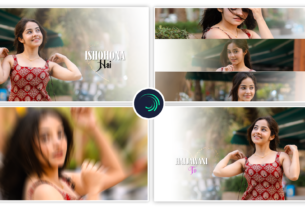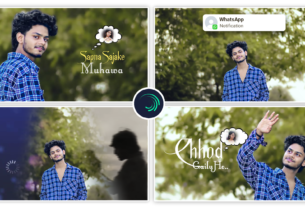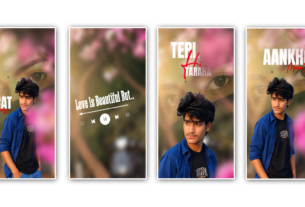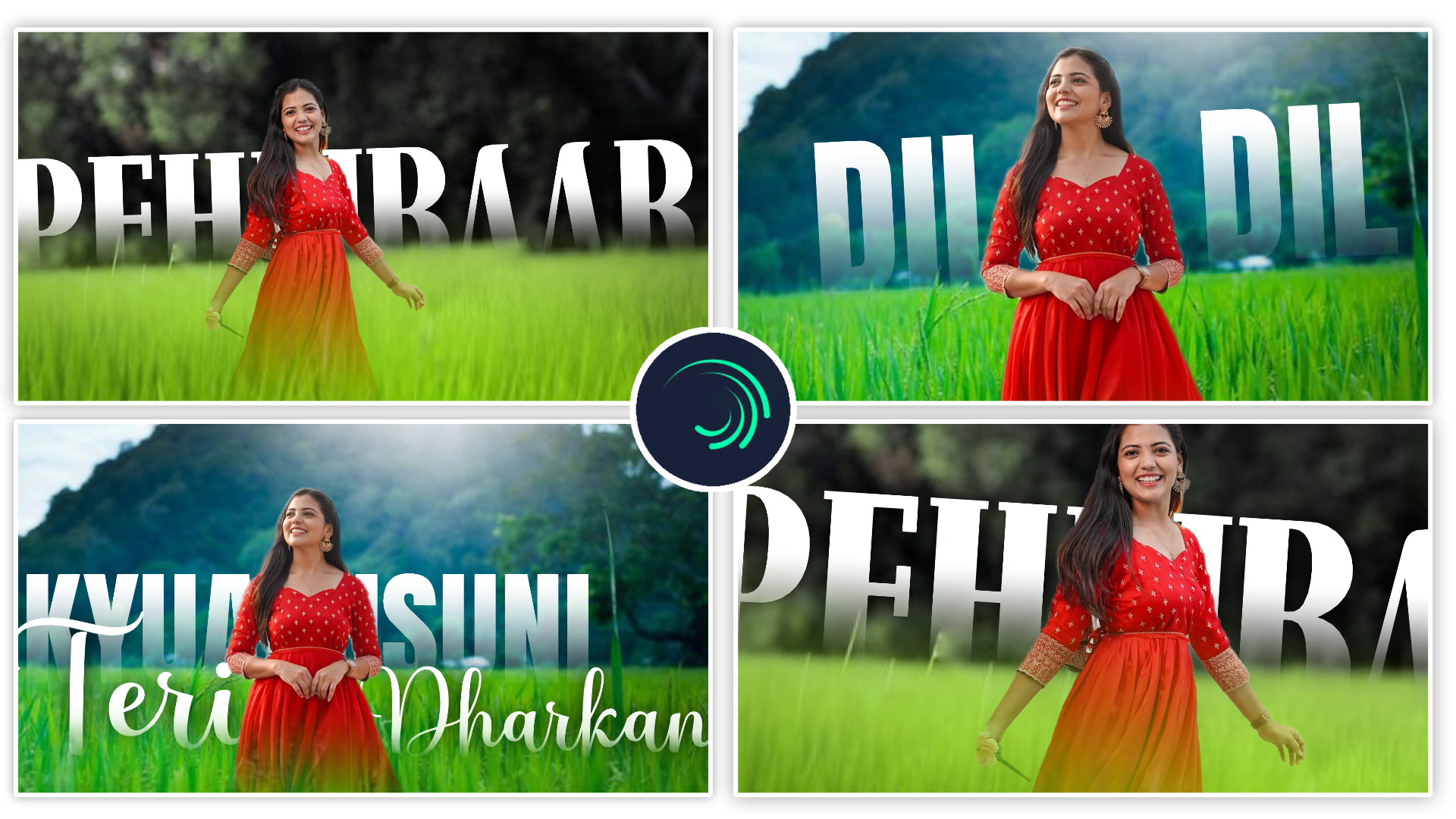
Full Project 👇
Author Authority Introduction
Namaskar dosto! Main ek professional video editor hoon aur is creative editing industry mein mujhe 7 saal se bhi zyada ka solid practical experience hai. Aap mein se bohot se creators meri daily editing tips aur premium tricks ko mere YouTube channel “m4editorofficial” (jiski family ab 13.6K subscribers cross kar chuki hai) aur Instagram page “m4_editor_official” (jahan hum 145K followers ki ek strong community hain) par zaroor dekhte honge. Mera hamesha se ek hi vision raha hai ki jo real-world editing secrets, advanced techniques aur industry ki sachi knowledge main apne premium projects mein use karta hoon, wo sab main is website ke madhyam se aap sabhi beginners ke sath bilkul free mein share karu. Mera manna hai ki agar aapko sahi tarike se aur aasan bhasha mein guide kiya jaye, toh koi bhi beginner mobile se hi ek high-level pro editor ban sakta hai.
The Ultimate Beginner editing tutorial Alight Motion: Zero Se Pro Editor Kaise Bane M4 47
Jab maine pehli baar apne phone mein koi professional video editing app open kiya tha, toh usme itne saare buttons, settings aur tools dekh kar main bhi darr gaya tha. Naye creators ko aksar lagta hai ki kya wo kabhi aisi mind-blowing videos bana payenge jaisi log Instagram Reels ya YouTube Shorts par upload karte hain? Agar aap bhi aaj bilkul usi stage par hain jahan aapko editing ka basic bhi nahi aata, toh aapko pareshan hone ki bilkul zaroorat nahi hai. Maine is article ko ekdum complete aur perfect banaya hai, jisme koi bhi information chhooti nahi hai.
Aaj ka ye detailed article internet par maujood sabse aasan aur sabse complete Beginner editing tutorial Alight Motion hai. Is guide ko maine is tarah design kiya hai ki hum bilkul zero (absolute beginner) se apni shuruaat karenge aur dheere-dheere aapko advance se lekar pro level (jaise keyframes, graphs, aur 3D editing) tak lekar jayenge. Aap bas is article ko step-by-step padhiye, aur main wada karta hoon ki aaj ke baad Alight Motion app chalana aapke liye ekdum baccho ka khel ban jayega. Toh chaliye shuru karte hain aapki is pro editor banne ki shandar journey ko!
Step 1: App Ka Interface Samajhna Aur Naya Project Banana (Beginner Level)
Jab aap kisi nayi gaadi ko chalana seekhte hain, toh sabse pehle uske steering, clutch aur brakes ko samajhte hain. Editing mein bhi bilkul aisa hi hota hai. Alight Motion ka interface shuru mein thoda complex lag sakta hai, par ye bohot logical hai.
Naya Project Create Karna:
Jaise hi aap app open karenge, aapko niche centre mein ek bada sa ‘+’ (Plus) ka icon dikhega. Ye aapka starting point hai. Is par click karte hi app aapse aapki video ki settings puchega:
- Aspect Ratio (Size): Agar aap YouTube long video bana rahe hain toh ’16:9′ select karein. Agar aap Instagram Reels, TikTok ya YouTube Shorts bana rahe hain toh ‘9:16’ (portrait) select karein.
- Resolution & Frame Rate: Video ki quality achi rakhne ke liye Resolution ko ‘1080p’ par aur Frame Rate ko hamesha ’60 fps’ par set karein. Isse aapki video aur usme lagaye gaye effects bohot smooth dikhenge.
- Background: Background colour ko Black hi rehne dein aur ‘Create Project’ par tap kar dein. Ab aapka editing workspace open ho gaya hai.
Step 2: Layers Ka Logic Aur Media Import Karna (Beginner Level)
Aapka project open ho chuka hai, lekin abhi screen bilkul khali (black) hai. Editing shuru karne ke liye aapko isme apna material dalna hoga.
Media Import Kaise Karein?
Apni gallery se koi bhi photo, video ya music isme laane ke liye screen par right side mein niche diye gaye green ‘+’ icon par tap karein. Yahan ‘Media’ wale option par click karein aur apni pasand ki koi bhi clip ya photo select kar lein. Audio add karne ke liye bhi wahi ‘+’ icon dabayein aur ‘Audio’ section se apna gaana chun lein.
Layers Kya Hoti Hain?
Ye samajhna sabse zaroori hai. Layers ko ek burger ki tarah samjhiye. Burger mein sabse niche bun hota hai, uske upar tikki, phir cheese aur phir sabse upar wapas bun. Editing mein bhi hum clips ko ek ke upar ek rakhte hain jise ‘Layers’ kehte hain. Alight Motion mein jo layer timeline (niche wale hisse) mein sabse upar hogi, wahi layer screen par sabse aage dikhegi. Aap in layers ko hold karke upar-niche drag kar sakte hain.
Step 3: Basic Cutting, Trimming, and Splitting (Beginner Level)
Koi bhi video perfect shoot nahi hoti. Usme kuch bekar parts hote hain jinhe hatana padta hai.
- Split (Beech se katna): Apni video layer par tap karein. Ab timeline ko khiska kar us point par layein jahan se aapko video katni hai. Niche aapko ek icon dikhega jisme ek line ke dono taraf arrows honge (Split icon). Us par click karte hi aapki video do hisso mein bat jayegi.
- Trim Left/Right: Agar aapko video ke shuru ka hissa hatana hai, toh pehle wale trim icon par click karein (Trim to Left). Agar aakhiri ka hissa hatana hai toh Trim to Right wale icon par click karein. Ye aadat aapko video ko beat ke hisaab se match karne mein bohot madad karegi.
Step 4: The Magic of Keyframes – Animation Seekhein (Intermediate Level)
Ab aap editing ke us hisse mein aa gaye hain jahan asli jadu hota hai. Alight Motion apne keyframe animation ke liye hi poori duniya mein famous hai.
Keyframes Kya Hote Hain?
Maan lijiye aap chahte hain ki aapki ek photo screen ke left side se udkar right side mein aa jaye. Yahan keyframes kaam aate hain. Keyframe ka simple matlab hai app ko ek ‘Order’ (hukm) dena.
- Apni layer par tap karein aur ‘Move & Transform’ option mein jayein.
- Timeline ke start mein apni photo ko left mein rakhein aur left side mein bane Diamond (♦️) icon (jise keyframe kehte hain) par click karein. Ye aapka Point A ho gaya.
- Phir timeline mein thoda aage jayein, aur ab apni photo ko screen par khiska kar right mein kar dein. Wahan automatically ek aur diamond lag jayega (Point B).
- Ab app automatically aapki photo ko Point A se Point B tak animate kar dega. Ise hi keyframe animation kehte hain! Aap isi tarah Zoom In/Zoom out (Scale) aur Rotation par bhi keyframes laga sakte hain.
Step 5: Animation Ko Smooth Banana – Graph Editor (Advance Level)
Yahan se aap intermediate se advance level par aa chuke hain. Ek aam beginner keyframes toh laga leta hai, lekin uski video mein movement ek robot ki tarah jhatke se shuru aur khatam hoti hai. Ek pro editor ki pehchan uske ‘Graphs’ se hoti hai.
Graphs Kaise Use Karein?
Jab aap bike start karte hain, toh wo achanak 100 ki speed par nahi jati, pehle dheere shuru hoti hai phir fast hoti hai. Movement natural lagni chahiye.
Jab aapne Move & Transform tool mein do keyframes lagaye, toh un dono diamond icons ke bilkul beech mein apni line (playhead) ko layein. Left side mein aapko keyframe ke niche ek curve (tedhi line) jaisa graph icon dikhega. Us par click karein. Aapko wahan alag-alag presets dikhenge. Wahan se ‘Ease In’ ya ‘Ease Out’ (jise S-curve kehte hain) select karein. Is choti si adjustment se aapki photo ya text ka movement itna smooth aur buttery ho jayega ki dekhne wale ko lagega ye PC software par edit hua hai.
Step 6: Null Object Aur 3D Camera Depth (Pro Level)
Agar aap is level tak aa gaye hain, toh badhai ho! Ab hum 3D editing ki baat karenge jo aapki reels ko viral banati hai.
3D Space and Z-Axis:
Kisi bhi layer ko Move & Transform mein jaakar 3D cube icon par click karke aap Z-axis activate kar sakte hain. Z-axis ka matlab hai screen ke andar (aapse door) ya bahar (aapke paas) aana. Isse video mein real depth (gehrai) aati hai.
Null Object Ka Pro Secret:
Jab aapke paas 5-10 alag-alag layers (background, insaan ki PNG, aur text) hoti hain, toh sabko ek sath hilana bohot mushkil hota hai. Iske liye hum ‘+’ icon par tap karke ek dummy layer lete hain jise ‘Null Object’ kehte hain. Hum apni saari normal layers ke aage bane link icon (chain) par tap karke unhe is Null object ke sath ‘Parent’ (jod dena) kar dete hain. Ab aapko sirf is ek Null object ko move karna hai, aur aapki poori video ek shandar cinematic 3D angle mein rotate hone lagegi.
Step 7: Best Export Settings For High Quality (Pro Level)
Editing poori hone ke baad sabse aakhri aur zaroori step hota hai video ko sahi quality mein gallery mein save karna. Top right corner mein ‘Export’ icon par click karein.
- Video Format: H.264/AVC (MP4) chunein.
- Export Resolution: Isko hamesha 1080p (FHD) par rakhein. (Agar aapka phone support karta hai toh 4K bhi kar sakte hain).
- Frame Rate: Full par set karein (60 fps).
- Quality (Bitrate): Niche slider ko thoda high ki taraf rakhein (lagbhag 15 Mbps se 20 Mbps ke beech). Isse jab aap video Instagram ya YouTube par upload karenge toh uski quality drop nahi hogi. Uske baad ‘Export’ button daba dein.
Bonus Tip: Realism Ke Liye Pro Effects
Ek sachi aur professional look tabhi aati hai jab aap chhote-chhote details par dhyan dete hain. Jab bhi aap fast animation kar rahe hon, toh apni moving layers par ‘Effects’ panel se ‘Motion Blur’ zarur add karein. Isse fast movement mein ek natural dhundhlapan aata hai jo aankhon ko acha lagta hai. Sath hi, PNG images ke piche halke black rang ka ‘Drop Shadow’ effect lagayein jisse object background se alag aur real 3D feel deta hai.
Common Mistakes Beginners Should Avoid
- Over-Editing Karna: Naye log excited hokar ek hi video mein 10 tarah ke effects, transitions aur flashes laga dete hain. “Less is More” ka rule yaad rakhein. Simple aur clean editing hamesha zyada aakarshak hoti hai.
- Graphs Ko Ignore Karna: Bina smooth graphs ke aapka har animation sasta aur robotic lagega. Graphs ka use hamesha karein.
- Timeline Ko Messy Rakhna: Jab layers zyada ho jayein, toh unhe Group kar lein (layers select karke top par group icon dabayein). Isse aapki timeline clean rahegi aur confusion nahi hoga.
- Low Quality Materials: Editing chahe kitni bhi pro ho, agar original photo/video blur hai toh output bekar aayega. Hamesha HD materials use karein
Conclusion
Is detail guide ko padhne ke baad aap samajh gaye honge ki editing koi rocket science nahi hai, bas sahi techniques pata honi chahiye. Aaj aapne layers se lekar 3D Null objects tak poora concept practically samajh liya hai. Ab bina soche apna phone uthayein, Alight Motion open karein aur in sabhi steps ko khud try karein. Thodi practice ke baad aap definitely ek pro editor ban jayenge. Happy Editing!
Preset 👉 DWONLOAD
Xml File 👉 DWONLOAD
Song 👉 DWONLOAD
Alight Motion 👉 DWONLOAD
Scan App Name Google Lens 🎁 👇