Main hoon M4 Editor, ek professional video editor jise post-production aur content creation industry mein 7+ saalon ka solid experience hai. Agar aap social media par active hain, toh shayad aapne mera YouTube channel m4editorofficial (13.6K+ subscribers) ya mera Instagram page m4_editor_official (145K+ followers) dekha hoga, jahan main daily editing workflows aur viral video techniques share karta hoon. Is website ko chalane ka mera ek hi maqsad hai—sabhibeginners ko bina kisi paid course ke real editing insights, advanced mobile workflows, aur genuine practical guidance bilkul free mein sikhana taaki aap zero se pro level tak grow kar sakein.
Ultimate VN Video Editing Guide: Mobile Se Professional Videos Kaise Banayein M4 102
2026 mein video content ki demand apne peak par hai. Chahe aap Instagram Reels bana rahe ho, YouTube Shorts, travel vlogs, ya commercial ads—ek high-quality, clean aur cinematic video aapko lakho creators ke beech alag standing deti hai. Lekin sabse bada sawal yeh aata hai ki kya professional level editing karne ke liye hamesha mehnga laptop ya heavy PC software zaroori hai? Bilkul nahi!
VN Video Editor (VlogNow) aaj ke time ka sabse powerful, clean aur completely free mobile video editing app hai. Isme na toh watermark ki jhanjhat hai aur na hi koi heavy UI complex. Lekin aksar beginners is app ke basic tools tak hi limit reh jaate hain. Is Ultimate VN Video Editing Guide mein hum A to Z seekhenge ki kaise aap VN Editor ke advanced features, multi-layering, keyframing, speed ramping, aur audio design ka use karke mobile se hi studio-level videos create kar sakte hain.
1. Project Interface Setup aur Multi-Track Timeline Mastery
Editing start karne se pehle app ka workspace samajhna sabse pehla step hai. VN Editor ka interface PC software jaise Premiere Pro ya Final Cut Pro se kafi milta-julta hai kyunki yeh multi-track timeline base par kaam karta hai.
Timeline Architecture Ko Samjhein
VN mein aapko alag-alag tracks milte hain: Main Video Track, PIP (Picture-in-Picture) Layer, Text Track, aur Audio Track.
- Main Track Management: Apni primary talking head ya main footages ko hamesha bottom video track par hi rakhein. Unnecessary cuts lagane se pehle Split Tool ka sahi use karein.
- PIP Layer for B-Rolls: Main video ke upar supportive visuals, screen recordings, ya stock footages lagane ke liye PIP (+) icon ka use karein. Isse main video interruption bina continue rehti hai.
- Aspect Ratio Locking: Project start karte hi top centre se apna Canvas Ratio select karein (e.g., Reels/Shorts ke liye 9:16, YouTube Long Videos ke liye 16:9). Isse baad mein framing kharab nahi hoti.
2. Advanced Speed Ramping aur Curve Editing Techniques
Normal slow-motion ya fast-forward video ko boring bana deta hai. Dynamic feel lane ke liye professional editors Speed Ramping (Speed Curve Editing) ka use karte hain, jisse video ka flow ekdam smooth aur cinematic lagta hai.
Custom Curve Setup Guide
VN Editor mein Speed section par jayein aur Curve option ko select karein.
- Bullet Time Effect: Curve points ko pehle upar (fast), phir achanak neeche (slow-mo 0.2x), aur wapas upar (fast) karein. Yeh trick sports, dance, aur action shots mein gazab lagti hai.
- Smooth Transitions: Jab do clips change ho rahi hon, toh pehli clip ke end ko fast karein aur dusri clip ke start ko fast rakhein. Isse bina kisi transition filter ke ek natural motion blur transition ban jata hai.
- Maintain Pitch Option: Speed badhate ya ghataate waqt Maintain Pitch check-box ko ON rakhein taaki audio ki aawaz cartoonish ya distorted na ho.
3. Keyframing Psychology: Dynamic Camera Movements Create Karein
Static (ek jagah ruki hui) video viewer ka attention loose kar deti hai. VN Editor ka Keyframe Tool aapko static photos ya flat videos mein artificial camera movement (zoom-in, pan, slide) add karne ki power deta hai.
Smooth Camera Pan aur Zoom Tricks
Keyframe ek marker hota hai jo timeline par do points ke beech animation create karta hai.
- Subtle Talking Head Zoom: Video start hone par pehla keyframe lagayein (Normal Scale). 3-4 seconds aage jaakar dusra keyframe lagayein aur video ko 5% scale-in (zoom) kar dein. Isse slow cinematic zoom-in effect ban jata hai.
- Object Tracking Masking: Keyframe aur Mask tool ko combine karke aap kisi moving car, person, ya text ko screen par smoothly follow karwa sakte hain.
- Text Animation Anchor: Text Overlays par keyframes lagakar unhe cinematic tareeke se screen par lower-third se slide-in karayein.
4. Professional Colour Grading with Custom LUTs (.cube Support)
Video ki lighting aur colors hi uska mood set karte hain. Plain mobile camera footage aksar dull lagti hai. VN Editor mein aap in-built filters ke sath-sath external PC-level .cube LUTs bhi direct import kar sakte hain.
Colour Tuning in Adjust Panel
Direct filter apply karke 100% opacity par na chhodein. Sahi workflow yeh hai:
- Exposure and Contrast: Raw video ke hisab se Exposure (+5 to +10) aur Contrast ko balance karein.
- HSL Tool Customization: Orange color channel par jaakar Luminance ko +10 badhayein taaki skin glow kare. Green/Yellow channel ki Saturation kam karke background noise clear karein.
- Filter Opacity Control: Preset apply karne ke baad uski Opacity ko 60% – 70% par lock karein taaki colours overly saturated ya fake na lagein.
5. Precise Audio Editing, Sound Design aur SFX Layering
Great video quality is only half the battle; sound design baki ka 50% success decide karta hai. VN Editor mein multi-layer audio support milta hai jahan aap Voiceover, Background Music, aur SFX ko alag-alag control kar sakte hain.
Sound Design Best Practices
- Audio Beat Beats (Marker Feature): Background music track par tap karke Beats option chunein. Music ke har beat drop par red markers lagayein aur unhi markers par apni video clips ke cuts align karein.
- Triple Layer Audio Setup: Track 1 = Voiceover (100% Volume), Track 2 = SFX (Swoosh/Pop – 60% Volume), Track 3 = Background Music (8% – 12% Volume).
- Fade In & Fade Out: Har background music ke start aur end par 1-second ka Fade In/Out zarur lagayein taaki audio achanak se start ya stop na ho.
6. Chroma Key (Green Screen) aur Blending Modes Masterclass
Agar aap apna background change karna chahte hain, cinematic overlays (jaise light leaks, dust particles, film burn) add karna chahte hain, toh VN Editor ke Chroma Key aur Blending Modes sabse kaam ke features hain.
Green Screen Removal and Overlay Workflow
- Clean Chroma Keying: Green screen footage ko PIP layer par add karein. Chroma tool se green colour picker select karein. Intensity ko 40-50% aur Spill ko 20% par set karein taaki edges par green outline na dikhe.
- Screen & Multiply Blending: Black background wale dust/bokeh overlays ke liye Screen Mode ka use karein. White background graphic overlays ke liye Multiply Mode chunnein.
- Masking Transitions: Mask tool (Linear, Mirror, Radial) ka use karke do clips ke beech custom reveal animations banayein.
7. Export Settings Optimisation: Zero Quality Loss Setup
Aapne poori mehnat se video edit kar li, lekin agar export settings galat hain toh social media par upload hote hi video compressed aur blurry ho jayegi. VN Editor mein lossless high-quality export ke liye yeh baseline parameters follow karein:
- Resolution Selection: Shorts/Reels ke liye 1080p (1080×1920) ya 4K select karein.
- Frame Rate (FPS): Cinematic smoothness ke liye 60 FPS ya standard 30 FPS choose karein.
- Bitrate Optimization: Bitrate ko Auto se hatakar Manual karein aur slider ko 15 Mbps se 20 Mbps par set karein. High bitrate video compression ko rokta hai.
Pro Creator Advice: Mobile Video Editor Performance Boost Setup
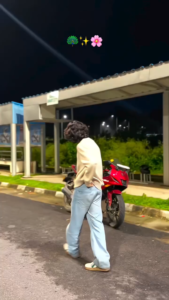
Take Screenshot👇
1

2

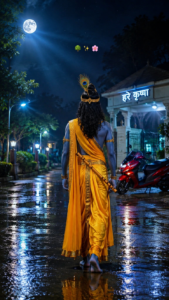
Photo Prompt 👇
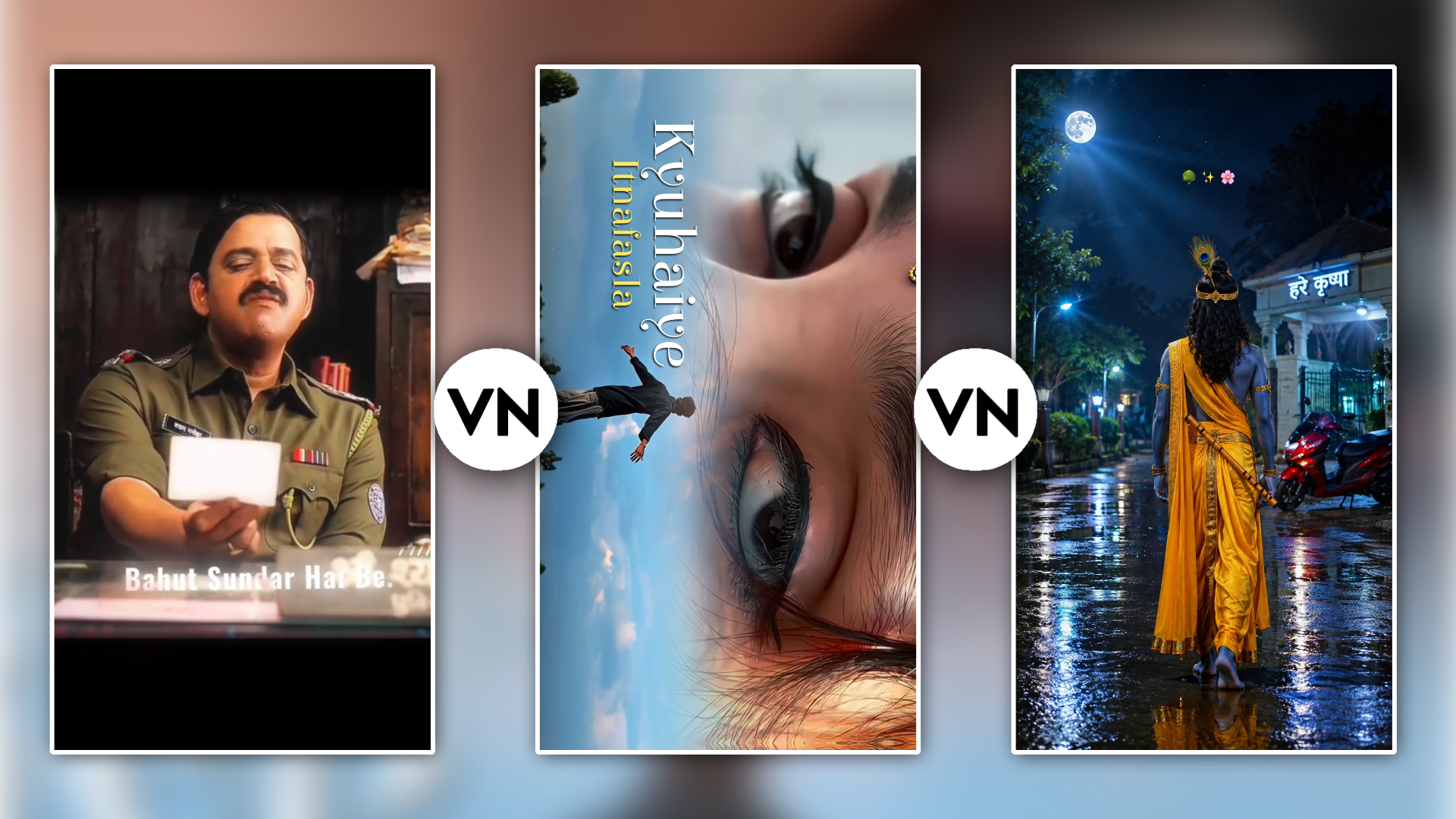
Ultra-realistic cinematic night-time photograph, vertical 9:16 composition. A person dressed as Lord Krishna, viewed completely from the back, walking slowly on a wet road at night. The subject has blue skin, thick curly black hair tied in a traditional Krishna hairstyle, and a beautiful peacock feather crown prominently visible. Wearing a flowing golden-yellow traditional dhoti and long yellow-orange silk drape, with realistic fabric folds, subtle golden embroidery, and traditional ornaments. A wooden flute is tucked diagonally at the waist.
In the background, a red modern sports scooter/motorbike is parked near the roadside. Behind it is a nighttime entrance gate/building with a clearly visible Hindi sign reading “हरे कृष्णा”. The environment has lush greenery, streetlights, architectural pillars, and a deep dark-blue night sky.
A bright full moon appears in the upper-left sky with soft atmospheric rays/glow. Near the upper center, small decorative symbols 🌳 ✨ 🌸 appear naturally in the sky.
The road is wet after rain, creating beautiful realistic reflections of the streetlights, moonlight, yellow clothing, and surroundings. Cinematic low-light photography, dramatic blue-and-golden color contrast, realistic shadows, soft highlights, atmospheric depth, subtle bokeh, natural perspective, highly detailed skin and fabric texture, realistic reflections, professional DSLR photography, 85mm lens, f/1.8, HDR, 4K/8K ultra-detailed, photorealistic, cinematic color grading.
Composition: full-body rear view, subject centered slightly right, walking away from camera, motorcycle on the right side, entrance gate in background, moon in upper-left, spacious night sky, realistic proportions.
Negative prompt: cartoon, anime, illustration, CGI look, distorted body, extra limbs, extra fingers, deformed feet, blurry subject, oversaturated colors, duplicate motorcycle, unrealistic clothing, artificial skin, bad anatomy, watermark, unwanted text, low resolution.
Take Screenshot 👇

Take Screenshot 👇

Agar aapki timeline par badi 4K videos edit karte waqt VN app lag (hang) ho raha hai ya preview smooth nahi chal raha, toh is technical workflow ko apply karein:
- Enable Preview Performance: Project settings mein jaakar Preview Resolution ko temporary kam karein (isse final export quality par koi asar nahi padta).
- Clear App Cache Regularly: App ke andar se unused draft materials aur cache memory ko clear karte rahein taaki storage free rahe.
- Proxy Editing Workflow: Bohot heavy footages ke liye pehle app ke andar unka Low-Res Proxy convert kar lein, jisse editing smooth ho jati hai.
Bonus Tip: Custom Preset Creation aur Quick Re-Use Workflow
Ek professional editor hamesha apne time ki bachat karta hai. Agar aapne kisi video par perfect colour grading, text style, aur speed curve set kar liya hai, toh use aage ke projects ke liye save karke rakhein.
Smart Workflow Blueprint
- Save as Filter Template: Colour adjustment karne ke baad Adjust panel mein Save as Filter par tap karein. Isse aapka personal LUT/Preset save ho jayega.
- Text Styles Library: Custom fonts (jaise Montserrat, Bebas Neue, Oswald) ko .otf/.ttf format mein VN mein import karke rakhein aur unke shadow/stroke presets save kar lein.
- Project Template Duplication: Ek master project setup banayein jisme aapka watermark, intro/outro, aur sound effects pehle se added hon. Har naye video ke liye us project ko Duplicate karke edit karna shuru karein. Isse aapka 50% time save hoga.
Conclusion
Toh doston, yeh thi hamari Ultimate VN Video Editing Guide. VN Video Editor ne yeh prove kar diya hai ki professional level ki storytelling aur viral editing ke liye aapko hazaron rupaye ke PC setup ki zaroorat nahi hai. Sab kuch aapke hath mein mojood smart phone aur aapki creative thinking par depend karta hai. Practice hi ekmaatra aisi chiz hai jo aapko beginner se pro banayegi—aaj hi VN app kholein, in speed curves, keyframes, aur colour adjustments ko apply karein aur apni video editing skills ko ek naye level par lekar jayein!