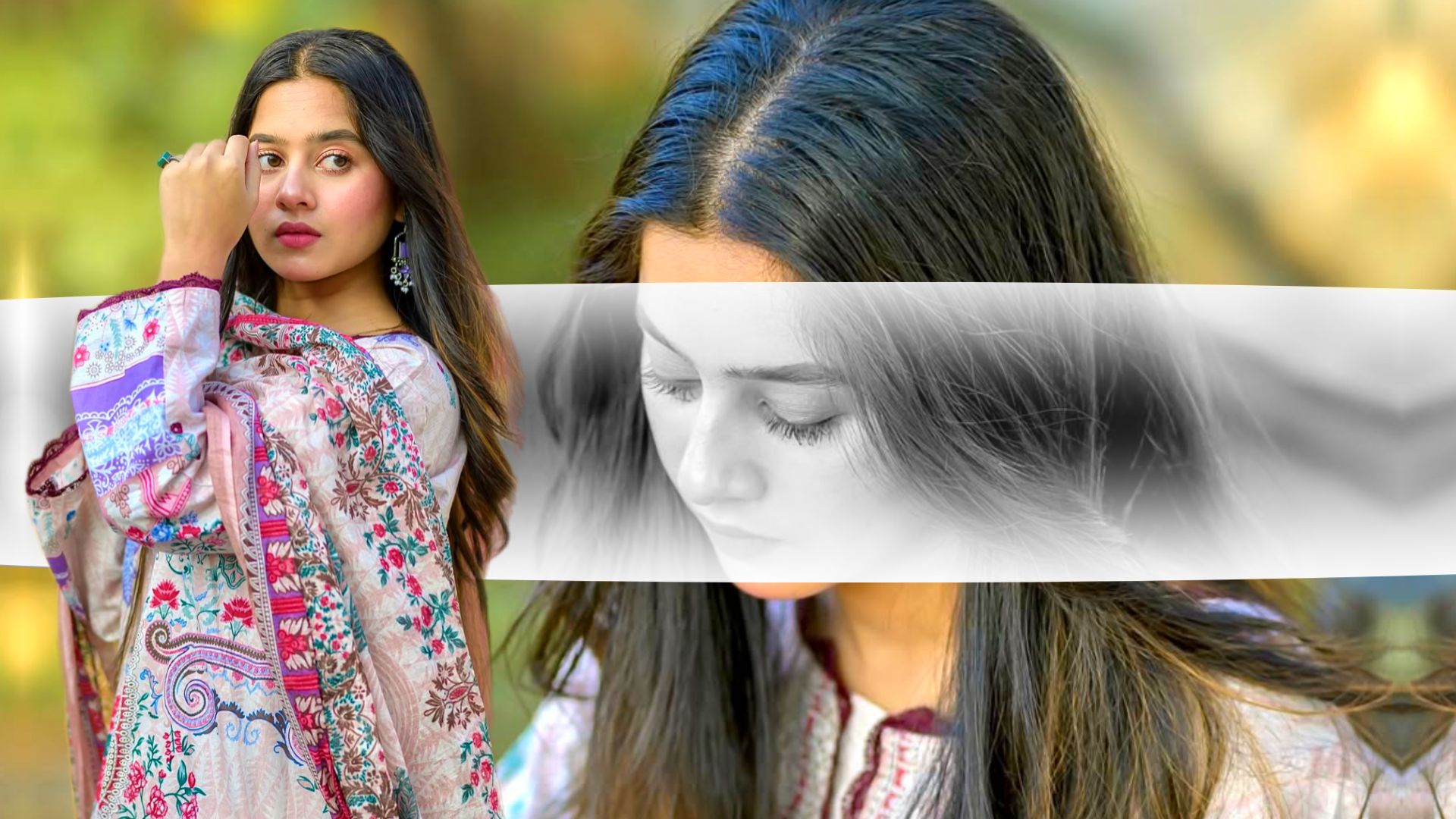
Full Project 👇 🎁
Hey creators! Main ek professional video editor hoon aur pichle 7+ saalon se is creative industry mein kaam kar raha hoon. Agar aap mujhe nahi jaante, toh main apne YouTube channel “m4editorofficial” (13.6K subscribers) aur Instagram page “m4_editor_official” (145K followers) par apni editing journey aur tips share karta hoon. Is platform par mera ek hi vision hai—aap sabhi beginners ko free mein real, tried-and-tested editing knowledge aur trending techniques sikhana. Main chahta hoon ki aap yahan se genuine skills seekhein aur apne content ko next level par le jayein.
Viral Content Editing Secrets: Alight Motion Application Se 3D Video Editing Kaise Kare
Aaj ke time mein social media par scroll karte waqt aapne aise bahut se videos dekhe honge jo bilkul screen se baahar aate hue lagte hain. Cinematic camera movements, floating text, aur parallax effects aaj kal Instagram Reels aur YouTube Shorts par raaj kar rahe hain. Har koi sochta hai ki aisi high-level editing ke liye ek mehnge PC aur After Effects ki zaroorat hoti hai. Lekin sachchai kuch aur hi hai!
Ek mobile phone aur sahi techniques ke sath, aap bilkul PC jaisi professional editing kar sakte hain. Agar aap apne content ko viral karna chahte hain aur audience ka attention pehle 3 seconds mein grab karna chahte hain, toh 3D editing aapka sabse bada hathiyar hai. Aaj ke is article mein, hum detail mein samjhenge ki Alight Motion Application Se 3D Video Editing Kaise Kare aur wo kaun se viral editing secrets hain jo bade creators istemal karte hain.
Yeh guide SEO aur Google AdSense standards ko dhyan mein rakh kar banayi gayi hai, taaki aapko best, original, aur highly valuable information mil sake. Toh chaliye, bina kisi deri ke is masterclass ko shuru karte hain.
Alight Motion Mein 3D Editing Ke Powerful Hacks Aur Techniques
Alight Motion ek aam mobile video editor nahi hai; yeh mobile ka After Effects hai. Isme aapko layer-based editing aur keyframe animation ka pura control milta hai. Agar aap 3D video editing master karna chahte hain, toh niche diye gaye steps aur hacks ko dhyan se samajhiye.
1. 3D Camera Setup Aur Z-Axis Ka Magic
Alight Motion mein 3D editing ka sabse pehla aur sabse zaroori step hai apne workspace ko 2D se 3D mein convert karna. Normal editing mein hum sirf X (left/right) aur Y (up/down) axis par kaam karte hain, lekin 3D ka asli maza Z-axis (forward/backward depth) mein hai.
Practical Tip for Beginners:
- Sabse pehle Alight Motion open karein aur apna project create karein.
- Apni images ya videos import karein. Layer par tap karein aur ‘Move & Transform’ option mein jayein.
- Yahan aapko ek cube jaisa icon (3D toggle) dikhega, use enable kar dein.
- Ab ek nayi ‘Camera’ layer add karein. Is camera ko animate karke aap apni layers ke aage-peeche ja sakte hain, bilkul jaise aap real life mein camera move karte hain. Z-axis ka sahi use aapke video mein ek realistic depth of field create karta hai.
2. Null Object Ka Sahi Istemal (Smooth Movements)
Jab aapke project mein bahut saari layers (jaise background, character, text, particles) hoti hain, toh har ek layer ko alag-alag animate karna bahut mushkil aur messy ho jata hai. Yahan kaam aata hai ‘Null Object’ (Alight motion mein isey aam taur par Parent layer ya grouping ke through achieve kiya jata hai).
Practical Tip for Beginners:
- Ek invisible shape (rectangle) add karein aur uski opacity 0% kar dein. Yeh aapka Null object ban jayega.
- Apni baaki sabhi main layers (jinhe aap ek sath move karna chahte hain) ko is Null layer ke sath “Parent” (link) kar dein.
- Ab aapko sirf is ek Null layer ko animate karna hai. Jab aap Null layer ko zoom in, zoom out, ya rotate karenge, toh usse judi hui saari layers ek sath perfectly sync mein move hongi. Yeh secret aapke workflow ko 10x fast aur animations ko super smooth bana dega.
3. Keyframe Animation Aur Graph Curves Ka Khel
Ek aam video aur ek viral video ke beech ka sabse bada difference “Motion” hota hai. Agar aapke objects robot ki tarah ek speed mein move kar rahe hain, toh audience bore ho jayegi. Viral content creators hamesha custom graphs ka use karte hain.
Practical Tip for Beginners:
- Jab bhi aap do keyframes lagate hain (jaise Point A se Point B tak movement), toh unke beech mein Graph tool open karein.
- ‘Linear’ graph (straight line) kabhi use na karein. Iski jagah ‘Ease In’ ya ‘Ease Out’ curves ka use karein.
- Ease Out: Animation fast shuru hoti hai aur end mein dheere-dheere smooth hoke rukti hai. Yeh floating text aur pop-up effects ke liye best hai.
- Sahi graph curves aapki 3D animation ko ek organic, natural aur premium feel dete hain jo viewer ki aakhon ko bahut pleasing lagta hai.
4. Parallax Effect Create Karna (Depth Perception)
Parallax effect ka matlab hai jab background wali cheezein dheere move karti hain aur foreground (aage) wali cheezein fast move karti hain. Yeh technique aapke 2D photos ko ek complete 3D movie scene mein badal sakti hai.
Practical Tip for Beginners:
- Apne scene ko teen hisson mein baantein: Background (sky/buildings), Midground (aapka main character), aur Foreground (aage ke patte, dhool, ya particles).
- Sabhi layers ko 3D mode mein daalein. Background ko Z-axis mein bahut peeche push karein aur scale bada kar dein. Foreground ko camera ke bilkul paas rakhein.
- Ab jab aap apne 3D Camera ko left se right move karenge, toh aapko ek mind-blowing parallax effect dekhne ko milega jo bilkul Hollywood movies jaisa feel dega.
5. Motion Blur Aur Depth of Field (Realistic Look)
3D animation tab tak nakli lagti hai jab tak usme real camera jaisi kamiyan na daali jayein. Motion blur aur focus inhi mein se ek hain.
Practical Tip for Beginners:
- Apni moving layers par Alight Motion ka in-built ‘Motion Blur’ effect apply karein. Isse jab layer tezi se move hogi, toh usme ek natural blur aayega.
- Depth of Field ke liye ‘Lens Blur’ ya ‘Gaussian Blur’ ka istemal karein. Jo layer camera se door hai (background) usko thoda blur kar dein, aur main character ko sharp rakhein. Isse audience ki nazar sidhe aapke main subject par jayegi.
Bonus Tip: Fast Workflow Aur Presets Ka Secret
Ek professional editor aur ek beginner mein sabse bada fark time management ka hota hai. Jab aap viral content banate hain, toh aapko consistency maintain karni hoti hai.
Smart Editing Trick: Apne khud ke presets aur XML files banana shuru karein. Agar aapne ek bahut badhiya 3D text animation ya color grading banayi hai, toh use save karke rakh lein. Alight Motion mein aap layers ko copy karke dusre projects mein paste kar sakte hain. Iske alawa, “Copy Background” effect ka smart use karein. Jab bhi aapko apni 3D layer par glow ya shadow dalna ho, toh sidha layer par dalne ki bajaye ek shape add karein, usme ‘Copy Background’ effect lagayein aur phir us par effects apply karein. Yeh trick phone ko lag hone se bachati hai aur rendering speed fast karti hai.
Common Mistakes Beginners Should Avoid
Editing seekhte waqt galatiyan hona aam baat hai, lekin agar aap shuru se hi in baaton ka dhyan rakhenge toh aapki journey aasan ho jayegi:
- Effects Ka Overuse Karna: Sirf isliye ki aapke paas 50 tarah ke effects hain, iska matlab yeh nahi ki sabko ek hi video mein daalna hai. Over-editing se video messy ho jata hai. Simplicity hamesha zyada professional lagti hai.
- Audio Sync Ko Ignore Karna: Ek bahut purani aur sachi baat hai—”Video is 50% audio”. Aapka 3D effect tab tak punchy nahi lagega jab tak uske sath ek perfect ‘swoosh’ ya ‘whoosh’ sound effect sync na ho. Visuals aur sound ko hamesha frame-by-frame match karein.
- Timeline Ko Messy Rakhna: Alight Motion mein kaam karte waqt jab 20-30 layers ho jati hain, toh dhoondhna mushkil ho jata hai ki kaun si layer kahan hai. Hamesha apni layers ko rename karein (jaise ‘Main Text’, ‘BG’, ‘Particles’) aur unko group karke rakhein.
- Export Settings Par Dhyan Na Dena: Kabhi bhi default settings par video export na karein. Agar aap Instagram ke liye bana rahe hain, toh 1080p, 60fps aur high bitrate par export karein taaki compression ke baad bhi quality bani rahe.
Conclusion
Dosto, editing koi aisi cheez nahi hai jo aap ek raat mein master kar lein, yeh ek continuous learning process hai. “Alight Motion Application Se 3D Video Editing Kaise Kare” yeh sawal apne aap mein ek bahut bada topic hai, lekin mujhe umeed hai ki is article mein bataye gaye secrets aur tips ne aapke basics ko strong kar diya hoga.
Hamesha yaad rakhein ki tool sirf ek zariya hota hai, asli jadoo aapke dimag aur aapki creativity mein hai. Graph curves ke sath khelein, Z-axis ko explore karein, aur apni storytelling skills ko strong banayein. Agar aap daily practice karenge aur nayi cheezein try karne se nahi darenge, toh aapka content viral hone se koi nahi rok sakta.
Apne phone uthaiye, Alight Motion open karein, aur aaj hi apna pehla 3D masterpiece banaiye. Keep editing, keep growing, aur aise hi original, professional editing tips ke liye is blog ko regular visit karte rahein!
Preset 👉 DWONLOAD
Xml File 👉 DWONLOAD
Song 👉 DWONLOAD
Scan App Name Google Lens 👇 🎁