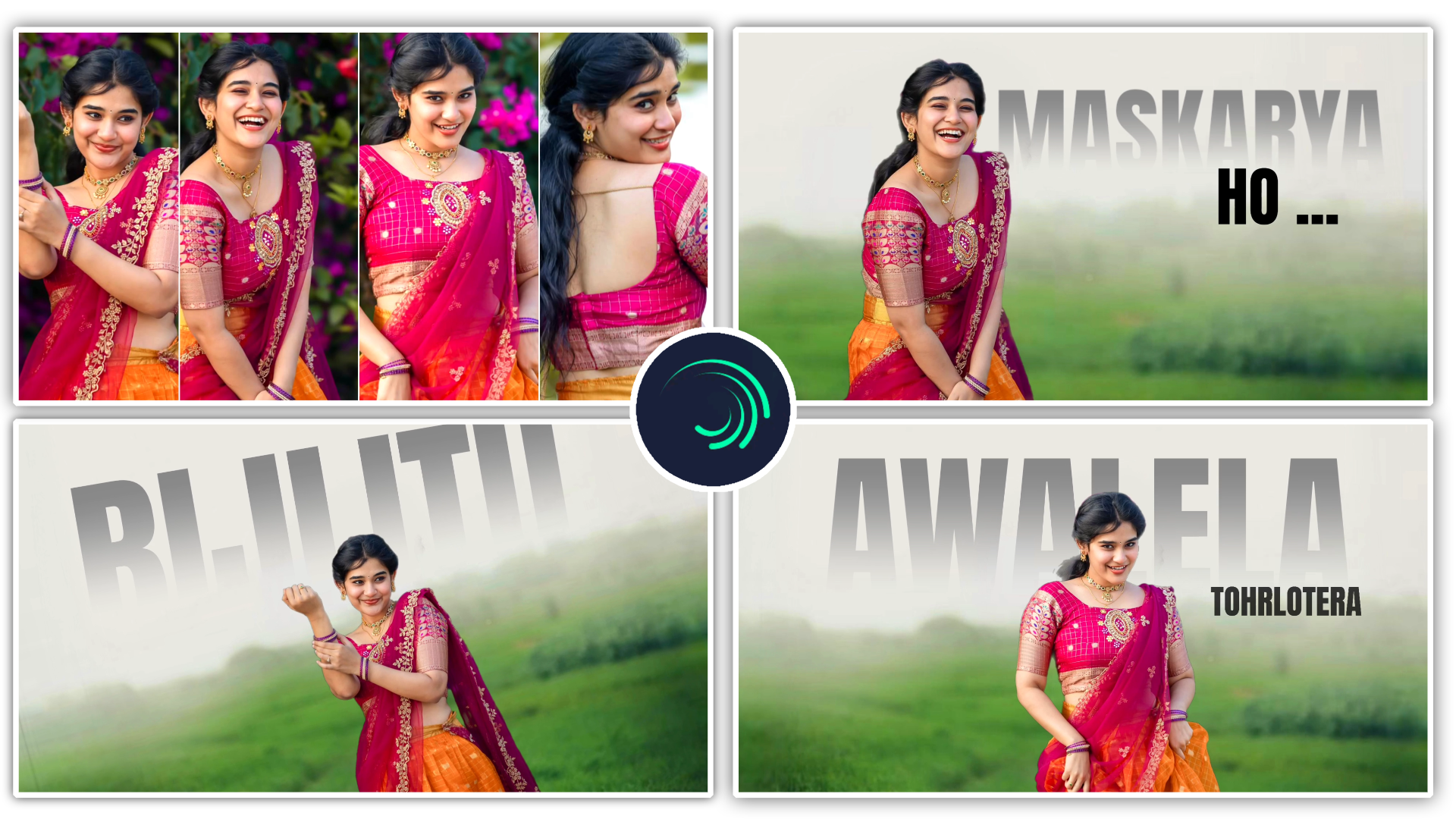
Full Project 👇
Author Introduction
Hello dosto! Main ek professional video editor hoon aur pichle 7+ saalon se is creative editing industry ka hissa hoon. Mera ek YouTube channel hai “m4editorofficial” jahan humari 13.6K subscribers ki ek khoobsurat family hai, aur Instagram page “m4_editor_official” par 145K followers mere daily editing tips aur reels ko pyaar dete hain. Mera humesha se yahi goal raha hai ki main apni real editing knowledge, trending techniques aur practical guidance is website par bilkul free mein share karun, taaki har beginner ek genuine aur high-level skill seekh sake aur apne content creation game ko next level par le ja sake.
Basic Editing Tools Ka Use Kaise Karein: Alight Motion Se 3D Video Editing Hacks
Aaj ke digital aur social media ke zamane mein, jahan har koi Instagram Reels, YouTube Shorts, aur TikTok par viral hona chahta hai, ek achhi video editing skill hona sirf ek shauk nahi, balki ek zarurat ban gaya hai. Jab bhi koi naya creator apni journey shuru karta hai, toh sabse bada sawal uske mind mein yahi hota hai ki “basic editing tools ka use kaise karein?”
Agar aap apne smartphone se hi ek high-quality, professional aur mind-blowing video banana chahte hain, toh aapko aage badhne ke liye sahi tools aur techniques ki deep knowledge honi chahiye. Ek waqt tha jab logo ko lagta tha ki 3D editing sirf high-end PCs aur bhari softwares (jaise Premiere Pro ya After Effects) par hi possible hai. Lekin mobile video editing ne ab ek revolution laa diya hai. Is article mein, main apna barson ka anubhav aapke sath share karunga taaki aap basics ko master karke apne mobile par hi advance level ki editing kar sakein.
Video Editing Ke Sabse Basic Tools Ko Samajhna
Kisi bhi advance technique ki taraf badhne se pehle, har beginner ko in 3 core tools par apni pakad mazboot karni chahiye:
- Timeline Aur Playhead: Yeh aapki video ka canvas hota hai. Jahan aapki clip kitni der chalegi, ye decide hota hai. Playhead wo line hai jo batati hai ki video abhi kis second par play ho rahi hai.
- Split Aur Trim (Cut Lagana): Video se boring parts, mistakes, aur pauses ko hatane ke liye trim aur split tool ka use hota hai. Ek achhi video wahi hoti hai jiski pacing (speed) audience ko bore na kare.
- Layers System: Ek professional video mein bahut saari layers hoti hain. Background video, uske upar PNG images, phir text, aur background music. Layers ko ek dusre ke upar rakh kar hi final output taiyar kiya jata hai.
Jab aap in basic tools ko achhe se samajh lete hain, tab aap tayar hote hain next level par jaane ke liye. Toh chaliye baat karte hain us application ki jisne mobile editors ki duniya badal di hai.
Powerful Alight Motion Application Se 3D Video Editing Kaise Kare?
Ek normal 2D flat video aur ek immersive 3D video mein zameen-aasman ka farq hota hai. 3D objects, dynamic text, aur camera movements aapki video ko ek cinematic aur premium feel dete hain. Alight Motion mein inhi basic editing tools ka thoda smart tarike se use karke aap ek poora 3D environment create kar sakte hain. Aaiye dekhte hain mere kuch personal aur powerful hacks.
1. Keyframe Animation (The Backbone of 3D)
Kisi bhi pro editing software ka sabse basic aur powerful tool hota hai ‘Keyframe’. Bina keyframe ke koi bhi animation possible nahi hai.
- Detailed Explanation: Keyframe ka matlab hai video ki timeline par kisi specific time par object ki position, scale, opacity ya rotation ko lock karna aur phir thodi aage jaa kar uski nayi position set karna. Jab aap 3D editing karte hain, toh object ko sirf X (left-right) ya Y (up-down) axis par nahi move karna hota, balki Z (aage-peeche) axis par bhi animate karna hota hai.
- Beginner-friendly Practical Tip: Shuruat mein bahut zyada keyframes na lagayein. Sirf do keyframes se start karein—ek starting point par aur ek ending point par. Agar aap kisi 3D cube ya text ko animate kar rahe hain, toh first keyframe par ‘Rotation’ 0 degree rakhein aur second keyframe par 360 degree set karein. Isse ek smooth, continuous ghoomne wala loop ban jayega.
2. Null Objects Aur Camera Layers Ka Magic
Alight Motion mein 3D editing ka asli maza tab aata hai jab aap ‘Camera’ tool ko unlock karte hain. Yeh tool aapki 2D workspace ko proper 3D space mein convert kar deta hai.
- Detailed Explanation: Camera layer aapko allow karti hai ki aap apne banaye hue scene ke andar zoom in, pan, aur tilt karein, bilkul ek real life DSLR camera ki tarah. Lekin ek problem aati hai—camera ko directly move karna thoda tricky aur ajeeb ho sakta hai, animation mein jhatke lag sakte hain. Isliye professional editors ‘Null Object’ (ek invisible dummy layer) ka use karte hain. Aap apne camera ko is Null layer se link (parent) kar dete hain.
- Beginner-friendly Practical Tip: Apne project mein hamesha ek Camera layer add karne ke baad, screen par ek Null layer add karein. Camera ki settings mein jaa kar usko Null layer se ‘Parent’ kar dein. Ab aapko jab bhi camera ghumaana ho, aap sirf Null layer ki position aur rotation ko change karein. Isse aapki animation bilkul buttery smooth banegi aur controls aapke hath mein rahenge.
3. Z-Axis Positioning (Depth Aur Parallax Create Karna)
Basic editing tools mein hum X-axis aur Y-axis ko toh roz use karte hain. Lekin 3D editing ka asli secret weapon Z-axis hota hai.
- Detailed Explanation: Alight Motion mein jab aap kisi object ka 3D option enable karte hain, toh aapko Z-axis mil jata hai. Iska use karke aap elements ko ek dusre ke aage aur peeche (depth mein) rakh sakte hain. Isse screen par gehraai ka illusion banta hai. Ek background layer ko Z-axis mein peeche push karein (-500) aur main subject ko Z-axis mein aage laayein (+200). Is trick ko “Parallax Effect” kehte hain.
- Beginner-friendly Practical Tip: Agar aap koi trending lyrics ya typography video bana rahe hain, toh poore sentence ko ek layer mein likhne ke bajaye, har ek word ko alag-alag text layer mein likhein. Phir har word ko Z-axis par thodi alag distance (depth) par place karein. Jab aap camera ko aage ki taraf animate karenge, toh har word screen ke paas se alag-alag speed mein cross karega. Yeh effect dekhne mein ekdam PC level ka lagta hai.
4. Motion Blur Aur Animation Easing (Professional Smoothness)
Aapne keyframes laga diye, perfect camera angles set kar diye, lekin animation abhi bhi sasti aur robotic jaisi lag rahi hai? Yahan par graph tools kaam aate hain.
- Detailed Explanation: Real life mein jab koi object tezi se ghumta ya nikalta hai, toh hamari aankhon ko wo thoda dhundhla (blurry) dikhta hai. Alight Motion ka ‘Motion Blur’ effect bilkul yahi realism aapki video mein add karta hai. Iske sath hi, ‘Easing’ (Graph curve tool) ka use karke aap apne keyframes ke beech ki speed ko manually control kar sakte hain. Jaise ki animation slowly start ho, beech mein speed pakde, aur end mein aate aate slow ho jaye (jise Ease In & Ease Out kehte hain).
- Beginner-friendly Practical Tip: Hamesha apne do keyframes ke beech mein jaa kar Curve / Graph tool open karein aur ‘Ease In-Out’ preset apply karein. Is chote se basic editing tool ka sahi use aapki simple video ko ek top-tier professional video mein badal dega. Bina graphs ke animation hamesha anari (amateur) lagti hai.
Bonus Tip: Blending Modes Aur Custom Presets Ka Smart Use
Ek experienced aur successful editor banne ke liye sirf basic editing tools ko janna kaafi nahi hai, unka smart workflow banana zaroori hai. Mera personal secret hack yeh hai ki main hamesha effects aur blending modes ke combinations ka smart use karta hoon.
Jab aap 3D objects use kar rahe hain, toh artificial light aur shadow ka illusion create karne ke liye ‘Drop Shadow’ ko zaroor use karein. Iske alawa, over-lays aur light leaks import karke unhe ‘Screen’ ya ‘Linear Dodge’ blending mode par set karein. Isse aapke 3D environment mein ek natural cinematic glow aa jayega.
Ek aur pro-tip: Jab bhi aap koi zabardast 3D camera setup, text animation, ya color grading banate hain, usko wahi par Preset ya XML file ke roop mein save kar lein. Agli baar jab aap naya project banayenge, toh wahi mehnat dobara nahi karni padegi. Is workflow hack se aapka ghanto ka kaam sirf kuch minutes mein complete ho jayega.
Common Mistakes Beginners Should Avoid
Apne 7 saal ke editing career mein, maine kai aspiring creators ko same galtiyan baar-baar karte hue dekha hai. Agar aap basic editing tools ka use kaise karein seekh rahe hain, toh in aam galtiyon se bachna aapke liye sabse bada lesson hoga:
- Overusing Effects Aur Transitions: Sirf isliye ki Alight Motion mein hazaron 3D effects aur transitions hain, iska matlab yeh bilkul nahi ki aap sab kuch ek hi choti si video mein bhar dein. Over-editing se audience distract hoti hai. Hamesha yaad rakhein—simplicity aur clean editing zyada professional lagti hai.
- Audio Syncing Par Dhyan Na Dena: Aapki video ki visuals kitni bhi high-level 3D kyun na ho, agar usme background music aur Sound Effects (SFX) beat ke sath match nahi kar rahe hain, toh video bejaan lagegi. Visuals (Aankhein) aur audio (Kaan) ka combination hi video ki asli jaan hota hai. Drops aur beats par hi transitions lagayein.
- Extra Keyframes Ka Use Karna: Log animation ko smooth karne ke chakkar mein har dusre frame par keyframe laga dete hain. Sach toh yeh hai ki aap jitne kam keyframes use karenge, aur jitna zyada dhyan easing (graphs) par denge, animation utni hi clean aur organic lagegi.
- Wrong Export Settings: Mehnat karke 3D project banane ke baad, agar aap use galat settings par save karenge toh poori quality kharab ho jayegi. Hamesha video ko sahi resolution (1080p ya 4K) aur highest Frame Rate (kam se kam 60fps) par export karein. Bitrate ko hamesha high rakhein warna 3D details pixelate ho jayengi.
Conclusion
Toh dosto, mujhe poori umeed hai ki is detailed aur informative guide ne aapko achhe se sikha diya hoga ki “basic editing tools ka use kaise karein” aur especially Alight Motion jaisi powerful application ka use karke apne mobile par 3D video editing kaise practically possible hai. Yaad rakhiye, video editing koi jaadu nahi hai jisse aap ek din mein master kar lenge; yeh ek aisi art hai jo lagatar practice, patience, aur observation mangti hai.
Maine apne YouTube channel (m4editorofficial) aur Instagram (m4_editor_official) ki community ko humesha yahi sikhaya hai ki software aur tools toh sabke paas same hote hain. Fark sirf is baat se padta hai ki aapki creativity ka level kya hai aur aap un basic tools ko kitna gehrai se samajhte hain. Null layers, Z-axis, Keyframes aur Easing ko apni editing habit ka hissa bana lijiye.
Aaj hi apna smartphone uthayein, edit karne baithein, aur mere bataye gaye in hacks ko practically try karein. Galtiyan karne se darrna mat, kyunki har galti aapko ek behtar editor banayegi. Agar aap is free knowledge ko consistently follow karenge, toh main waada karta hoon ki aapko ek successful aur pro editor banne se koi bhi nahi rok sakta. Milti hain kisi nayi aur dhamakedar trick ke sath, tab tak ke liye—Happy Editing!
Preset 👇
Xml File 👇
Song 👇
Scan App Name Google Lens 👇 🎁