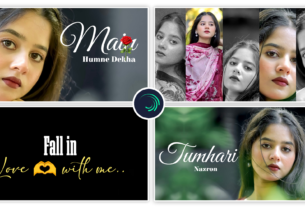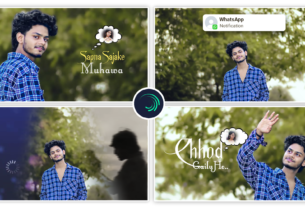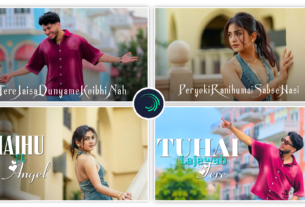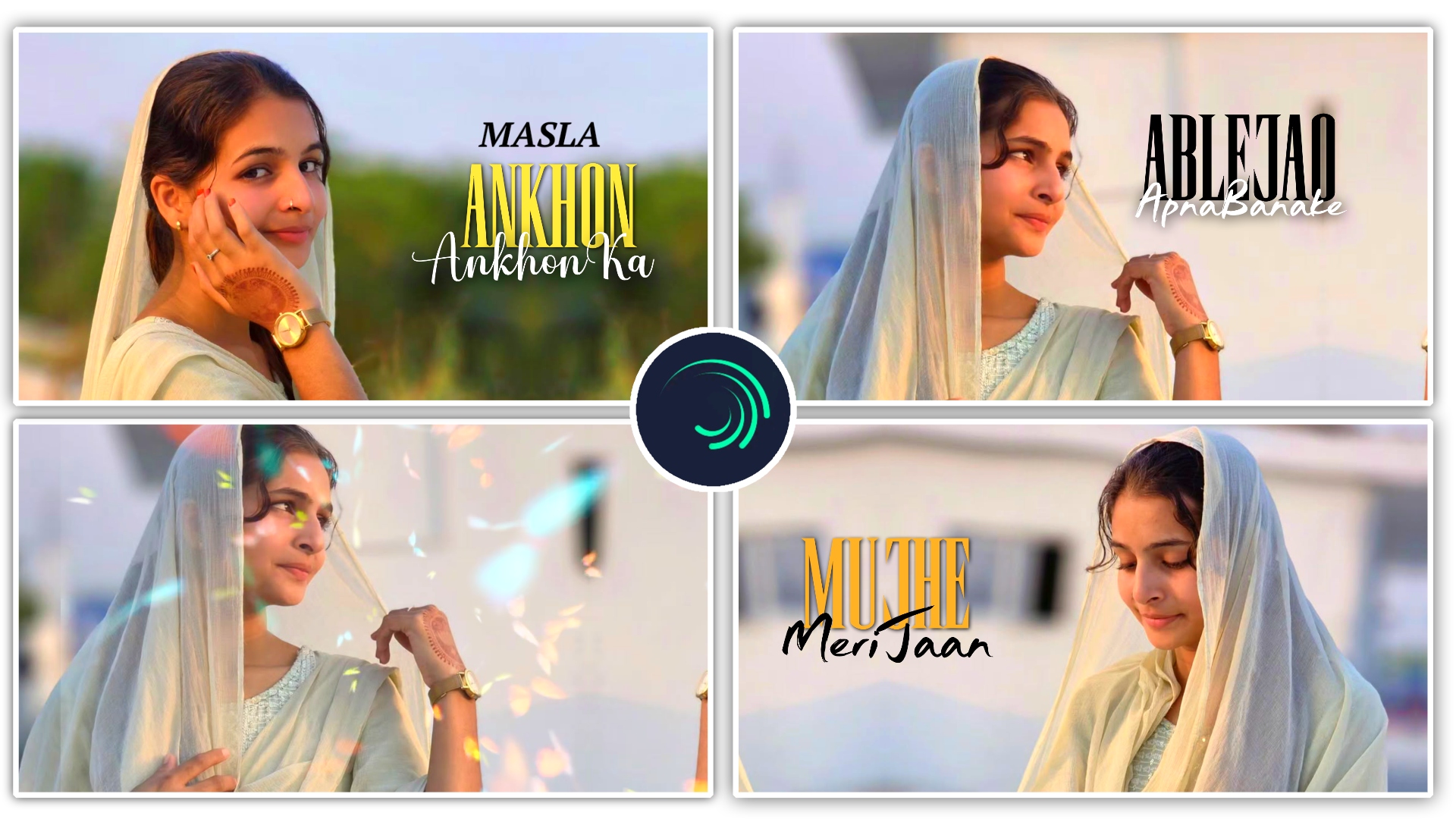
Full Project 👇
Ankhon Ankhon Ka Masla Instagram Viral Video Editing 2026 M4 28
Hello dosto! Main ek professional video editor hoon aur is creative editing industry mein mujhe 7 saal se zyada ka practical experience hai. Agar aap social media par trending editing techniques follow karte hain, toh aapne meri community—YouTube channel “m4editorofficial” (13.6K subscribers) aur Instagram page “m4_editor_official” (145K followers)—zaroor dekhi hogi. Mera mission bahut simple hai: jo kuch maine pichle 7 saalo ke trial aur error se seekha hai, wo real editing knowledge aur practical guidance is website ke zariye bilkul free mein aapke saath share karu, taaki har beginner yahan se genuine skills seekh kar ek pro creator ban sake.
Story Editing Creative Ideas: Alight Motion Application Se 3D Video Editing Kaise Kare?
Aaj ke competitive digital time mein, jahan har second hazaron videos upload hoti hain, wahan sirf normal cuts aur music lagane se video viral nahi hoti. Viewers ko hook karne ke liye aapki “Storytelling” aur “Visual Presentation” dono strong honi chahiye. Ek simple story ko mind-blowing banane ke liye 3D elements ka use karna sabse best tarika hai.
Pehle logo ko lagta tha ki 3D motion graphics sirf PC par Adobe After Effects mein hi ban sakte hain. Lekin aaj ke mobile editors ke liye Alight Motion ek aisi revolutionary application ban chuki hai, jo phone par hi PC-level ka 3D workspace deti hai. Agar aap apne content ko next level par le jana chahte hain, toh is article mein diye gaye advanced story editing creative ideas aapke bahut kaam aane wale hain. Aaiye practically samajhte hain ki Alight Motion application se 3D video editing kaise kare.
Alight Motion Mein 3D Editing Ke Liye Powerful Hacks Aur Techniques
Apni story ko visually engaging banane ke liye Alight Motion ke in hidden aur advanced features ka use karna seekhein. Ye techniques bade aur professional creators apni viral videos mein use karte hain.
1. Z-Axis Parallax Effect: Video Mein Depth (Gehrai) Kaise Layein?
Jab hum normal video edit karte hain, toh layers sirf X (Left-Right) aur Y (Up-Down) par move hoti hain, jisse video bilkul flat lagti hai. 3D editing ka sabse bada secret ‘Z-Axis’ (Forward-Backwards) hai.
Detailed Explanation: Parallax effect ek aisi visual technique hai jahan screen ke paas (foreground) wali cheezein jaldi move karti hain, aur door (background) wali cheezein dheere move karti hain. Jab aap apni story ke alag-alag elements (character, background, text) ko Z-axis par alag-alag distance par set karte hain, toh ek real 3D environment create hota hai. Maan lijiye aap ek horror ya suspense story bana rahe hain. Aise mein ek dark forest ka background Z-axis mein peeche rakhein, character ko middle mein, aur kuch ped (trees) ya dhundh (fog) ko bilkul screen ke aage rakhein. Jab camera inke beech se guzrega, toh viewer ko lagega ki wo khud us story ke andar hai.
Beginner-Friendly Practical Tip: Kisi bhi image layer par click karein, “Move & Transform” mein jayein aur 3D box icon par tap karein. Ab right side ke slider ko upar-neeche karke layer ko aage ya peeche (Z-axis) set karein. Jab aap layer ko peeche bhejenge toh wo choti ho jayegi, isliye ‘Scale’ tool ka use karke usko wapas screen par fit kar lein. Ye depth aapki video ko turant premium look degi.
2. Custom Keyframe Graphs: Robotic Movement Ko Cinematic Banayein
Sabse zyada beginners yahi galti karte hain ki wo 3D space toh bana lete hain, lekin movement bahut sasti aur robotic lagti hai. Iska reason hai ‘Linear Keyframes’ ka use karna.
Detailed Explanation: Real world mein koi bhi cheez ek jhatke se full speed mein chalna shuru nahi karti aur na hi achanak se rukti hai. Movement hamesha dheere shuru hoti hai, beech mein fast hoti hai, aur phir dheere se rukti hai. Isko editing ki bhasha mein “Ease In” aur “Ease Out” kehte hain. Alight Motion aapko ‘Graph Editor’ deta hai, jahan aap apni keyframes ki speed ko manually control kar sakte hain. Jab aap 3D text ya camera ko animate karein, toh graphs ka sahi use hi aapki story editing creative ideas ko life deta hai.
Beginner-Friendly Practical Tip: Apne do keyframes ke beech mein timeline indicator ko rakhein aur left side mein ‘Graph’ icon par click karein. Wahan aapko curve options milenge. Agar koi text screen par zor se aana hai, toh graph ko ‘Fast Out, Slow In’ (curve ko shuru mein upar aur end mein flat) par set karein. Custom Bezier curves ko thoda thoda adjust karke play karke dekhein, aapko khud apni animation smooth hoti hui nazar aayegi.
3. Null Object Aur Camera Integration Ka Master-Use
Jab aap 3D story edit karte hain, toh screen par text, images, aur overlays milakar 15-20 layers ho sakti hain. In sabko alag-alag animate karna impossible aur time-wasting hai. Yahan kaam aata hai Null Object.
Detailed Explanation: Null object ek invisible layer hoti hai. Jab aap “Parenting” feature ka use karke apni saari design layers ko ek Null layer ke sath link kar dete hain, toh aapko sirf us ek Null layer ko animate karna padta hai. Iske sath hi Alight Motion ka “Camera Object” add karne se aap pure scene ko 3D angle se record kar sakte hain. Jaise hi aap camera ko Z-axis mein push karenge, wo aapki lagayi hui saari layers ke beech mein se guzrega, jo ek Hollywood movie jaisa 3D fly-through effect deta hai.
Beginner-Friendly Practical Tip: Screen ke ‘+’ icon se ek ‘Null’ add karein. Phir jin layers ko move karna hai unhe long-press karke select karein aur top menu mein ‘Link/Parent’ icon dabakar ‘Null 1’ choose karein. Ab ek ‘Camera’ layer add karein aur uske andar jakar camera angles (Pan, Tilt, Roll) par keyframes lagayein. Pura 3D control aapke haath mein aa jayega.
4. Fake Lighting Aur Artificial Glow In 3D Space
Ek 3D object tab tak 3D nahi lagta jab tak uspe sahi lighting aur shadows (parchai) na ho. Alight Motion mein in-built 3D lights nahi hoti, lekin hum filters ka use karke ise fake kar sakte hain.
Detailed Explanation: Agar aapka 3D text ya character kisi dark background par hai, toh usme “Drop Shadow” effect lagana compulsory hai. Iske alawa, object ke kinaron par chamak (highlight) dikhane ke liye “Inner Glow” ya “Ray” effect ka use kiya jata hai. Ye chote-chote details aapki story editing ko bahut realistic banate hain. Agar scene mein koi aag ya bulb hai, toh character par halka sa orange/yellow tint dena lighting ko match karta hai.
Beginner-Friendly Practical Tip: Apne 3D text ya PNG layer par tap karein, ‘Effects’ mein jayein aur ‘Drop Shadow’ add karein. Shadow ka distance aur angle thoda badha dein taaki wo background par padti hui dikhe. Text ko pop-up karne ke liye ‘Drawing & Edge’ effects mein jakar ‘Glow’ apply karein aur uski opacity ko apne hisaab se adjust karein.
5. Luma Key Aur Overlays Ka 3D Environment Mein Use
Storytelling tab poori hoti hai jab mahol (atmosphere) create ho. Barish, dhool (dust particles), ya aag ke chingariyon (sparks) ke overlays story ka mood set karte hain.
Detailed Explanation: Normally, log YouTube se black screen overlays download karke “Screen” blending mode lagakar chhod dete hain. Lekin 3D editing mein aapko in overlays ko bhi 3D space mein set karna padta hai. Luma Key effect ka use karke aap black background ko perfectly remove kar sakte hain, aur us overlay layer ko Z-axis mein apne character ke aage aur peeche multiple copies mein set kar sakte hain.
Beginner-Friendly Practical Tip: Apna overlay video import karein. Effects > Matte/Mask/Key > Luma Key apply karein. Isse black screen hat jayegi aur quality bhi kharab nahi hogi (jo Blending > Screen se ho jati hai). Ab is overlay ko 3D button dabakar camera ke paas le aayein. Isse jab camera move karega, toh dust particles real life ki tarah lens ke samne se guzrenge.
Bonus Tip: Colour Grading Flow Aur Motion Blur
Aapki 3D scene creation puri hone ke baad, puri video ko ek jaisa tone dena zaroori hai. Alight Motion mein hamesha sabse upar ek ‘Rectangle’ shape banayein, usko full screen karke us par ‘Copy Background’ effect lagayein. Ab is single layer par apne saare color grading effects (Exposure, Saturation, Color Tuning) apply karein. Isse sari alag-alag layers ek hi environment ka hissa lagengi.
Sath hi, jahan bhi fast camera movement ya text aage aaye, wahan ‘Motion Blur’ effect (scale 1.20 – 1.60) zaroor lagayein. Bina motion blur ke 3D animation hamesha nakli lagti hai.
Common Mistakes Beginners Should Avoid
- Layers Ko Rename Na Karna: 3D project mein bohot layers hoti hain. Agar aap layers ko rename nahi karenge (jaise ‘Background’, ‘Main Text’, ‘Tree 1’), toh editing ke time aap khud confuse ho jayenge.
- Bina Audio Ke Animate Karna: Story editing mein audio aur video ka sync hona sabse badi power hai. Pehle apna music ya voiceover timeline par layein, beat mark karein, aur phir uske hisaab se keyframes lagayein.
- Overuse Of Effects: Har text ya clip par 3D zoom ya spin lagana video ko kharab kar deta hai. Effects utne hi use karein jitni story ko zarurat ho. “Less is more” hamesha yaad rakhein.
- Low-Quality PNGs Use Karna: 3D space mein camera objects ke bahut paas jata hai. Agar element low quality ka hoga, toh pixels phat jayenge. Hamesha HD PNGs hi use karein.
Conclusion
Toh dosto, agar aap poonch rahe the ki Alight Motion application se 3D video editing kaise kare, toh mujhe umeed hai ye detailed practical hacks aapko zaroor samajh aaye honge. Story editing creative ideas sirf tools sikhne tak meemit nahi hain, ye is baare mein hai ki aap un tools se viewers ko kya feel karwa sakte hain. Apni editing application open karein, in Z-axis aur camera techniques ko practice karein aur apne dimag ki creativity ko screen par utaarein. Consistent rahiye aur har din kuch naya try karein, aapki editing skills automatically pro level par pahunch jayengi. Happy Editing!
Preset 👉 DWONLOAD
Xml File 👉 DWONLOAD
Song 👉 DWONLOAD
Scan App Name Google Lens 👇 🎁