Author Profile: MD Maqsood
Video editing space mein pichhle 7+ saalon ke professional journey ke dauran maine hazaron commercial aur creative visual projects curate kiye hain. Apne official platforms — YouTube channel m4editorofficial (13.6K+ subscribers) aur Instagram community m4_editor_official (145K+ video creators) par main rozana modern post-production workflows, core technical mechanics aur industry-standard editing techniques openly share karta hoon. Mera maqsad beginner editors ko fake shortcuts se nikal kar practical, high-value visual storytelling aur grounded skills mein confident banana hai.
VN App Mein Music Import Kaise Kare: Complete Pro Step-by-Step Guide for Creators M4 174
Kisi bhi powerful video ka asli soul uska sound design hota hai. Aap chahe Sony cinema camera se 4K crisp shot record kar lein ya ultra-smooth transitions use karein, agar timeline ka background audio flat, uninspired ya out of sync hai, toh audience retention pehle teen seconds ke andar crash kar jata hai. Viral short-form content jaise Reels, Shorts aur professional long-form vlogs mein viewers 60% se zyada visual energy audio ke rhythm se mehsoos karte hain.
Mobile post-production ecosystem mein VN Video Editor aaj ke daur ka sabse stable, dynamic aur clean editing platform ban chuka hai. Lekin naye editors ke saamne sabse pehla technical barrier tab khada hota hai jab baat aati hai: VN App Mein Music Import Kaise Kare? Kabhi phone storage ka format detect nahi hota, kabhi downloaded reel audio timeline par import nahi hota, aur kabhi third-party cloud apps se direct transfer ka path samajh nahi aata.
Agar aap bhi is specific problem ko lekar confused hain, toh yeh detailed roadmap aapke liye hai. Hum is guide mein bina kisi useless jargon ke step-by-step practical methods, direct file linking, audio layering standards aur pro synchronisation techniques par detail mein baat karenge.
Method 1: Phone Ke Internal Storage Se Direct Music Import (Native File Manager Route)
Agar aapne kisi royalty-free audio repository, studio pack ya browser se MP3 ya WAV tracks seedhe apne device storage ke Download ya Music folder mein save kiye hain, toh yeh sabse safe aur clean protocol hai.
Exact Step-by-Step Procedure:
- Sabse pehle apne smartphone par VN Video Editor open karein aur apna working project timeline launch kijiye ya New Project par click karke media clips load karein.
- Timeline canvas par dhyaan dein. Main video track ke theek upar aapko teen secondary tracks milenge: Text (T), Sticker/PIP, aur sabse upar Tap to add music track.
- Top audio track par bane plus sign (+) par single tap karein.
- Screen par popup menu aayega jisme teen options honge: Music, Effects, aur Record. Yahan Music select karein.
- Ab aapke samne audio library screen aayegi. Yahan top navigation menu mein My Music tab par switch kijiye aur File Manager / Local Music directory choose karein.
- Phone storage khulte hi apne target music folder par navigate karein aur apni audio file select karein.
- Track par click karte hi instant playback preview shuru ho jayega. Audio confirm karne ke baad bottom right side mein Use button press karein.
- Volume level adjust kAudio format hamesha standard MP3 ya 16-bit 44.1kHz WAV hi rakhein. Raw FLAC, ALAC ya obscure OGG container formats mobile OS processing mein timeline lag create kar dete hain.
- Files download karte waqt unka generic code name (jaise AUD_20261015_WA0024.mp3) badal kar simple aur searchable naam rakhein, jaise LoFi_Morning_Beat.mp3. Isse VN ke search panel mein file ek second mein mil jati hai.
- arke tick mark confirm karein; aapka track timeline par safely drop ho jayega.
Beginner Actionable Advice:
- Audio format hamesha standard MP3 ya 16-bit 44.1kHz WAV hi rakhein. Raw FLAC, ALAC ya obscure OGG container formats mobile OS processing mein timeline lag create kar dete hain.
- Files download karte waqt unka generic code name (jaise AUD_20261015_WA0024.mp3) badal kar simple aur searchable naam rakhein, jaise LoFi_Morning_Beat.mp3. Isse VN ke search panel mein file ek second mein mil jati hai.
Method 2: Video Se Audio Extract Karke Import Karna (The Trending Reel Audio Hack)
Aaj ke samay mein 90% viral music aur trending soundscapes seedhe Instagram Reels, YouTube Shorts ya TikTok clips se aate hain. Unki separate music file internet par search karna ghanton ka time waste karta hai. VN ka built-in Extract Audio from Video engine is kaam ko microseconds mein zero quality loss ke sath execute karta hai.
Exact Step-by-Step Procedure:
- Apne pasandida trending sound wali video ko Instagram ya YouTube se gallery mein save karein ya simple screen record kar lein.
- VN application open karke timeline ke top audio track par + (Tap to add music) icon dabayein.
- Audio selection hub mein Music option par tap karein.
- Top-right side ya menu bar mein clearly likha hua milega Extract from Video; us par click kijiye.
- Aapke phone ki gallery launch ho jayegi. Wahan se wahi clip select karein jisme trending sound maujood hai.
- VN automatically us video clip ke image frames ko discard kar dega aur pure isolated audio stream ko extract kar lega.
- System aapse save karne ke liye album name puchega. Ek clean folder chunein aur Save to My Music confirm karein.
- Track ko select karke timeline par inject kar dein.
Beginner Actionable Advice:
- Screen recording capture karte waqt phone ke system volume ko 80% se 85% range par rakhein. 100% volume peaking par digital audio distortion (hard clipping) record ho jati hai jo playback mein fat-ti hai.
- Yeh extraction trick sirf background music ke liye hi nahi, balki movie dialogue punches aur cinematic transition sounds ko extract karne ke liye bhi sabse fast tarika hai.
Method 3: Files App / Cloud Drive Se Direct “Share To VN” Routing
Agar aap apne music tracks Google Drive, Dropbox, iCloud ya Telegram channels se download karte hain, toh Android 13/14/15 ke scoped storage systems aur iOS sandbox security restrictions ki wajah se files direct VN library mein show nahi hoti.
Exact Step-by-Step Procedure:
- Apne mobile ka official Files App / File Manager ya Google Drive open karein.
- Us targeted audio track tak jayein jahan file download hokar save hui hai.
- Audio file ke bagal bane three-dots par tap karein ya file par long-press karke Share / Send File choose karein.
- OS app share sheet pop-up hogi. Installed applications ki row scroll karke VN Video Editor icon par tap karein.
- Device background switch karke seedha VN app ko launch kar dega aur samne window aayegi: Import to VN Music Library.
- Yahan apna destination folder chun kar Save par click karein.
- File permanent taur par VN app ke internal cache aur dynamic database mein link ho jayegi, jise aap kisi bhi project mein bina storage dhoonde use kar sakte hain.
Beginner Actionable Advice:′
Agar aap iPhone user hain, toh Safari se download ki gayi MP3 files Apple Music app mein kabhi nahi jaati. Wo Files App > Downloads mein hoti hain. Wahan se direct “Share to VN” execute karna hi fastest bypass hai.
Method 4: Local Wi-Fi Network Se PC/Mac Se Direct Audio Transfer
Agar aap copyright-free music libraries jaise Artlist, Epidemic Sound ya YouTube Audio Library se desktop par bulk audio collection manage karte hain, toh phone mein cable connect karne ki bilkul zaroorat nahi hai.
Exact Step-by-Step Procedure:
- Make sure karein ki aapka smartphone aur aapka computer system dono ek hi common Wi-Fi router/hotspot network se connected hon.
- VN app open karein aur home interface par jayein (jahan recent projects ki preview tiles dikhti hain).
- Top navigation bar mein three-dots / gear settings icon par tap karein aur Wi-Fi Sharing feature open karein.
- Mobile screen par instantly ek dedicated IP address display hoga (jaise: [http://192.168.1.15:8080](http://192.168.1.15:8080)).
- Apne computer browser (Google Chrome ya Microsoft Edge) mein search bar mein exact wahi IP address type karke Enter karein.
- Computer browser mein VN app ka clean, local web dashboard open ho jayega.
- Apne system se saari music files drag-and-drop karke wahan upload karein.
- Files wireless broadband speed se direct phone ke VN music repository mein transfer ho jayengi.
Beginner Actionable Advice:
- Jab tak computer se transfer status 100% complete na ho jaye, phone ki screen ko lock mat kijiye aur na hi background mein switch kijiye, warna server handshake break ho sakta hai.
High-Standard Audio Mixing & Decibel Level Framework
Music import karna sirf pehla physical step hai. Timeline par raw audio drop karke chhod dena beginner editors ki sabse badi pehchan hoti hai. Jab background music, dialogues aur sound effects ka decibel level unbalanced hota hai, toh video ka audio mix amateur lagta hai. Professional dynamic balance pane ke liye is level architecture ko maintain karein:
| Audio Stream Type | VN App Recommended Volume Range | |
| Main Voiceover / Dialogue | 95% – 100% | Sonic Function & Timeline Priority |
| Background Music (With Voice) | 12% – 20% | Primary focal point; listener ke kaan par words 100% clear aur audible hone chahiye |
| Cinematic B-Roll / Montage Beats | 75% – 90% | Subconscious emotional weight; dialogue ke peeche ambient layer ki tarah chalna chahiye |
| Foley & Sound FX (Whoosh, Click) | 35% – 50% | Audio lead driving factor; jahan koi speaking person nahi hai, wahan beat visually lead karegi |
Audio Synchronisation: Beat Markers Aur Curve Pacing
Import kiye gaye audio track par manual cuts lagana timeline par visual mismatch create karta hai. VN ka intelligent sound synchronisation tool workflow ko effortless banata hai.
1. Automatic & Manual Beat Snapping
- Timeline par imported music strip par single tap karein aur menu strip mein se Beats icon select karein.
- Audio waveform play hona shuru hogi. Jahan-jahan musical bar par prominent drum kick, clap ya bass drop strike kare, wahan screen par bane Flag (+) icon par tap karte jayein.
- Timeline par purple colour ke precise beat markers lock ho jayenge.
- Ab jab aap video layer par clips ko trim, extend ya split karenge, toh magnetic scrubbing clips ko direct unhi beat flags par snap kar degi. Isse har shot transition exact music note ke sath synchronize hoga.
2. Fade In & Fade Out Acoustics
- Achanak se loud music start hona listener ke experience ko shock karta hai, aur sudden hard cut unprofessional lagta hai.
- Audio strip par tap karke Fade settings open karein.
- Intro ke liye 0.6s to 1.0s Fade In aur outro ke liye 1.5s to 2.0s Fade Out apply karein. Isse sound waves project ke shuru aur aakhir mein cinematic fluid nature maintain karti hain.
Smart Asset Directory Management: Future-Proofing Projects

Take Screenshot 👇

Professional editors kabhi bhi unorganised phone gallery par rely nahi karte. Ek organised file pipeline aapko editing stress se bachati hai.
Custom Album Structure in VN

Take Screenshot 👇

VN ke music panel mein “Create New Folder” use karke 4 fixed primary directories set up karein:
- Trending Beats: Reels aur high-tempo velocity sync tracks ke liye.
- Narrative Ambient: Emotional storytelling, acoustic guitar aur documentary drone sounds ke liye.
- Core SFX Library: High-frequency UI sounds, paper tears, camera shutters aur deep braams ke liye.
- Voice Assets: Pre-recorded studio voiceovers aur podcast clips ke liye.
Jab har sound asset apni specific categorized bucket mein hoga, toh aapka video production turnaround time aadha ho jayega aur missing file linking errors zero ho jayenge.
Bonus Tip: Custom Keyframe Audio Ducking Workflow
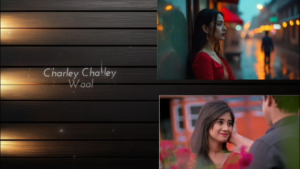
Take Screenshot 👇

Agar aap aisa video craft kar rahe hain jisme aap continuous baat kar rahe hain aur beech-beech mein dramatic visual pauses aate hain, toh pure track ka volume ek flat slider par rakhna galat hai. Is dynamic automation trick ko master karein:
Dynamic Volume Automation Protocol:
- Background track ko dialogue track ke parallel import karein.
- Jahan aap bolna start karte hain, audio strip select karke Volume par tap karein aur pehla Keyframe point set karein, phir timeline ko 2 frames aage le jakar volume ko 15% par drop karke dusra keyframe laga dein.
- Jaise hi aapka sentence end hota hai aur screen par 2 second ka B-roll aata hai, audio strip par agla keyframe lagakar volume instantly 75% boost kar dein.
- Next sentence shuru hote hi sound ko wapas fade down kar dein.
Is smart keyframe ducking manipulation se viewers ko lagta hai ki video kisi high-end post-production facility mein auto-ducked console par polish hua hai.
Conclusion
Video editing ek visual medium zaroor hai, lekin visual narrative ko memorable aur impactful sound design hi banata hai. VN Video Editor mein music import karne ke yeh chaar protocols — file manager integration, video audio extraction, direct app routing, aur Wi-Fi sync — aapke audio workflow ko super-fast aur smooth bana dete hain. In methods ko regular projects mein apply kijiye, beat alignment aur decibel level rules ko practice mein laiye, aur apne video output ko ek beginner level se utha kar true professional standard tak deliver kijiye.