About the Author: Mera naam MD Maqsood hai aur pichhle 7 saalon se main video editing aur motion graphics industry mein actively kaam kar raha hoon. Apne YouTube channel m4editorofficial (13.6K+ subscribers) aur Instagram platform m4_editor_official (145K+ community) ke zariye main naye creators ko trending transitions, visual effects aur workflow optimisation ki practical training deta hoon. Mera aim yahi hai ki har beginner bina kisi complex jhanjhat ke mobile se professional level editing seamlessly seekh sake.
Alight Motion Preset Kaise Add Kare: Complete Step-by-Step Guide for Beginners M4 180
Mobile video editing ki duniya mein fast aur clean workflow sabse bada game-changer hota hai. Chahe aap Instagram Reels bana rahe hon, YouTube Shorts craft kar rahe hon, ya cinematic status videos—har frame ko zero se keyframe karna practical nahi hota. Yahi par Alight Motion presets aapka ghanton ka kaam minutes mein convert kar dete hain.
Lekin beginners ke samne sabse badi problem aati hai: Alight Motion preset kaise add kare?
Kai baar download link open nahi hota, XML file load nahi leti, ya fir project open hone ke baad missing font aur black screen show hone lagti hai. Is complete guide mein hum in sabhi technical doubts ko step-by-step clear karenge aur preset import karne ke har workable method ko deep level par decode karenge taaki aapka project ek baar mein bina error run ho sake.
Alight Motion Preset Kya Hota Hai Aur Yeh Kaise Kaam Karta Hai?
Technically samjhein toh preset ek pre-configured project blueprint ya layer configuration hoti hai. Isme creator pehle se hi keyframes, graph easing, colour grading, motion blur, sound sync aur shake effects bind karke save kar deta hai.
Jab aap ek preset import karte hain, toh aap zero se animation draw nahi karte—aap sirf original assets (photo ya video clip) ko replace karte hain, jabki timing, easing curve aur layer properties bilkul untouched rehti hain.
Alight Motion mein main roop se do types ke presets distribute kiye jaate hain:
- HTTP/Cloud Verification Links: Jo direct Alight Motion cloud servers se connect hote hain (jaise alight.link).
- XML File Format: Jo local storage ke raw metadata files hote hain (jaise project.xml).
Method 1: Link Se Alight Motion Preset Kaise Add Kare (Direct Cloud Method)
Yeh sabse direct, standard aur instant tareeka hai kisi bhi project file ko directly aapke application ke workspace mein pull karne ka.
Step 1: Link Access Aur Browser Redirection
- Jab kisi creator ke YouTube description ya Instagram bio se aapko link mile, toh use Google Chrome browser mein open karein.
- In-app browsers (jaise Instagram ya Telegram ka built-in webview) session blocks create karte hain, isliye link copy karke direct Chrome ke search bar mein paste karna sabse safe rehta hai.
- Agar link verified server ka hai, toh web page verify karega ki aapka registered app version ready hai ya nahi.
Step 2: Verification Aur Project Import
- Webpage open hote hi screen ke centre mein ek clear Import button dikhai dega.
- Jaise hi aap “Import” par tap karenge, aapka mobile browser automatically Alight Motion app ko launch kar dega.
- Screen par ek prompt aayega: “Importing Project…”. Yahan wait karein jab tak project assets, sound effects aur layer cache fully fetch na ho jayein.
Step 3: Project Section Mein Verification
- Download complete hote hi application directly Projects tab mein switch ho jayegi.
- Sabse top par newly imported project visible hoga. Simply use tap karke open karein, timeline inspect karein, aur apna media swap kar lein.
Method 2: XML File Se Alight Motion Preset Kaise Add Kare (File Manager Method)
Kayi bar creators storage quota ya link expiry ki wajah se cloud URL ke bajay raw .xml files share karte hain. XML presets ko handle karne ka process structured hota hai.
Quick Workflow Overview:
Download XML File ➔ Locate in File Manager ➔ Share / Send via Alight Motion ➔ Verify in Projects Tab
Step 1: Proper XML File Download Karein
- Google Drive ya MediaFire se .xml extension wali file download karein.
- Download hone ke baad verify karein ki file ka format strictly .xml hi ho. Agar file accidentally .txt ya .bin bankar save ho gayi hai, toh file par long-press karke rename karein aur last se .txt hata kar .xml set kar dein.
Step 2: File Manager Se Direct Share Option Use Karein
- Phone ke default File Manager ya Files by Google app ko open karein.
- Downloads folder mein jayein aur apni XML file locate karein.
- File par long-press karein aur Share / Send option par tap karein.
- App options ki list mein se Alight Motion icon select karein.
Step 3: Background Project Registry
- Screen ke bottom par ek toast popup aayega: “Imported project”.
- Ab Alight Motion app open karein aur bottom navigation bar se Projects menu mein jayein. Aapka imported XML sequence fully editable mode mein timeline par open ho jayega.
Google Drive XML Download Issues Aur Unka Fix
XML download karte waqt zyadatar beginners Google Drive preview screen par phase jate hain, jahan code dikhta hai par direct download button clearly nahi milta.
- Fix 1: Drive page par right-side top corner ke Three Dots par tap karein aur Open in New Window select karein, tabhi actual file download option trigger hota hai.
- Fix 2: Agar file direct open hokar raw codes show kare, toh download button par tap karne ke bajay link par long-press karein aur Download Link select karein.
- Fix 3: Always check karein ki aapka Alight Motion build updated version par ho, kyunki older versions modern XML tags ko process nahi kar pate.
Preset Import Karne Ke Baad Elements Replace Kaise Karein
Preset successfully workspace mein load hone ke baad original placeholder media ko smoothly swap karna zaroori hai, taaki animation keyframes break na hon.
Component
Sahi Replacement Process
Expected Result
Media (Photo/Video)
Layer select karein ➔ Color & Fill par jayein ➔ Media icon tap karein
Saare pre-applied effects aur shakes retain rehte hain
Text Layers
Layer select karein ➔ Edit Text tap karein ➔ Apna custom text enter karein
Keyframed typography styling aur animation safe rehti hai
BGM / Audio
Audio layer select karein ➔ Trash icon se delete karein ➔ Naya audio add karein
Beats aur timeline rhythm ke according cuts perfectly match hote hain
Troubleshooting: Imported Preset Problems Aur Unke Direct Solutions
Agar preset load successfully ho gaya hai par preview mein problems aa rahi hain, toh in actionable fixes ko follow karein:
1. Black Screen Ya Missing Media Warning
Jab original creator ka base clip aapke storage mein maujood nahi hota, toh screen blank ho jati hai. Layer select karein, Colour & Fill option mein jayein, aur wahan apna photo ya video clip assign kar dein. Preview turant restore ho jayega.
2. Import Failed Ya Server Error
Yeh issue tab aata hai jab aapka Alight Motion account signed-in nahi hota. Application ki Profile Settings mein jayein aur verified Google Account se login karein. Unauthenticated profiles cloud presets ko import karne se block ho sakti hain.
3. Font Style Change Ho Jana
Agar preset ka custom font aapke smartphone mein available nahi hai, toh app generic font apply kar deta hai. Isko theek karne ke liye text layer select karein, View All Fonts par jayein, aur Import Fonts par tap karke creator ke provided .ttf ya .otf font file load kar lein.
Bonus Tip: Pro Layer Grouping Aur Effect Copy Technique
Agar aapko kisi heavy preset se sirf ek particular shake ya flash transition pasand aaya hai aur aapko poora heavy project import karke device slow nahi karna, toh yeh direct shortcut use karein:
- Preset project open karein aur us specific layer par click karein jisme desired transition ya shake effect laga ho.
- Effects menu open karein, bottom-left corner ke Three Dots par tap karein aur Copy Effects select karein.
- Ab apne main project mein wapas aakar apni video clip select karein, Effects mein jayein aur Paste Effects kar dein.
Is strategy se aap bina kisi complex timeline management ke sirf valuable custom graphs aur keyframes apni raw footage par instantly apply kar sakte hain.
Conclusion
Alight Motion mein presets integrate karna aapke mobile editing process ko fast, professional aur accurate banane ka sabse behtareen tareeka hai. Chahe aap direct cloud URL use kar rahe hon ya local XML routing, har setting ko theek se configure karke aap clean results generate kar sakte hain. Regular practice karein, layers ke graphs ko deeply observe karein, aur apni creative visual skills ko level up karte rahein.
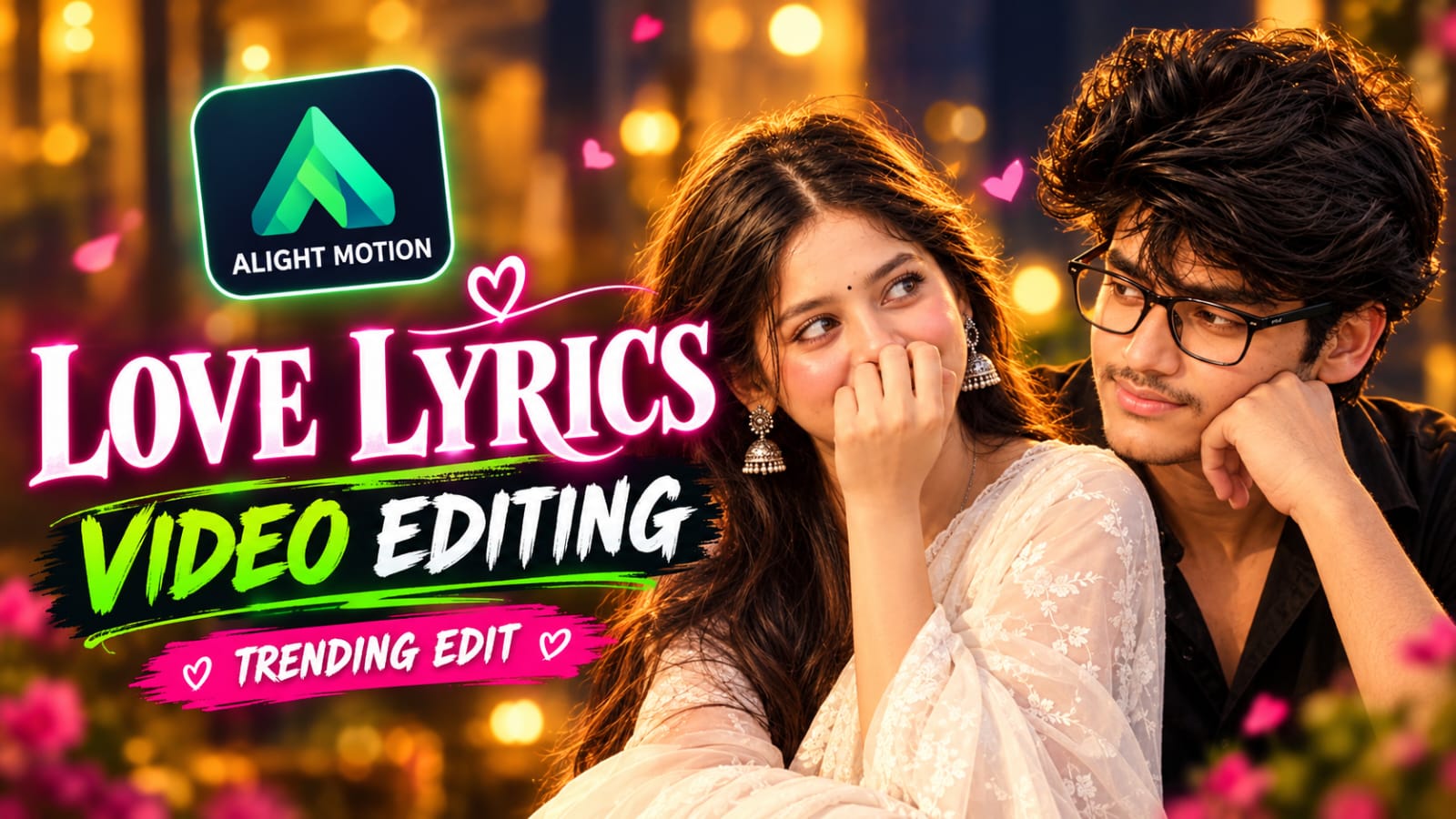
..Detailed Prompt: > A cinematic, candid medium shot of a young South Asian couple sitting close together outdoors in the evening. The young woman has long, wavy dark hair with a small red flower tucked behind her ear, traditional silver oxidised jhumka earrings, and a subtle black bindi. She is smiling shyly with her hand covering her mouth, glancing affectionately toward the young man. She is wearing an elegant, semi-sheer white embroidered chikankari saree with delicate floral lace patterns. Next to her, a stylish young man with thick, textured messy dark curls and black-frame rectangular glasses leans his chin on his hand, gazing at her with a gentle, playful smile. He is wearing a clean black casual button-up shirt. The background is filled with warm, glowing golden bokeh lights from vintage street lamps and blurred greenery. Warm golden-hour rim lighting, shallow depth of field, natural skin texture, shot on 85mm f/1.4 lens, photorealistic, 8k resolution, romantic atmosphere. > Key Prompt Parameters (for Midjourney / Flux) * Aspect Ratio: –ar 16:9 (for landscape) or –ar 9:16 (for vertical reel/portrait) * Stylize / Version (Midjourney): –v 6.1 –style raw * Negative Prompt (for Stable Diffusion / Fooocus): oversaturated, plastic skin, cartoon, anime, illustration, extra limbs, deformed hands, blurry face, bad anatomy