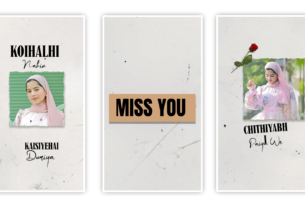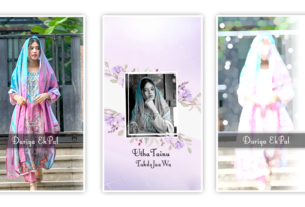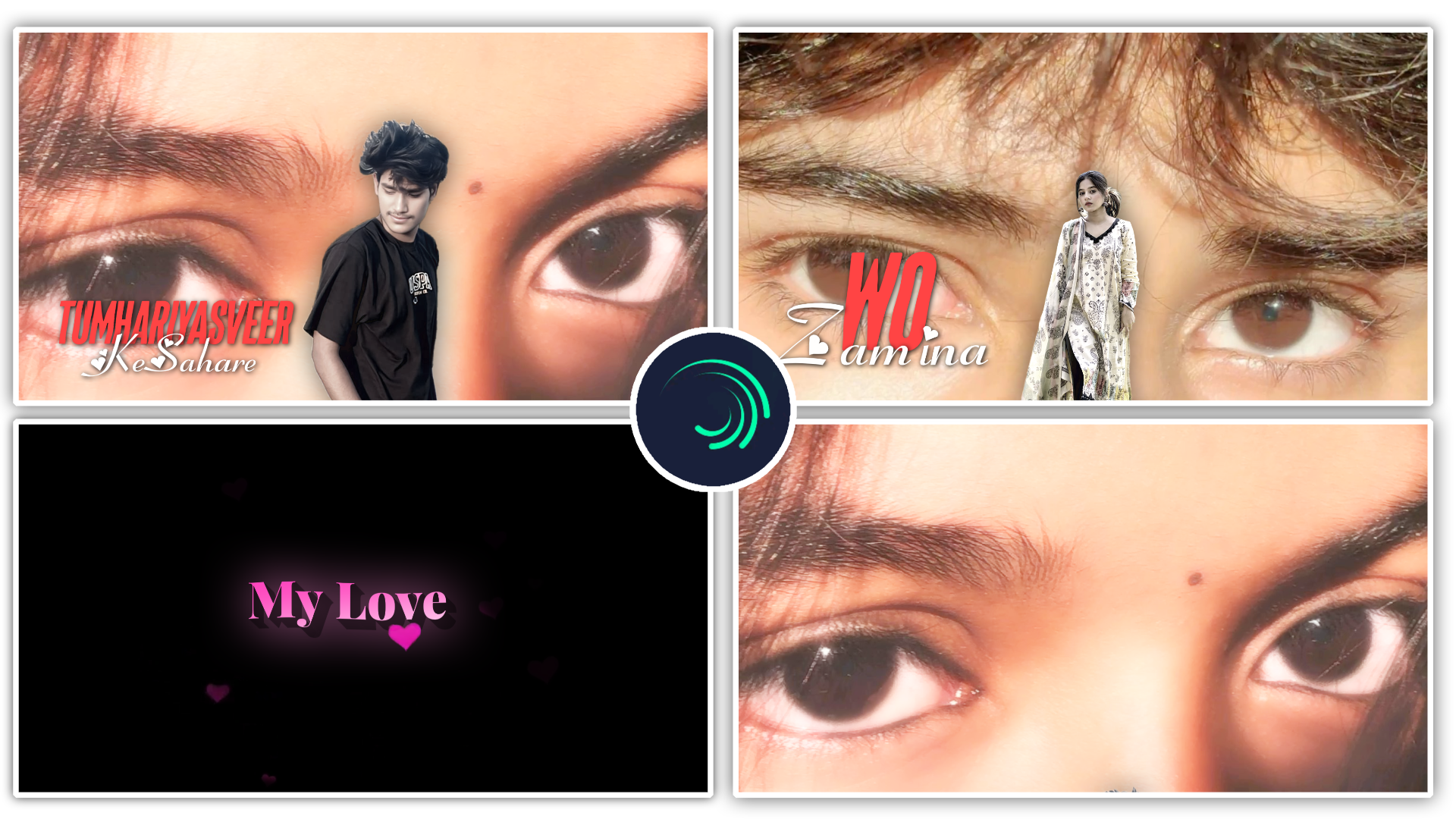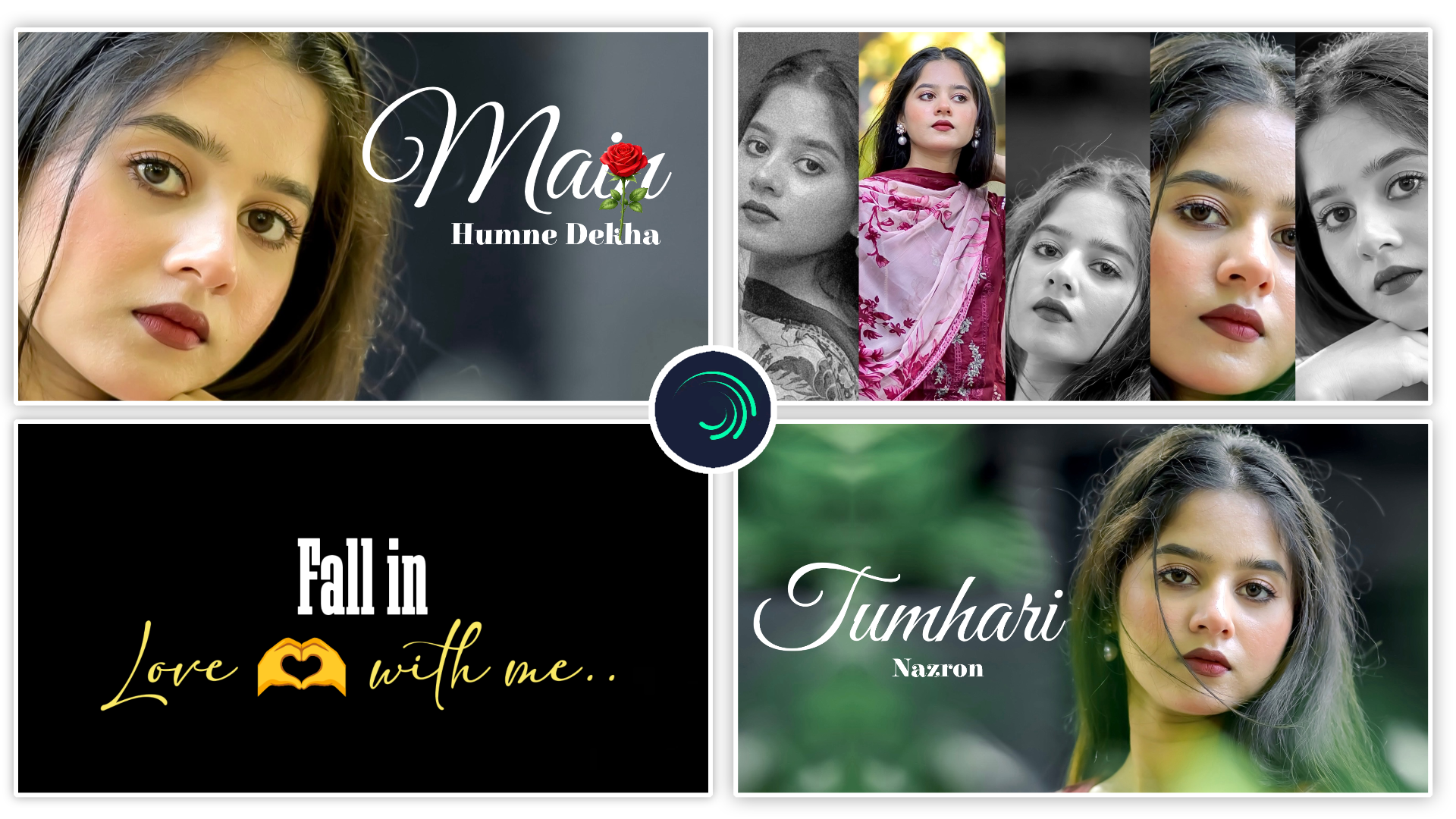
Tumhari Nazron Mein Humne Dekha Lyrics Video Editing | Alight Motion Tutorial | Hindi Status Edit 2026 M4 90
Hello creators! Main ek professional video editor hoon aur mujhe video editing field mein 7+ saal ka practical experience hai. Main YouTube par “m4editorofficial” channel run karta hoon jahan 13.6K+ subscribers hain, aur Instagram par mera page “m4_editor_official” hai jahan 145K+ followers ke saath main daily viral editing secrets share karta hoon. Is blog ke zariye mera maqsad beginners ko bina kisi confusion ke, bilkul simple Hindi-English mein original aur genuine editing sikhana hai.
Aaj kal Instagram Reels aur YouTube Shorts par vintage retro vibe waale lyrical status videos kafi zyada trend kar rahe hain. Specially iconic romantic songs jaise “Tumhari Nazron Mein Humne Dekha” par bane aesthetic status videos ko log bohot pasand karte hain.
Lekin ek attractive video banane ke liye sirf screen par text likhna kaafi nahi hota—Usme sahi fonts, smooth text motion, aur acha colour mix hona bohot zaroori hai.
Is beginner-friendly guide mein hum Alight Motion app ka use karke Tumhari Nazron Mein Humne Dekha Lyrics Video Editing ko ekdam aasan steps mein sikhenge. Agar aap pehli baar bhi editing kar rahe hain, tab bhi aap is tutorial ko follow karke ek shaandar Hindi status edit create kar lenge.
Step 1: Project Setup Aur Base Canvas Tayar Karein
Kisi bhi achhi video editing ki shuruat sahi frame size choose karne se hoti hai. Agar aapka project setup sahi nahi hoga, toh export hone ke baad video kharab dikhegi.
Easy Steps:
- Apne phone mein Alight Motion app open karein.
- Plus (+) icon par tap karke naya project banayein.
- Aspect Ratio: Reels aur Shorts ke liye 9:16 choose karein.
- Resolution: High quality ke liye 1080p Full HD rakhein.
- Frame Rate: Video smooth chale iske liye 30 FPS ya 60 FPS set karein.
- Background: Text ko highlight karne ke liye Black background select karein.
Step 2: Audio Aur Background Photo Add Karein
Ab hum apne project mein song aur uske peeche lagne waali photo ya video clip ko import karenge.
Easy Steps:
- Plus (+) icon par jayein aur Audio option se “Tumhari Nazron Mein Humne Dekha” song select karein.
- Phir se Plus (+) icon par jaakar Media se apni favourite romantic ya aesthetic photo add karein.
- Photo par tap karke use poore screen par
Pro Tip: Photo ko thoda dark rakhein taaki aapka lyrics text saaf dikhai de. Iske liye photo par Exposure & Gamma effect add karke Exposure ko thoda kam ($-0.30$) kar dein.
Step 3: Audio Beat Marking (Lyrics Matching Strategy)
Lyrical video tabhi achhi lagti hai jab text gaane ki aawaz ke saath bilkul sahi time par aaye aur jaye.
Easy Steps:
- Song ko dhyaan se sunein. Jahan se gaana shuru hota hai (jaise “Tumhari…”), wahan timeline ko rokein.
- Right side par diye gaye Bookmark / Marker button par tap karke ek Red Line Marker laga dein.
- Song ke har ek word aur line ke hisab se poore gaane mein red markers set kar lein. Isse aapko pata rahega ki text kahan se kahan tak rakhna hai.
Step 4: Hindi Fonts Setup Aur Text Writing
Romantic Hindi status edits ke liye sahi typography choose karna bohot zaroori hai. Simple font se video boring lagti hai.
Easy Steps:
- Plus (+) icon par jayein aur Text option select karein.
- Gaane ki pehli line likhein: “Tumhari nazron mein humne dekha”.
- Font section mein jaakar koi achha Hindi calligraphic font choose karein (jaise Rozha One ya Devlys).
- Text color ko Pure White (#FFFFFF) ya Soft Yellow (#FFFDD0) rakhein.
- Text layer ke dono ends ko pehle aur doosre red marker ke beech mein cut/trim kar dein.
Step 5: Smooth Zoom-In Text Animation (Keyframe Tricks)
Aapka lyrics text screen par achanak aane ke bajaye smooth tarike se zoom ho kar aana chahiye. Iske liye hum Keyframes ka use karenge.
Easy Steps:
- Text layer par tap karein aur Move & Transform option mein jayein.
- First Keyframe: Text ke bilkul start mein ek keyframe (+ icon) lagayein aur text ka size chhota kar dein.
- Second Keyframe: Text ke beech mein ek aur keyframe lagayein aur size normal kar dein.
- Third Keyframe: Text ke end mein keyframe laga kar size phir se chhota kar dein ya fade kar dein.
Smooth Graph Setup:
- Pehle dono keyframes ke beech mein Graph option par jayein aur curve line ko upar ki taraf bend karein (Ease Out). Isse text ekdam buttery smooth tarike se screen par aayega.
Step 6: Wave Warp Aur Soft Glow Effect Add Karein
Video ko trending aesthetic look dene ke liye hum text mein thoda sa wavering motion aur light glow add karenge.
Wave Warp Effect:
- Text layer par tap karke Effects > Add Effect mein jayein aur Wave Warp search karein.
- Spacing: Isko kaam karke 4.0 par set karein.
- Magnitude: Isko bilkul halka 1.5 rakhein taaki text zyada hile nahi aur aasani se padha ja sake.
Glow Effect:
- Add Effect mein jaakar Glow select karein.
- Radius: Isko 30.0 px rakhein.
- Alpha: Isko 0.30 par rakhein taaki halka sa soft light look aaye.
- Glow colour mein Soft Yellow ya Cyan Blue choose karein.
Step 7: Retro Dust Overlay Aur Vintage Vignette
Ab poori video ko 2026 ke trending style mein convert karne ke liye ek vintage overlay overlay blend karenge.
Easy Steps:
- Media option se ek 9:16 Dust Overlay Video import karein.
- Overlay layer par tap karke Blending & Opacity option mein jayein.
- Lighten section mein jaakar Screen select kar dein. Isse black background hat jayega aur sirf dust particles dikhenge.
- Opacity ko 40% par set karein taaki effect subtle rahe.
Step 8: Final Colour Grading & Cinematic Look
Overall video ke colours ko ek saath match karne ke liye yeh final adjustment zaroori hai.
Easy Steps:
- Top par ek Shape Layer add karein aur poori screen par fill kar dein.
- Isme Colour Temperature effect add karke warm (+4%) tone set karein.
- Shadows ko thoda dark aur Highlights ko thoda kam karein. Isse video ekdam cinematic aur eye-soothing dikhne lagegi.
Bonus Tip: Time-Saving XML Preset Trick
Har lyrics line par baar-baar saare effects lagane ki zaroorat nahi hai.
Pehli text layer complete banane ke baad, uske Effects menu mein jaakar Copy Effects par tap karein. Ab agli lyrics line likhein aur uske effects menu mein jaakar Paste Effects kar dein. Aapki poori animation aur wave settings single click mein new layer par apply ho jayengi!
Step 9: Best Export Settings For High Quality
Editing poori hone ke baad video ko sahi setting par save karna zaroori hai taaki Instagram par quality drop na ho.
Parameter
Best Setting
Format
MP4 Video
Resolution
1080p Full HD
Frame Rate
60 FPS
Quality/Bitrate
High (12 Mbps+)
Export button par tap karein aur video save hone ke baad apne social media handles par upload karein.
Conclusion
Tumhari Nazron Mein Humne Dekha Lyrics Video Editing karna bohot hi aasan hai agar aap sahi steps ko follow karein. Alight Motion mein bas beat matching, keyframe motion, aur Wave Warp effect ka sahi balance banana hota hai. Roz thodi practice karein aur alag-alag styles try karte rahein. Happy editing!
Full Project
Xml File
Song
Alight Motion