Hello dosto! Main hoon MD Maqsood, ek professional video editor jise editing industry mein 7 saalon se zyada ka experience hai. Main apne YouTube channel “m4editorofficial” (jahan humari 13.6K ki family hai) aur Instagram page “m4_editor_official” (145K followers) ke through apni daily editing journey aur tutorials share karta hoon. Mera main maqsad is website par aapko real, practical aur trending editing techniques bilkul free mein sikhana hai, taaki har beginner ek pro editor ban sake aur apni videos ko next level par le ja sake.
CapCut Me 3D Zoom Effect Kaise Lagaye? (2026 Complete Beginner Guide) M4 127
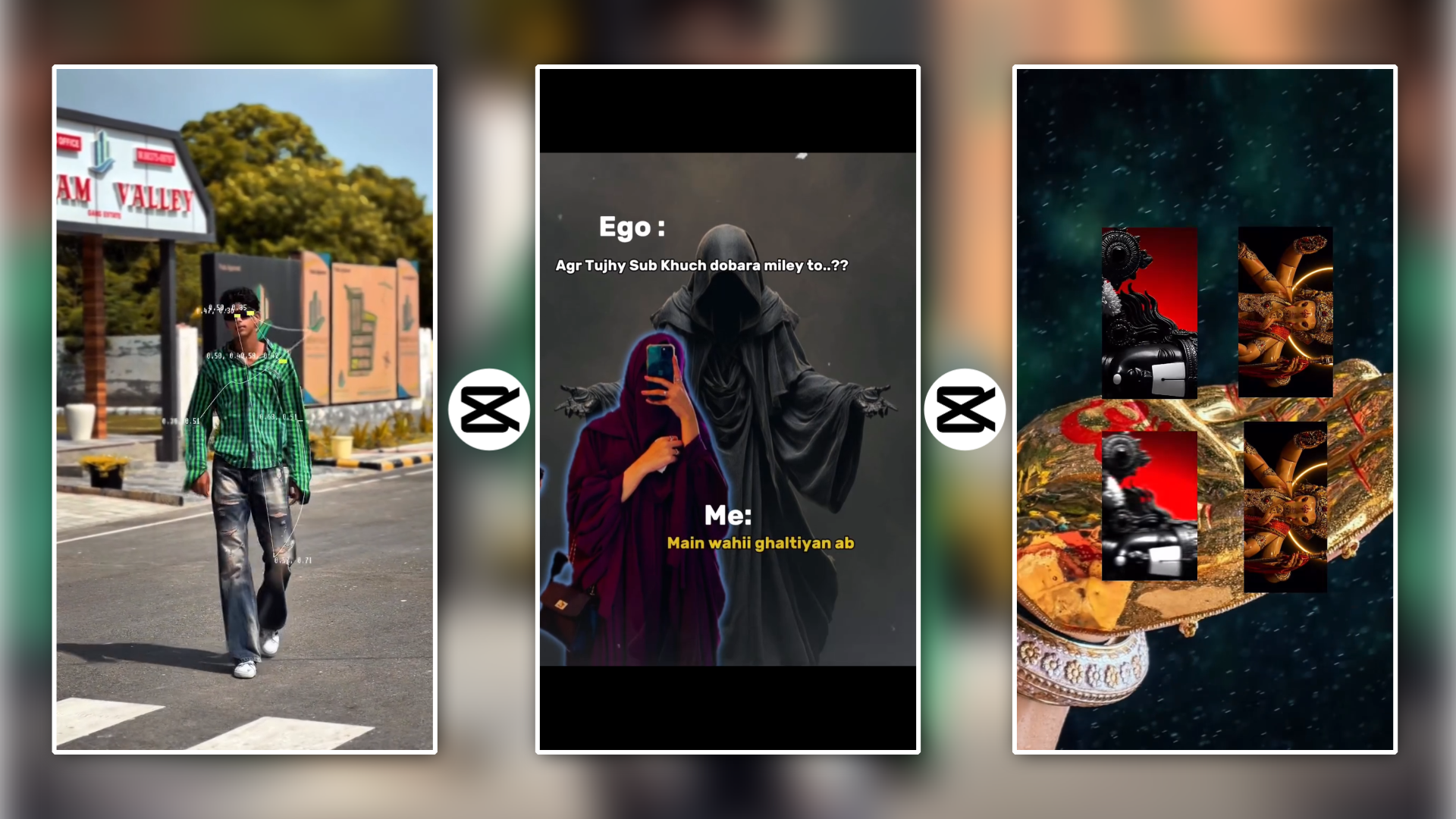
Aaj ke social media ke daur mein Instagram Reels, YouTube Shorts, aur TikTok par ek trend bahut tezi se viral ho raha hai, aur wo hai 3D Zoom Effect. Agar aapne reels scroll karte waqt dhyaan diya ho, to aapne dekha hoga ki normal photos achanak se ek cinematic 3D look mein pop out hoti hain. Ye effect dekhne mein bahut hi professional, engaging aur eye-catching lagta hai. Naye creators aur beginners hamesha yahi sochte hain ki aakhir CapCut me 3D zoom effect kaise lagaye?
Bahut se logo ko lagta hai ki is premium cinematic effect ke liye heavy PC ya expensive software ki zarurat hoti hai, par sach to yeh hai ki aap ise apne smartphone par CapCut application ka use karke sirf kuch seconds mein create kar sakte hain. Is article mein main aapko apna saalo ka editing experience nichod kar bataunga ki aap is trend ka fayda kaise utha sakte hain aur apni normal 2D photos ko ek mind-blowing 3D video mein kaise convert kar sakte hain.
Maine is guide ko bilkul beginner-friendly rakha hai, taaki agar aapne pehle kabhi editing nahi ki hai, tab bhi aap is step-by-step guide ko padhkar master ban sakein. Article ko poora dhyaan se padhein kyunki maine kuch aise secret tips share kiye hain jo sirf professional editors jante hain!
3D Zoom Effect Aakhir Kya Hai Aur Ye Itna Trending Kyun Hai?
Sabse pehle yeh samajhna zaruri hai ki yeh effect kaam kaise karta hai. 3D Zoom Effect ek AI-based tool hai jo aapki photo ke main subject (jaise koi insaan ya object) ko background se alag karta hai. Uske baad, CapCut ka Artificial Intelligence background ko thoda piche dhakelta hai aur subject ko aage ki taraf zoom karta hai, jisse ek Parallax Effect create hota hai. Isse aapki ruki hui (still) photo mein ek jaan aa jati hai aur wo video format mein 3D lagne lagti hai.
Ye itna viral kyun hai? Social media ka sabse bada game hai Audience Retention (log aapki video kitni der tak dekhte hain). Jab koi viewer ek normal photo slide dekhta hai, to wo turant scroll kar deta hai. Lekin jab photo achanak se 3D mein zoom hoti hai, to viewer ka dhyaan screen par lock ho jata hai. Is high engagement ki wajah se algorithms aapki reel ko aur zyada logo tak push karte hain. Agar aap apne content ko viral karna chahte hain, to yeh effect aapke liye ek game-changer saabit ho sakta hai.
CapCut Me 3D Zoom Effect Use Karne Ke Liye Important Requirements
Editing start karne se pehle, aapke paas kuch basic cheezein ready honi chahiye taaki process smooth rahe aur aapko koi error face na karna pade:
- CapCut App Ka Latest Version: Hamesha ensure karein ki aapke phone mein CapCut ka sabse updated version install ho. Purane versions mein naye AI styles aur effects show nahi hote hain.
- Active aur Fast Internet Connection: Ye sabse critical point hai. 3D Zoom effect offline kaam nahi karta. Jab aap is effect par click karte hain, to app server se effect ko generate aur download karta hai. Isliye aapka internet fast hona chahiye.
- High-Quality Photos: Is effect ka magic tabhi dikhta hai jab aapki photos ki quality acchi ho. Aisi photos choose karein jisme background aur subject ke beech clear distance ho. Blurry ya low-light photos par AI theek se kaam nahi kar pata.
- VPN Application (Agar zarurat ho): Kuch countries (jaise India) mein CapCut directly internet se connect nahi ho pata. Aise mein aapko editing start karne se pehle ek secure aur fast VPN app connect karna hoga.
Step-by-Step Guide: CapCut Me 3D Zoom Effect Kaise Lagaye?
Chaliye ab main mudde par aate hain aur practically seekhte hain ki is effect ko apply kaise karna hai. Har ek step ko dhyaan se follow karein:
Step 1: CapCut Application Open Karein Aur New Project Banayein
Sabse pehle apne smartphone mein CapCut app open karein. Agar aapko VPN ki zarurat hai, to use pehle hi connect kar lein. App open hone ke baad, screen par aapko ek bada sa ‘New Project’ ka button dikhega. Us par click karein.
Step 2: Apni Photos Ko Timeline Par Add Karein
New project par click karte hi aapki phone gallery open ho jayegi. Yahan se un photos ko select karein jin par aapko 3D effect lagana hai. Aap ek photo bhi le sakte hain ya phir multiple photos (5-6) select karke ek transition video bhi bana sakte hain. Photos select karne ke baad bottom right corner mein ‘Add’ button par click karein. Ab aapki photos CapCut ki timeline par aa chuki hain.
Step 3: Photo Ko Timeline Par Select Karein
Ab timeline (niche jahan aapki photos dikh rahi hain) par apni pehli photo par ek baar tap karein. Jaise hi aap tap karenge, photo highlight ho jayegi (uske chaaron taraf ek white border aa jayega) aur bottom menu mein bahut saare naye editing tools open ho jayenge.
Step 4: ‘Style’ Option Find Karein
Niche diye gaye menu ko right side ki taraf scroll karein. Wahan aapko ek cube jaisa icon dikhega jiske niche ‘Style’ likha hoga. Style option par click karein. Yeh CapCut ka wo magical section hai jahan saare AI-based trend effects maujood hote hain.
Step 5: 3D Zoom Effect Apply Karein
Style section open hone ke baad, ‘Trend’ ya ‘Motion’ category ke andar aapko ‘3D Zoom’ aur ‘3D Zoom Pro’ ka option dikhega.
- Normal 3D Zoom: Ye sirf subject ko aage aur background ko thoda piche karta hai.
- 3D Zoom Pro: Ye aur bhi zyada advanced hai, isme camera ka tilt aur movement bahut hi natural aur cinematic lagta hai.
Aap ‘3D Zoom Pro’ par click karein. Click karte hi screen par “Generating…” likha aayega. Isme 5 se 10 second ka time lag sakta hai (aapke internet speed par depend karta hai). Jaise hi 100% complete hoga, aapki photo par effect lag jayega. Right side mein tick (✓) mark par click karke isey save kar lein.
Step 6: Beat Ke Hisaab Se Duration Adjust Karein
Agar aapne multiple photos add ki hain, to same process baaki photos par bhi apply karein. Ek pro editor hone ke naate main aapko suggest karunga ki har photo ki length 2.5 se 3 seconds ke beech rakhein. Isse video fast aur engaging lagti hai.
Step 7: High Quality Mein Video Export Karein
Jab aapki poori video ready ho jaye, to top right corner mein resolution setting (jahan 1080P likha hota hai) par click karein. Frame Rate ko 60fps par set karein taaki 3D movement bilkul smooth dikhe. Uske baad ‘Export’ (Arrow) button par click karein. Aapki viral 3D Zoom video gallery mein save ho jayegi!
3D Zoom Effect Ke Sath Video Ko Aur Bhi Professional Kaise Banayein?
Normal creators sirf effect lagakar video post kar dete hain, par ek expert editor hamesha apni video mein extra effort dalta hai. Agar aap chahte hain ki aapki video lakho mein views laaye, to in intent-based professional techniques ko zarur use karein:
1. Trending Audio Aur Beat Sync Ka Magic:
Koi bhi 3D video bina achhe music ke fiki lagti hai. Instagram ya YouTube se koi trending lo-fi ya bass-boosted audio download karein. CapCut mein audio add karne ke baad, ‘Match Cut’ tool ka use karke music ki har badi beat par mark lagayein. Apni har 3D photo ko beat ke hisaab se change karein. Jab photo music ke thump ke sath zoom hoti hai, to uska impact 10 guna badh jata hai.
2. In-Between Transitions Ka Use:
Do photos ke beech mein jo chota sa box hota hai, us par click karke aap transition laga sakte hain. 3D Zoom ke sath ‘Pull In’, ‘Blur’ ya ‘Flash’ transitions bahut hi kamaal ka cinematic look dete hain.
3. Color Grading Aur Filters:
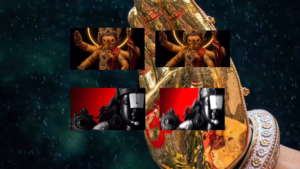

3D zoom lagane ke baad, apne timeline par ‘Adjust’ option mein jayein. Thoda sa Contrast aur Saturation badha dein aur HSL tool se apne background ke colors ko pop karein. Is choti si color grading se aapki smartphone video bilkul DSLR level ki lagne lagegi.
Bonus Tip: MD Maqsood Ka Secret Editing Hack
Dosto, apne 7 saal ke experience se main aapko ek secret hack bata raha hoon jo bade creators use karte hain. Sirf 3D Zoom par depend mat rahein, uske sath Keyframes ka use karein.
Jab aap 3D Zoom effect apply kar lein, to photo ke shuru mein ek Keyframe lagayein aur photo ke end mein dusra keyframe lagakar photo ko thoda sa manually scale (zoom) aur rotate kar dein. Isse AI zoom ke sath-sath aapka custom movement bhi add ho jayega aur video aisi lagegi jaise kisi high-end PC software (Adobe Premiere Pro ya After Effects) mein edit ki gayi ho. Sath hi, ‘Effects’ section mein jakar ‘Vignette’ ya ‘Edge Glow’ apply karne se subject focus mein aa jata hai aur 3D look aur bhi real lagta hai.
Conclusion
To dosto, mujhe puri umeed hai ki is detailed guide ko padhne ke baad aapka yeh doubt clear ho gaya hoga ki CapCut me 3D Zoom effect kaise lagaye? Yeh tool un logo ke liye kisi vardaan se kam nahi hai jo apne simple photos ko ek professional aur cinematic video reel mein badalna chahte hain.
Editing koi rocket science nahi hai, yeh sirf practice ka khel hai. Aap aaj hi CapCut open karein, apni sabse achhi photos import karein aur in steps ko follow karke apni pehli 3D reel banayein. Beat sync aur color grading wale tips ko zarur apply karna. Agar aap is tarah ki aur bhi genuine aur advanced editing tricks free mein sikhna chahte hain, to is blog ko regular visit karte rahein. Happy Editing aur jaldi milte hain ek nayeetutorial ke sath!