Hello dosto, main hoon MD Maqsood, ek professional video editor jise is industry mein 7+ saal ka anubhav hai. Main apne YouTube channel “m4editorofficial” (13.6K subscribers) aur Instagram page “m4_editor_official” (145K followers) par lagatar advanced aur trending editing techniques share karta hoon. Mera vision is website par aapke sath free, real-world editing knowledge aur practical guidance share karna hai, taaki ek beginner bhi ghar baithe pro-level ki editing asani se seekh sake.
VN App Me Photo Motion Effect Kaise Banaye: Complete Beginner Guide M4 127
Aaj ke time par social media par, chahe wo Instagram Reels ho ya YouTube Shorts, sirf static photos post karne ka trend purana ho chuka hai. Agar aap dhyan se dekhenge, toh viral hone wale content mein maximum creators apni normal photos ko ek cinematic aur moving video mein convert karke upload karte hain. Is trick ko hum Photo Motion Effect kehte hain. Agar aap ek beginner hain aur apne smartphone se hi ekdam professional level ka animation create karna chahte hain, toh aap bilkul sahi jagah par hain.
Aaj main aapko detail mein bataunga ki VN App mein photo motion effect kaise banaye, wo bhi bina kisi paid software ya PC ki madad ke. Hum step-by-step process, keyframes ka sahi use, aur kuch secret tips discuss karenge jo aapke content ko next level par le jayenge.
Photo Motion Effect Kya Hai Aur Creators Ise Kyun Use Karte Hain?
Photo Motion Effect ek aisi editing technique hai jisme ek simple still (ruki hui) image ke andar movement ya animation add kiya jata hai. Isse aapki simple photo ek video clip ki tarah behave karne lagti hai.
Jab aap apni photo mein pan, zoom in, ya zoom out jaisa motion add karte hain, toh audience ka attention retain karna kafi asan ho jata hai. Ek professional video editor ke taur par, main hamesha recommend karta hoon ki agar aapke paas original video footage nahi hai, toh aap apne hi high-quality photos mein motion add karke ek high-retention video ready kar sakte hain.
VN Video Editor Hi Kyun Best Hai?
Market mein bahut saare editing apps available hain, lekin VN App beginners aur professionals dono ke beech sabse zyada popular hai. Iske kuch main reasons hain:
No Watermark: Yeh app bilkul free hai aur video export karne par koi watermark nahi aata.
User-Friendly Interface: Iska UI itna simple hai ki ek naya user bhi asani se tools samajh sakta hai.
Advanced Keyframe Animation: Jo features heavy PC software mein milte hain, wo VN app mein freely aur smoothly available hain.
VN App Me Photo Motion Effect Kaise Banaye: Step-by-Step Process
Agar aapne pehle kabhi editing nahi ki hai, toh ghabrane ki zaroorat nahi hai. Niche diye gaye steps ko dhyan se follow karein aur aap asani se seekh jayenge ki VN App me photo motion effect kaise banaye.
Step 1: VN App Download Karein Aur Open Karein
Sabse pehle apne smartphone (Android ya iOS) ke Play Store ya App Store par jayein aur VN Video Editor search karke download kar lein. App install hone ke baad use open karein aur sabhi basic permissions allow kar dein taaki app aapki gallery access kar sake.
Step 2: New Project Banayein Aur Photo Import Karein
App open karne ke baad aapko niche ek Plus (+) ka icon dikhega. Us par click karein aur “New Project” select karein. Ab aapki gallery open ho jayegi. Yahan se ‘Photos’ section mein jayein aur us image ko select karein jisme aap motion effect add karna chahte hain. Arrow button par click karke photo ko timeline par le aayein.
Step 3: Aspect Ratio Aur Duration Set Karein
Video banate waqt frame size sabse zyada zaroori hota hai. Screen ke upar aapko “Original” likha hua dikhega. Us par click karein.
Agar aap Instagram Reels ya YouTube Shorts bana rahe hain, toh 9:16 ratio select karein.
Agar aap YouTube long video bana rahe hain, toh 16:9 ratio select karein.
Iske baad photo ki layer par click karke uski duration ko apne hisaab se adjust karein (jaise 5 se 8 seconds), taaki motion smooth dikhe.
Step 4: Keyframe Animation Ka Use Karein (Pro Method)
Keyframe tool photo motion ka sabse bada secret hai. Yeh tool aapko batata hai ki photo kis point se move hona shuru hogi aur kahan par rukegi.
Timeline par apni photo ke ekdam starting point par aayein.
Niche toolbar mein upar ki taraf aapko ek Keyframe (Diamond Icon +) dikhega, us par click karein. Ab aapki photo ki starting position lock ho gayi hai.
Ab timeline ko scroll karke photo ke last point (end) par jayein.
Yahan aakar apni photo ko screen par do ungliyon (two fingers) se dheere se Zoom In ya side mein slide karein.
Jaise hi aap photo ko move karenge, dusra keyframe apne aap add ho jayega. Ab play karke dekhein, aapki ruki hui photo smoothly move ho rahi hogi!
Step 5: Direct “Zoom” Tool Ka Istemal Karein (Easy Method)
Agar aapko Keyframe manually set karne mein thodi dikkat aa rahi hai, toh VN app ek direct shortcut bhi deta hai.
Apni photo layer ko select karein.
Niche tools menu ko scroll karein aur “Zoom” option par click karein.
Yahan aapko Zoom In, Zoom Out, Move Right, Move Left jaise kai ready-made motion effects mil jayenge.
Kisi ek effect par click karein aur right (Tick) mark par click kar dein. Automatically aapki photo animate ho jayegi.
Step 6: Text Aur Stickers Add Karein
Apne motion effect ko aur zyada engaging aur informative banane ke liye aap usme text add kar sakte hain. T-icon par click karein aur apna catchy title likhein. Is text layer mein bhi aap basic animation de sakte hain taaki wo background photo ke motion ke sath perfectly match kare.
Step 7: Background Music Aur Sound Effects Lagayein
Ek achhi visual editing bina sound ke bilkul adhuri hai. Top layer par Music icon par click karein aur apni gallery se koi trending lo-fi, beat-sync, ya cinematic background music choose karein. Jab visual motion aur audio beats aapas mein match hote hain, toh video kaafi professional lagti hai.
Step 8: Best Settings Par Video Export Karein
Jab aapki editing puri tarah se ready ho jaye, toh top right corner mein Export button (blue arrow) par click karein. Ek high-quality motion video ke liye hamesha in settings ka dhyan rakhein:
- Resolution: 1080p (Ya 4K agar aapki original photo high-res hai)
- FPS (Frames Per Second): 60 FPS (Isse aapka photo motion ekdam buttery smooth dikhega)
- Bitrate: High ya Default par rakhein.
- Ab Export par click karein aur aapki master file phone gallery mein save ho jayegi.
Best Photo Motion Styles Jo Aapko Try Karne Chahiye


Ek pro editor hone ke naate, main aapko kuch aise trending motion styles suggest kar raha hoon jo directly viewers ka dhyan khinchte hain:
- The Cinematic Pan: Apni photo ko thoda sa zoom karke frame ke bilkul left side set karein, aur end keyframe mein use dreere-dheere right side drag karein. Yeh ek wide drone shot jaisa natural feel deta hai.
- Slow Dramatic Zoom In: Ek wide-angle portrait photo lein aur end keyframe par subject ya face ki taraf ahista se zoom karein. Yeh intense, emotional ya suspense wali shayari videos ke liye best kaam karta hai.
- Push Back (Zoom Out): Video ke starting mein subject par fully zoom rakhein aur end aate-aate photo ko normal size mein le aayein. Yeh landscape aur travel photos ko reveal karne ka sabse badhiya tarika hai.
Bonus Tip: Cinematic Look Ke Liye Filters Aur Presets Ka Secret Use
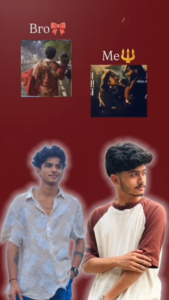


Hindi Lyrics Dailog Vn Template 👇


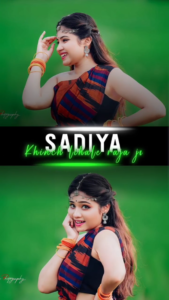
Viral Bhojpuri Vn Template Code

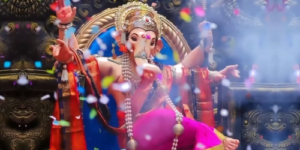
Happy Ganesh Chaturthi Vn Template Code

Sirf animation add kar dena kafi nahi hota; colours aur tone hi viewers ka mood tay karte hain. Jab aapka motion effect completely ready ho jaye, toh timeline ke niche “Filter” option par click karein.
Main personally apni editing mein “Create”, “Essence”, ya “Aesthetic” filters ka zyada use karta hoon. Aap apne photo ki lighting ke hisaab se Exposure ko thoda adjust karein, Contrast ko halka sa badhayein, aur Saturation ko optimise karein. Is chhote se colour grading step se aapki ek simple photo me high-budget cinematic feel aa jayegi. Sath hi, agar aap chahein toh video ki starting aur ending mein “Fade In / Fade Out” transition zaroor lagayein, isse ek professional touch milta hai.
Conclusion
Toh dosto, yeh tha pura aur step-by-step process ki VN App me photo motion effect kaise banaye. Jaise ki aapne dekha, VN video editor apne advanced keyframes aur direct zoom tools ke sath is process ko behad asan bana deta hai. Ek professional-looking video banane ke liye aapko bas sahi aspect ratio, smooth aur slow keyframing, aur uske sath matching background music ki zaroorat hoti hai.
Hamesha yaad rakhein, editing koi jaadu nahi hai, yeh sirf practice ka khel hai. Aaj hi apna VN app open karein, apni sabse best photos import karein aur unmein realistic motion effect dekar apne social media accounts par upload karein. Agar aap in methods ko consistently follow karenge, toh aapki content quality aur editing skills bahut jaldi next level par pahunch jayengi. Keep practising and happy editing!