Mera naam MD Maqsood hai aur main pichhle 7+ saalon se video editing aur visual content creation ke field mein professionally kaam kar raha hoon. Apne content creation journey ke zariye maine YouTube par m4editorofficial (13.6K+ subscribers) aur Instagram par m4_editor_official (145K+ followers) ki ek active community build ki hai. Mera mission simple aur transparent hai—editing industry ke ground-level secrets, technical workflows aur genuine practical tips ko beginners tak free mein deliver karna taaki koi bhi passionate creator apne smartphone se cinema-grade editing kar sake.
VN Me Green Screen Kaise Use Kare: Chroma Key Step-by-Step Complete Masterclass M4 122
Digital storytelling aur video creation ke is modern daur mein visual presentation hi sab kuch hai. Chahe aap YouTube gaming videos bana rahe hon, Instagram Reels ke liye VFX overlays add kar rahe hon, ya apne normal bedroom ko ek luxury aesthetic studio background mein badalna chahte hon—Green Screen (Chroma Key) editing ek game-changing skill hai.
Pehle ke time par realistic green screen removal ke liye heavy desktop software jaise Premiere Pro, DaVinci Resolve ya After Effects ki zaroorat hoti thi. Lekin aaj VN Video Editor jaise powerful aur watermark-free mobile software ne is process ko behad aasan bana diya hai. Bohot se creators green screen remove karte waqt edges par green spill, blurry outlines ya unnatural looks se pareshan rehte hain.
Is comprehensive, beginner-to-pro guide mein main apna 7 saal ka real-world production experience share kar raha hoon taaki aap bina kisi glitch ya pixelation ke VN mein green screen kaise use kare aur flawless background replacement achieve kar sakein.
Green Screen (Chroma Key) Ka Core Science Aur Concept
Editing start karne se pehle ye samajhna zaroori hai ki Chroma Key asal mein kaam kaise karta hai. Chroma ka matlab hota hai “Colour” aur Keying ka matlab hota hai us specific colour layer ko “Transparent” banana.
Green colour ko standard isliye mana jata hai kyunki human skin tones (chahe koi bhi complexion ho) aur natural eye colours mein green pigments sabse kam hote hain. Jab VN app ka software visual data ko process karta hai, toh woh green spectrum ko isolate karke uski opacity ko 0% par push kar deta hai, jisse aapka main subject intact rehta hai aur piche ka custom background seamlessly reveal ho jata hai.
Pre-Production Check: Clean Green Screen Footage Shoot Karne Ke Rules
90% green screen errors editing table par nahi, balki video shoot karte waqt hote hain. Agar aapka raw footage scientifically sahi nahi hoga, toh VN mein cutting clean nahi aayegi.
1. Even Lighting Setup
Green backdrop par kahin bhi dark shadows ya extreme bright hot-spots nahi hone chahiye. Screen par flat aur even light dalein taaki pura green cloth ek uniform colour shade mein dikhe.
2. Subject Aur Screen Ka Distance
Subject (yaani aap) aur green screen wall ke beech minimum 4 se 6 feet ka gap hona chahiye. Agar aap screen se chipak kar khade honge, toh light bounce hokar aapke shoulders aur baalon par green reflection (Spill) chhod degi, jise mobile app mein remove karna mushkil hota hai.
3. Green Clothes Strictly Avoid Karein
Kabhi bhi green colour ke clothes, accessories ya green reflective jewellery pehen kar shoot na karein, warna software un portions ko bhi background samajh kar invisible kar dega.
VN App Setup: Timeline Layering Ka Golden Rule
VN Editor mein chroma key use karne ke liye layer management ko samajhna sabse primary step hai. Yahan beginner creators aksar confuse ho jate hain.
- Layer 1 (Main Track): Yeh aapka naya background hota hai (New Video ya High-Resolution Photo jise aap piche dikhana chahte hain).
- Layer 2 (PIP Track / Overlay): Yeh aapki Green Screen wali main footage ya downloaded green screen effect hota hai.
Agar aap green screen video ko main track par import kar denge, toh Chroma Key apply karne par uske piche black screen dikhegi, kyunki uske neeche koi base background nahi hoga. Isliye layering rule hamesha follow karein.
Step-by-Step Practical Workflow: VN Me Green Screen Kaise Remove Karein
Ab actual practical workflow par aate hain. In steps ko timeline par systematically follow karein:
Step 1: Base Background Import Karein
- VN app open karein, ‘+’ icon par click karein aur New Project select karein.
- Sabse pehle apna New Background (Photo ya Video) timeline par import karein.
- Canvas ratio ko top centre se 9:16 (Reels/Shorts) ya 16:9 (YouTube) select karein.
- Default ending black title layer ko tap karke turant delete kar dein.
- Background clip ki duration ko stretch karke apni expected video length ke barabar set kar lein.
Step 2: Green Screen Footage Ko PIP Track Par Add Karein
- Timeline ke upar third row mein bane PIP (Sticker/Video+) icon par tap karein.
- Stock / Videos option se apni green screen footage ko import karein.
- Footage screen par ek floating layer ke roop mein aa jayegi.
- Bottom toolbar se Fill ya Fit option par click karke use poori screen par accurately align kar dein, ya screen preview par do ungliyon (pinch to zoom) se customise karein.
Step 3: Chroma Key Tool Activate Karein
- Timeline par PIP green screen layer ko select rakhein.
- Bottom menu ko scroll karein aur Chroma option par tap karein.
- Screen preview par ek circular colour picker (Reticle) show hoga.
- Is picker ko drag karke footage ke sabse clean green area par point karein. Jaise hi aap point drop karenge, major green portion instantly transparent ho jayega.
Chroma Parameters Fine-Tuning: Edges Ko Perfect Sharp Karein
Default colour pick karne ke baad edges par rough outlines ya fading dekhne ko milti hai. Isko professional studio look dene ke liye VN ke teen precision sliders ko balance karna zaroori hai:
Intensity Slider
Intensity slider ye decide karta hai ki software selected green colour ke kitne broad shades
- Optimal Range: Isko 40% se 60% ke beech rakhein.
- Note: Agar intensity zyada badha denge, toh subject ke face ya kapdon ke corners gayab hone lagenge.
Spilt (Spill) Tolerance Slider
Spill slider aapke subject ke edges, skin aur baalon par padne wale faint green tint ko neutral grey/skin tone mein convert karta hai.
- Optimal Range: Isko 60% se 85% tak le jayein taaki green halo outline completely clear ho jaye.
Feather Slider (Edge Softness)
Feather subject ke edges ko sharp razor look dene ke bajaye ek soft, natural transition deta hai taaki background ke sath hard line cut na dikhe.
- Optimal Range: Isko 5% se 15% ke beech set karein.
Settings adjust karne ke baad bottom-right Checkmark (✔) par tap karke changes save karein.
Light Matching Aur Colour Blend: Subject Ko Background Ke Sath Match Karein
Bohot se log sirf chroma key lagakar video export kar dete hain, jisse subject alag se chipkaya hua (pasted) lagta hai. Professional visual harmony ke liye dono layers ki lighting match hona mandatory hai.
- PIP Layer Select Karein: Apni subject video ko select karke Filter > Adjust menu mein jayein.
- Temperature (Warmth): Agar aapka naya background sunset ya warm room ka hai, toh temperature ko +10 to +15 karein. Agar background night/cyberpunk hai, toh -10 (Cool tone) karein.
- Contrast & Exposure: Background ke light source ke mutabiq exposure aur contrast ko subtle balance karein.
- Shadows & Highlights: Shadows ko thoda deep karein taaki subject flat na lage aur ek 3D visual depth create ho sake.
Masking Technique: Extra Objects Aur Green Screen Ke Bahar Ka Area Crop Karein
Aksar shoot ke time room chota hone ki wajah se green screen ke bahar ka wall, fan, ya light stand video frame mein capture ho jata hai. Aise unwanted objects ko remove karne ke liye Mask Tool use karein:
- Green screen PIP layer ko select karein.
- Bottom toolbar se Mask option par tap karein.
- Rectangle Mask select karein aur frame ke borders ko adjust karke sirf green screen area ke andar crop kar lein.
- Extra room objects ek second mein frame se gayab ho jayenge aur Chroma tool bache hue clean green part ko flawlessly transparent kar dega.
Bonus Tip: Dynamic Background Blur Aur Realistic Motion Tracking
Agar aap apne green screen video ko ultra-cinematic DSLR look dena chahte hain, toh ye smart production hack apply karein:
Apne main base background layer ko select karein aur Filter > Adjust mein jakar background ki clarity ko thoda kam karein ya PIP mein Blur effect ko background layer par subtle 5-10% apply karein. Is artificial depth-of-field ki wajah se background soft out-of-focus ho jayega aur viewer ka 100% focus aapke green screen subject par aa jayega, jo bilkul high-end mirrorless camera jaisa look deta hai.
Sath hi, agar aapka subject video mein movement kar raha hai, toh background clip par subtle Keyframe Zoom-In lagayein. Jab subject aur background dono me micro-movement match hogi, toh viewer ko kabhi pata nahi chalega ki video green screen par shoot ki gayi hai.
Professional Export Quality Settings Without Compression Loss
Take Screenshot 👇

Take Screenshot 👇

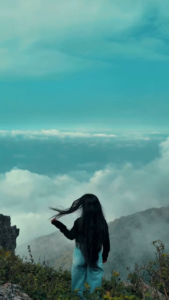
Take Screenshot 👇

Green screen videos mein micro-pixels render hote hain, isliye wrong export settings video ke edges par artefacts create kar sakti hain. Cleanest output ke liye in specific parameters par export karein:
- Resolution: 1080p Full HD (Mobile social media ke algorithm ke liye sabse stable aur crisp resolution).
- Frame Rate (FPS): 60 FPS (Fast body movements aur smooth edge rendering ke liye best hai).
- Bitrate: High Quality (Manual mode mein 16 Mbps se 22 Mbps) select karein.
- Settings configure karne ke baad Export tap karein aur rendering complete hone tak screen ko switch na karein.
Conclusion
VN Video Editor ka Chroma Key tool smartphone creators ke liye ek exceptionally reliable asset hai. Clean green screen editing ke liye expensive gadgets ki nahi, balki sahi lighting balance, PIP layer positioning, aur Intensity/Spill fine-tuning ki samajh honi chahiye. Is guide ke techniques ko regularly practice karein, different lighting scenarios mein test karein aur apne storytelling ko limitless creative visual levels tak le jayein.