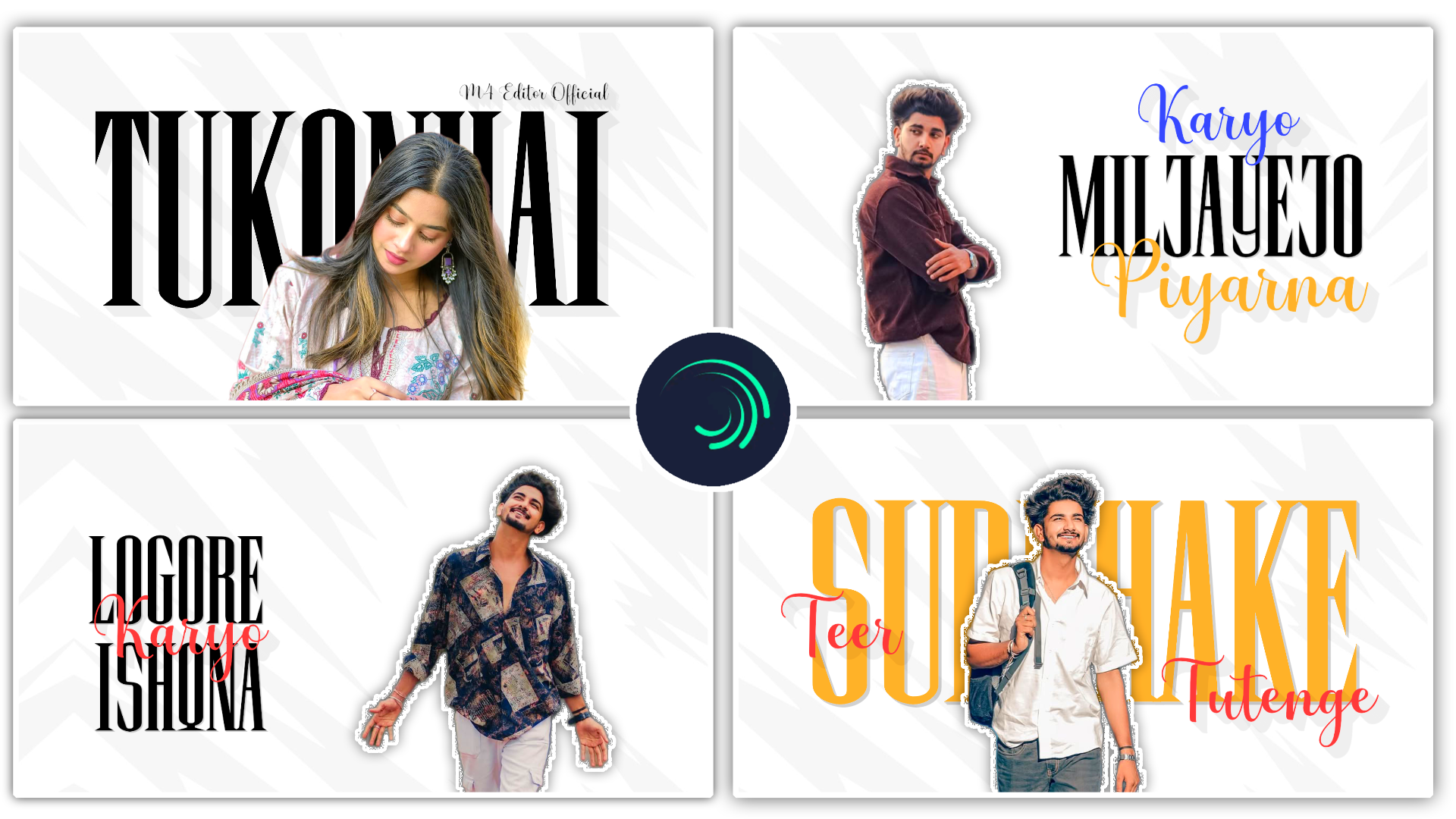
Full Project 👇
Hello dosto! Main ek professional video editor hoon aur pichle 7+ saalon se is creative industry mein constantly nayi chizein explore aur create kar raha hoon. YouTube par mere channel “m4editorofficial” ke sath 13.6K subscribers jude hain aur Instagram page “m4_editor_official” par 145K followers ki ek shandaar community hai, jahan main daily editing content aur tricks share karta hoon. Is website ko banane ka mera ek hi vision hai—apna real editing knowledge, latest trending editing techniques, aur practical guidance bilkul free mein aap sabhi ke sath share karna. Mera manna hai ki sahi resources aur thodi si mehnat se beginners bhi ek dam genuine aur pro-level editing skills seekh sakte hain. Toh chaliye, aaj kuch naya aur advance seekhte hain!
Content Ko Engaging Kaise Banaye: Alight Motion Se 3D Video Editing Ke Advanced Hacks
Aaj ke is fast-paced digital zamane mein, jahan har din millions of reels, shorts aur videos internet par upload hote hain, har creator ke samne sabse bada sawal yahi aata hai ki “Apne content ko engaging kaise banaye?” Audience ka attention span ab sirf kuch seconds ka reh gaya hai. Agar aapki video ke shuruati 3 second mein kuch catchy ya visually appealing nahi hai, toh log turant scroll kar dete hain.
Is massive crowd mein stand out karne ke liye, normal cut-to-cut editing ya basic filters ab kafi nahi hain. Aapko apni videos mein ek “Wow Factor” add karna hoga, aur yahi par sabse bada role play karti hai 3D video editing. Jab audience screen par visuals ko ek 3D space mein move hote hue dekhti hai, toh unka dhyan automatically video par lock ho jata hai. Alight Motion ek aisi highly powerful application hai jo aapke smartphone mein hi PC software (jaise After Effects) level ke motion graphics aur 3D animation karne ki azaadi deti hai.
Aaj ke is detailed aur exclusive SEO-friendly guide mein, main apna salon ka experience use karke aapko bataunga ki Alight Motion application se 3D video editing kaise kare aur apni normal videos ko ek highly engaging masterpiece mein kaise convert karein.
Content Ko Engaging Banane Ke Liye 3D Editing Kyun Zaroori Hai?
Jab hum content engagement ki baat karte hain, toh visual storytelling sabse upar aati hai. 2D flat videos dekhne ke hum sab aadi ho chuke hain, lekin jab screen par ek text ya image Z-axis (aage aur peeche) par move karti hai, toh woh ek cinematic illusion create karti hai. Alight Motion mein 3D tools ka use karke aap apne viewers ko ek immersive experience de sakte hain. Ye directly aapke “Audience Retention” ko badhata hai, jo YouTube aur Instagram algorithms ke liye sabse bada ranking factor hai. Google aur social media platforms us content ko zyada push karte hain jise log lambe samay tak dekhte hain.
Chaliye deeply samajhte hain un powerful techniques ko jinse aap apna content next level par le ja sakte hain.
Powerful Alight Motion Application Se 3D Video Editing Kaise Kare: Top Hacks
Neeche diye gaye hacks koi basic tricks nahi hain, balki ye wo professional techniques hain jo main personally apni high-retention reels aur videos mein use karta hoon.
1. 3D Camera Setup Aur Movement Ka Sahi Istemal
Alight Motion mein 3D camera tool ek game-changer hai. Ye aapko apne 2D layers ke beech ek virtual camera place karne aur use move karne ki power deta hai. Jab aap camera ko pan ya zoom in karte hain, toh ek real-life 3D environment ka feel aata hai.
- Detailed Explanation: Sabse pehle apni sabhi images ya text layers ko select karke unke ‘3D’ icon ko enable karein. Uske baad timeline mein ek ‘Camera’ layer add karein. Camera layer ko control karne ke liye ek ‘Null Object’ create karein aur Camera ko us Null layer se link (parent) kar dein. Ab aap Null object ki position aur Z-axis ko keyframes ke through animate kar sakte hain. Jab camera layers ke paas se guzrega, toh viewer ko ek depth feel hogi.
- Beginner-friendly Practical Tip: Shuruat mein bahut fast camera movements avoid karein. Slow aur smooth camera pan (left se right ya aage ki taraf) try karein. Hamesha dhyan rakhein ki Z-axis (Depth) ka use karke hi asli 3D look achieve hota hai.
2. The Parallax Effect Se Cinematic Depth Create Karna
Agar aap puchenge ki “Content ko engaging kaise banaye?” toh mera sabse bada secret hai—Parallax Effect. Ye ek aisi technique hai jahan background ki layers dheere move karti hain aur foreground (aage ki) layers tez move karti hain.
- Detailed Explanation: Is effect ke liye aapko apni image ko 3 parts mein divide karna hoga: Background (jaise aasman ya pahad), Midground (aapka main subject), aur Foreground (aage ke ped ya patte). Alight Motion mein in teeno ko alag-alag layers par rakhein aur inki Z-axis position change karein. Background ko sabse peeche (Z-axis mein negative value) aur Foreground ko sabse aage (positive value) rakhein. Jab aap 3D camera move karenge, toh ye layers alag-alag speed se move hongi, jisse ek mind-blowing 3D illusion banega.
- Beginner-friendly Practical Tip: Parallax effect banate waqt background layer ki size (scale) ko thoda bada kar lein, taki jab camera move ho, toh screen ke edges khali (black) na dikhein.
3. Text Aur Shapes Ko 3D Look Dena (Extrusion & Bevel)
Sirf images hi nahi, aapka typography (text) bhi engaging hona chahiye. Flat text bore karta hai, lekin 3D glowing text viewer ki aankhon ko attract karta hai.
- Detailed Explanation: Alight Motion mein text layer add karne ke baad usme ‘Extrude’ aur ‘Bevel’ jese effects use kiye ja sakte hain (using specific 3D shape tools or shadow manipulation). Aap text layer ko duplicate karke peeche wali layer ka color dark kar sakte hain aur uski position thodi shift kar sakte hain, jisse fake 3D depth ban jati hai. Iske alawa, Y-axis aur X-axis par text ko rotate karke aap use ek zameen par rakha hua ya hawa mein tairta hua feel de sakte hain.
- Beginner-friendly Practical Tip: Apne 3D text par ‘Long Shadow’ effect apply karein. Is effect ki angle aur opacity ko adjust karne se aapka text pop-out hokar bahar aayega. Sath hi ‘Inner Glow’ effect use karne se edges sharp aur professional dikhte hain.
4. Keyframe Animation Aur Graph Editor Ka Magic
Koi bhi 3D movement tab tak professional nahi lagti jab tak uski speed perfectly control na ki gayi ho. Ek robotic aur linear movement aapke content ki quality gira sakti hai.
- Detailed Explanation: Jab aap do keyframes lagate hain (jaise Point A se Point B tak movement), toh unke beech ki speed ko Graph Editor se adjust karna sabse zaroori hai. ‘Ease-In’ aur ‘Ease-Out’ graphs ka use karein. Iska matlab hai ki movement slow shuru hogi, beech mein fast hogi, aur end mein wapas slow ho jayegi. Ye real-world physics ko copy karta hai aur aapki 3D video editing ko ek fluid aur smooth look deta hai.
- Beginner-friendly Practical Tip: Alight Motion ke graph editor se darne ki zaroorat nahi hai. Jo basic ‘S-curve’ (Ease In/Out) graph default presets mein hota hai, usko apne har keyframe animation ke beech mein apply karna shuru karein. Aapko turant ek bada difference nazar aayega.
5. Motion Blur Aur Lighting Effects Ka Sahi Istemal
Real duniya mein jab koi chiz fast move karti hai, toh woh thodi blur dikhti hai. 3D editing mein is reality ko lane ke liye effects ka use lazmi hai.
- Detailed Explanation: Apne sabhi moving layers aur 3D camera par ‘Motion Blur’ effect zaroor add karein. Iske sath hi, 3D environment mein light source dikhane ke liye ‘Rays’ ya ‘Directional Blur’ ka use karein. Agar aapka text move kar raha hai, toh ‘Motion Blur’ uski movement ko cinematic bana dega. Lighting ke liye aap ‘Exposure/Gamma’ ko animate kar sakte hain, taki jab object camera ke paas aaye, toh woh chamakne lage.
- Beginner-friendly Practical Tip: Motion Blur ki setting (Tune/Strength) ko 1.0 se 1.5 ke beech rakhein. Bahut zyada blur aapke text ya subject ko unreadable bana sakta hai. Balance maintain karna ek pro editor ki pehchan hai.
Bonus Tip: Professional Workflow Aur Sound Design Ka Secret
Visuals sirf 50% kaam karte hain; baaki 50% engagement aapke audio se aati hai. Jab aap Alight Motion mein koi 3D transition ya fast movement banate hain, toh uske sath “Swoosh” ya “Whoosh” sound effects zaroor sync karein.
- Smart Editing Trick: Apne editing workflow ko fast banane ke liye ‘Presets’ ya ‘XML files’ ka use karein. Agar aapne ek baar ek perfect 3D text animation bana liya hai, toh us layer ke effects ko copy karke save kar lein. Baar-baar same effect create karne mein apna time waste na karein. Iske alawa, heavy 3D files Alight Motion ko lag (slow) kar sakti hain, isliye hamesha video ki preview quality ko low par rakhein aur export high resolution (1080p ya 4K, 60fps) mein karein.
Common Mistakes Beginners Should Avoid
Ek naya editor jab “Content Ko Engaging Kaise Banaye” ke baare mein sochta hai, toh woh aksar over-editing ka shikar ho jata hai. Yahan kuch aisi galtiyan hain jo aapko bilkul nahi karni hain:
- Overusing Camera Shake: 3D feel dene ke liye baar-baar screen shake karne se audience ke sir mein dard ho sakta hai. Subtle aur smooth movements hamesha loud shakes se behtar hote hain.
- Too Many Colors & Fonts: Ek hi video mein 5 alag-alag fonts aur 10 alag colors use karna aapke 3D content ko cheap aur unprofessional bana deta hai. Maximum 2 fonts aur ek fixed color palette (color theme) par stick karein.
- Ignoring The Graph Editor: Agar aap bina graph (curves) adjust kiye keyframes laga rahe hain, toh aapki 3D animation Powerpoint presentation ki tarah stiff aur boring lagegi.
- Audio Aur Video Ka Mismatch: Agar screen par camera Z-axis mein tezi se aage badh raha hai, aur background mein koi punchy beat ya sound effect nahi hai, toh wo 3D impact completely fail ho jayega. Beats ke sath cuts lagana seekhein.
Conclusion
Toh dosto, apne “Content ko engaging kaise banaye?” is sawal ka jawab ab aapke paas hai. Alight Motion sirf ek app nahi hai, ye aapki creativity ka ek canvas hai. 3D Camera, Parallax effect, Keyframe Easing, aur Motion blur jaisi techniques ko master karke aap kisi bhi normal video ko ek viral cinematic reel mein convert kar sakte hain.
Lekin yaad rakhein, editing ek din mein seekhne wali chiz nahi hai. Ye ek art hai jo practice aur patience mangti hai. Aaj hi Alight Motion open karein, in steps ko follow karke ek short 5-second ka 3D animation banayein aur dekhein aap khud kitna amazing feel karenge. Galtiyan karne se mat darna, kyunki har galti aapko ek behtar editor banati hai.
Aise hi detailed, realistic aur advance editing knowledge ke liye meri is website se jude rahein. Agar aap chahte hain ki aapka content standout kare aur aapki audience aapse connect kare, toh in hacks ko implement karna shuru kar dein. Keep learning, keep editing, aur apne creative vision ko duniya ke samne show karte rahein. Happy Editing!
Preset 👉 DWONLOAD
Xml File 👉 DWONLOAD
Song 👉 DWONLOAD
Font 👉 DWONLOAD
Scan App Name Google Lens 👇 🎁