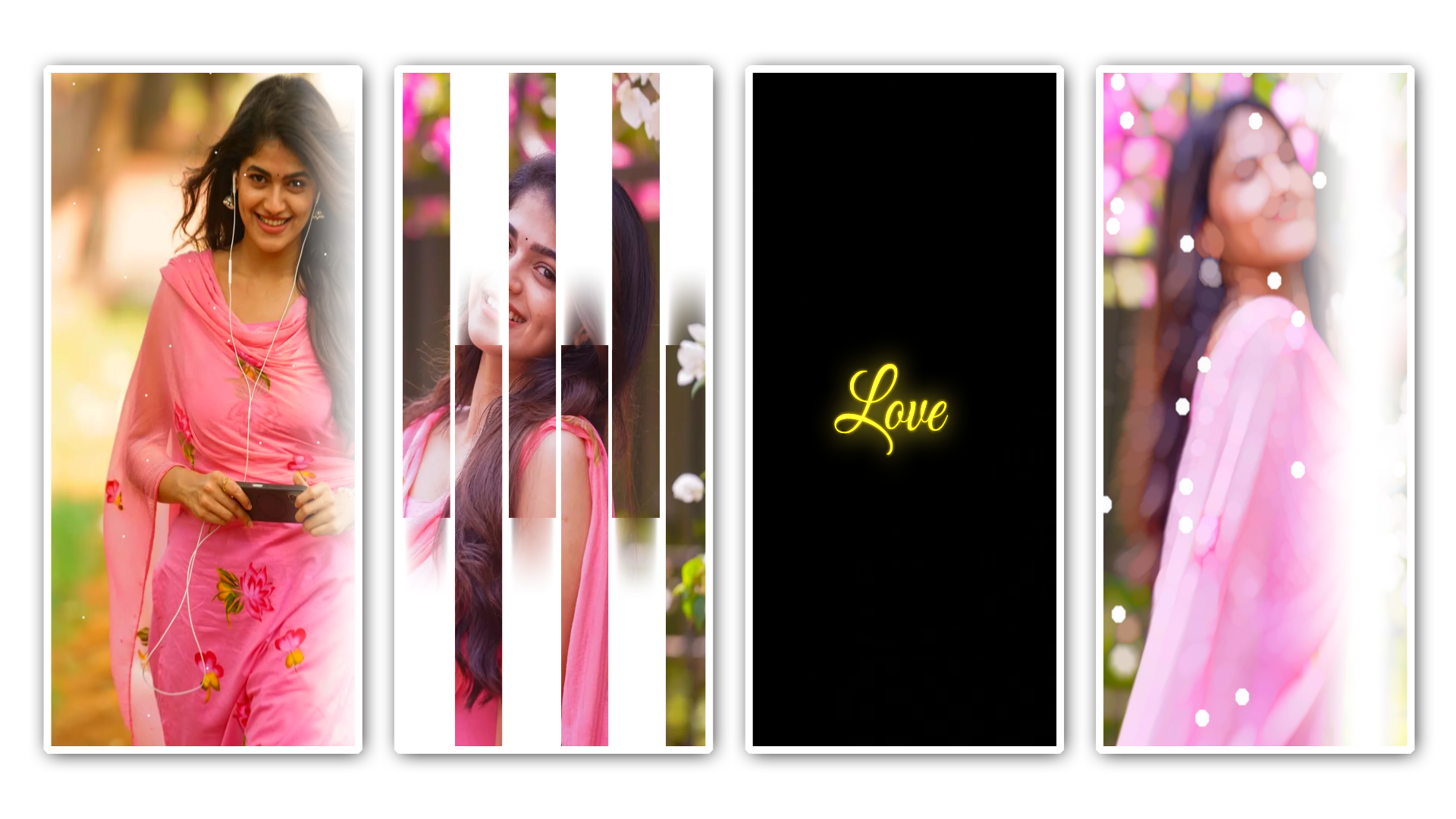
Full Project 👇
Hello dosto! Main ek professional video editor hoon aur mujhe is creative editing industry mein 7 saal se bhi zyada ka solid experience ho chuka hai. Aapne shayad mera YouTube channel “m4editorofficial” (jiski 13.6K strong family hai) ya phir mera Instagram page “m4_editor_official” dekha hoga, jahan mere 145K followers ke sath main daily editing hacks share karta hoon. Mera main maqsad is website ke zariye apna saara practical experience, hidden trending techniques, aur real editing knowledge aap sabhi ke sath bilkul free mein share karna hai, taaki ek absolute beginner bhi zero se hero level ki genuine editing skills seekh sake. Aaiye aaj ki masterclass shuru karte hain!
Alight Motion Full Tutorial Step by Step: Ultimate Guide to 3D Video Editing
Video editing ki duniya mein aajkal mobile applications ne wo mukaam haasil kar liya hai jo pehle sirf heavy PC softwares jaise Premiere Pro, After Effects ya Final Cut Pro ke zariye hi mumkin lagta tha. Aaj ke time par, agar aapke paas sahi tools, basic sense, aur advanced techniques ki knowledge hai, toh aap apne smartphone se hi aisi videos bana sakte hain jo seedha cinematic aur Hollywood level ki feel dein. Aur jab baat mobile par advanced editing, keyframing, aur motion graphics ki aati hai, toh Alight Motion ka naam sabse top par aata hai. Yeh sirf ek basic video cutter ya filter lagane wala aam app nahi hai, balki ek poora animation aur visual effects studio hai jo aapki pocket mein fit ho jata hai.
Agar aap ek content creator hain, freelance video editor hain, ya phir Instagram Reels aur YouTube Shorts banakar social media par viral hona chahte hain, toh ye “Alight Motion Full Tutorial Step by Step” article aapke liye ek complete game-changer sabit hone wala hai. Aaj hum sirf basic trimming, splitting ya background music add karne tak limited nahi rahenge. Balki hum deep dive karenge aur practically samjhenge ki “Alight Motion Application Se 3D Video Editing Kaise kare”. Yeh wo secret aur advanced techniques hain jo bade-bade creators apne videos ko visually stunning aur normal crowd se alag banane ke liye use karte hain. Toh bina kisi deri ke, aaiye is creative safar ko shuru karte hain.
Alight Motion Mein 3D Editing Ka Concept Kya Hai?
Alight Motion mein 3D editing ka matlab sirf 3D glasses pehan kar video dekhna ya screen se bahar aane wale effects nahi hai. Iska real, professional meaning hai apne normal flat 2D elements (jaise text, photos, logos, aur vector shapes) ko ek 3D virtual space mein move karna aur depth create karna.
Normal video editing mein hum sirf X-axis (left se right) aur Y-axis (upar se neeche) ka istemal karte hain. Lekin 3D editing mein hum Z-axis (depth ya aage-peeche) ka use karte hain, jisse viewers ko lagta hai ki aapki video ke andar ek real physical duniya bani hui hai. Is mind-blowing illusion ko create karne ke liye hum Camera layers, Null Objects, aur 3D orientation tools ka smart combination istemal karte hain. Ek baar aap is Z-axis ke concept ko samajh gaye, toh aapki ordinary editing extraordinary visual art ban jayegi.
Smooth 3D Editing Ke Liye Mobile Requirements
Isse pehle ki hum practical hacks ki taraf badhein, ye janna zaroori hai ki 3D editing ek heavy rendering process hota hai. Phone ka hardware isme bada role play karta hai:
- RAM: Kam se kam 4GB RAM zaroori hai, lekin agar aapke phone mein 6GB ya 8GB RAM hai toh app crash nahi hoga aur multi-layer 3D playback smooth rahega.
- Storage: Apne phone mein hamesha 5-10GB free space rakhein kyunki Alight Motion high-quality background cache files aur preview renders banata hai.
- Processor: Ek acha mid-range ya flagship processor (jaise Snapdragon 7-series, 8-series ya MediaTek Dimensity) high-quality 3D graphics aur complex graphs ko smoothly handle kar sakta hai.
Powerful Hacks: Alight Motion Application Se 3D Video Editing Kaise Kare
1. 3D Camera Aur Null Object Ka Master Setup
Kisi bhi 3D video editing project ki shuruaat ek proper camera setup se hoti hai. Bina camera ke, aap sirf screen par layers ko slide kar rahe hote hain, lekin camera ke aate hi pura perspective cinematic ho jata hai. Alight Motion aapko ek virtual camera add karne ka premium feature deta hai, jiske zariye aap apne scene ke andar realistically zoom in, zoom out aur pan kar sakte hain.
Detailed Explanation: Sabse pehle, aapko apne timeline par ek ‘Camera’ layer add karni hoti hai. Lekin direct camera layer ko animate karna bohot tricky aur messy ho sakta hai. Isliye, professional editors hamesha ek ‘Null Object’ ka use karte hain. Null object ek aisi invisible helper layer hoti hai jo final screen par dikhti nahi hai, par doosri sabhi layers ko control kar sakti hai. Aapko apne Camera ko is Null object ke sath ‘Parent’ (link) karna hota hai. Ab aap jo bhi movement—chahe wo scale (size) ho, rotation ho, ya position ho—Null object par apply karenge, aapka camera bhi wahi same movement smoothly aur accurately follow karega.
Beginner-Friendly Tip: Agar aap apne 3D project mein naye hain, toh shuruaat mein sirf X aur Y axis par Null object ko move karein. Jab aap isme thoda comfortable ho jayein, tab Z-axis (depth) ka use karke apne scene mein wo cinematic 3D parallax effect create karein. Apne background image, middle ground object, aur foreground text layers ko Z-axis mein alag-alag distance par rakhein (kuch screen ke paas, kuch door), isse jab camera move karega toh parallax effect bilkul natural aayega.
2. Custom 3D Text Aur Shapes Extrusion Ka Use
Ek flat 2D text ko jab hum 3D mein convert karte hain, toh video ka pura look aur feel instant premium brand jaisa ho jata hai. Alight Motion mein kisi bhi shape, client logo ya text ko 3D volume (motai) dena ek aisi advanced technique hai jo aapke YouTube intro videos, aesthetic lyric videos, aur typography reels ko bohot eye-catchy bana sakti hai.
Detailed Explanation: Is trick ko master karne ke liye, aapko sabse pehle ek normal text layer add karni hai. Uske baad, text layer ko select karke ‘Effects’ panel mein jaakar ‘3D’ category ko open karein. Wahan aapko ‘Extrude’ ya ‘3D Shape’ ka ek powerful option milega. Is effect ko apply karte hi aapka flat text 3D block ban jayega. Yahan se aap apne text ki thickness, depth, z-depth aur size ko precisely slider ki madad se control kar sakte hain. Jab aap is 3D text ko X ya Y axis par rotate karenge, toh aapko uske side edges aur solid volume bilkul clear dikhayi dega.
Beginner-Friendly Tip: 3D text banate waqt hamesha bold, thick aur blocky fonts (jaise Montserrat ExtraBold, Anton, Roboto Black ya Impact) ka istemal karein. Thin, stylish ya cursive fonts mein 3D extrusion utna achha nikal kar nahi aata aur unke edges messy lagne lagte hain. Sath hi, ‘Bevel’ effect aur ‘Specular’ highlight ka use karke text ke kinaron ko thoda shiny banayein jisse metallic ya glossy 3D feel aaye.
3. Smooth 3D Motion Ke Liye Keyframe Graphs Ka Sahi Use
Aapne bahut hi mehnat karke ek detail mein 3D environment bana liya, text ko bhi 3D kar diya, lekin agar uski animation aur movement robotic, linear ya jhatke wali lag rahi hai, toh saari mehnat bekaar ho jayegi. Viewers turant samajh jayenge ki ye kisi amateur beginner ne edit kiya hai. Yahan sabse zyada kaam aate hain advanced Keyframes aur unke Easing Graphs.
Detailed Explanation: Jab aap kisi object ko animation dene ke liye do keyframes lagate hain (ek starting point par aur ek ending point par), toh unke beech ki motion ki speed ko control karne ke liye ‘Graph tool’ sabse zaruri weapon hota hai. 3D objects ko move karte waqt ‘Ease In’ (jiski madad se animation aakhiri point par slow aur smooth hoti hai) ya ‘Ease Out’ (jisme animation shuruwat mein fast hoti hai) ka use karne se movement bilkul natural lagti hai. Jaise ek real sports car start hote waqt tezi pakadti hai aur red light par rukte waqt smooth brakes leti hai—bilkul waisa hi physics aur momentum aapko apne 3D elements ki animation mein daalna hota hai.
Beginner-Friendly Tip: Alight Motion mein jab bhi aap do keyframes lagayein, unke theek beech mein apne playhead ko laakar left side mein diye gaye Graph icon par tap karein. Default linear straight line ko change karke usko ‘S-Curve’ (dono taraf se andar ki taraf thoda curved) mein badal dein. Is choti si, hidden pro setting se aapka normal 3D zoom in ya text fly-in bilkul smooth, bouncy aur buttery lagne lagega.
4. Layer Masking Aur 3D Environment Mein Fake Lighting
Koi bhi 3D scene bina sahi lighting aur proper dynamic shadows ke hamesha adhoora, flat aur fake hi lagega. Professional visual realism add karne ke liye aapko ye illusion create karna hoga ki scene mein ek source se light aa rahi hai aur objects ki shadows unke peeche surface par ban rahi hain.
Detailed Explanation: Alight Motion mein default roop mein PC softwares ki tarah direct 3D point lights nahi hoti hain, isliye humein yahan apna thoda dimag lagakar ‘Fake 3D Lighting’ environment create karna padta hai. Iske liye aap Directional Blur, Drop Shadow, Inner Shadow aur Glow effects ka ek smart combination use kar sakte hain. Jab aap apne 3D text ya kisi PNG character ko Z-axis mein screen ke bilkul paas move karte hain, toh uske theek piche wali background layer par ek soft drop shadow add karein.
Beginner-Friendly Tip: Apne poore 3D scene ke sabse upar ek nayi ‘Solid Color’ rectangle layer banayein (dark blue ya black color mein), aur uska blending mode ‘Multiply’ ya ‘Overlay’ par set kar dein. Phir Masking tool (ya radial gradient overlay) ka use karke sirf video ke borders par andhera (dark vignette effect) create karein aur screen ke center hisse ko bright rakhein. Is hack se ek artificial cinematic spotlight create hoti hai aur viewers ka sara focus direct aapke main 3D object par hi jayega.
Bonus Tip: Smart Editing Workflow Aur XML Presets Ka Jaadu
Agar aap Instagram reels ya shorts ke liye daily content banate hain, toh har baar ek naye project mein shuruwat se 3D animation aur complex curves banana bohot zyada time-consuming ho sakta hai. Isliye apne editing workflow ko smart banana zaroori hai.
Smart Trick: Alight Motion ka ek sabse bada aur time-saving feature hai uski Preset shareability aur Copy-Paste effects system. Aap apne banaye hue complex 3D text templates, camera shake transitions ya colour grading presets ko save karke rakh sakte hain. Jab bhi aap koi zabardast 3D transition khud banayein, toh un layers ko copy karke ek naye blank project mein ‘My Presets’ ke naam se save kar lein. Agli baar naye video mein bas yahan se effect ‘Copy Effects’ karein aur nayi video layer par ‘Paste Effects’ kar dein. Isse aapke ghanto ka mehnat wala kaam sirf kuch seconds mein complete ho jayega aur aap zyada videos jaldi produce kar payenge.
Alight Motion Ke Hidden Pro Features Jo Aapki Editing Ko Next Level Le Jayenge
Alight Motion mein kuch aise hidden aur advanced features hain jinhe aam taur par beginners ignore kar dete hain, lekin professional editors unhi ka istemal karke magic create karte hain. Agar aap in features ko apne 3D workflow mein jod lein, toh aapki video ka production value 10x badh jayega.
1. Motion Blur Ka Realistic Touch
Jab koi real-life camera kisi fast-moving object ko record karta hai, toh woh object thoda sa blur ho jata hai. 3D editing mein bhi ye realism laane ke liye Alight Motion ka ‘Motion Blur’ effect game-changing hai. Jab aap apne 3D text ya camera ko tezi se pan ya zoom karte hain, toh us layer par ‘Motion Blur’ apply karein. Iski strength ko 1.0 se 1.5 ke beech rakhein. Ye aapki fast animations ko jhatkedar lagne se bachaayega aur ek cinematic, high-budget film jaisi smoothness dega.
2. Vector Graphics Aur Custom Paths
Agar aap bahar se PNG images download nahi karna chahte, toh Alight Motion ka in-built ‘Vector Drawing’ tool aapka sabse bada sathi hai. Is pen tool ki madad se aap apne khud ke custom shapes, abstract backgrounds, ya neon paths draw kar sakte hain. Sabse achi baat ye hai ki in drawn vectors ko aap easily 3D space mein extrude kar sakte hain aur unhe quality loose kiye bina kitna bhi zoom kar sakte hain, kyunki vector files kabhi pixelate (phat-ti) nahi hain.
3. Luma Key Aur Cinematic Overlays
Apne 3D scene ko aur zyada zinda (alive) feel karane ke liye overlays (jaise dust particles, glowing light leaks, ya fog) ka use karna chahiye. Luma Key aur ‘Screen’ blending options se aap YouTube se download ki gayi in black-screen overlays ka background ek click mein hata kar unhe apne 3D text aur camera ke aage rakh sakte hain. Is choti si trick se poori video mein ek cinematic depth of field aur organic texture add ho jata hai.
Conclusion: Practice Se Hi Perfection Aayegi
Toh mere dosto, ye tha ek in-depth, practically proven aur step-by-step guide “Alight Motion Full Tutorial Step by Step” ke baare mein. Is kamal ki application mein 3D Video Editing kaise kare aur apne simple, boring clips ko mind-blowing visuals mein kaise convert karein, iski saari main techniques aur hidden secrets aaj humne detail mein cover ki hain.
Ek baat hamesha apne dimaag mein baitha lein ki video editing koi jadoo ki chhadi nahi hai jo aap ek din mein perfectly seekh jayein. Ye ek skill aur art hai jisme patience aur passion dono chahiye. Shuruati dino mein jab aap Keyframes aur Null objects ke sath khelenge, toh shayad thodi bohot confusion zaroor ho, ya result utna smooth na aaye jitna aapne socha tha. Lekin aapko give up nahi karna hai. Duniya ke sabse best editors wahi hote hain jo apni roz ki galtiyon se naya seekhte hain aur consistently practice karte hain.
Aaj hi apne phone mein Alight Motion open karein, ek bilkul naya blank project banayein aur in bataye gaye 3D hacks ko step-by-step apply karke dekhein. Apne andar ke us creative artist ko bahar aane ka mauka dein, kyunki aapke andar bhi ek next viral creator chhupa hua hai. Agar aapko ye article helpful laga ho toh is website ko bookmark zaroor kar lein kyunki main aise hi real aur trending editing secrets aapke liye lata rahunga.
Keep practicing, stay creative, aur machaate raho! Happy Editing!
Preset 👉 DWONLOAD
Xml File 👉 DWONLOAD
Song 👉 DWONLOAD
Scan App Name Google Lens 👇 🎁