- Main pichhle 7+ saalon se professional video editing field mein active hoon. Video production aur motion graphics ke apne is safari ke dauran maine YouTube channel m4editorofficial (13.6K+ subscribers) aur Instagram account m4_editor_official (145K+ followers) ke zariye lakhs creators ko editing sikhai hai. Is platform ko banane ka mera ek hi maksad hai—aaj ke aspiring creators ko bina kisi complicated process ke, 100% practical aur genuine mobile editing techniques sikhana taaki aap bina mehngi PC ke bhi high-end viral content create kar sakein.
Trending Reel Effects Kaise Use Kare Alight Motion: Beginners Ke Liye Complete Step-by-Step Guide M4 96
Aaj kal Social Media platforms jaise Instagram Reels aur YouTube Shorts par wahi content sabse jaldi viral hota hai jinki visual quality aur editing presentation hatke hoti hai. Agar aap Instagram scroll karte hain, toh aapne dekha hoga ki smooth velocity edits, HDR colour grading, 3D camera shake, aur glow effects wale videos par millions mein views hote hain.
Lekin kya aapne kabhi socha hai ki ye sab high-end effects mobile par kaise create hote hain? Iska sabse seedha jawab hai—Alight Motion.
Agar aap beginner hain aur sochte hain ki Trending Reel Effects Kaise Use Kare Alight Motion mein, toh ye comprehensive guide bilkul aapke liye hai. Is article mein hum step-by-step samjhenge ki kaise aap Alight Motion ke powerful tools ka upyog karke professional-level trending reel effects banayein, bina kisi confusion ke.
Alight Motion Kya Hai Aur Ye Reel Editing Ke Liye Kyun Best Hai?
Alight Motion ek mobile-based vector graphics, animation, aur visual effects editing app hai. Jahan dusre basic editing apps aapko sirf predefined filters dete hain, wahan Alight Motion aapko keyframe animation, custom blending modes, layer-based editing, aur complex effect stacks ka full control deta hai.
Alight Motion Ki Mukhya Khasiyat:
- Multi-Layer Support: Video, audio, shapes, aur text ko alag-alag layers mein edit karein.
- Keyframe Animation: Har element ki position, scale, aur rotation ko frame-by-frame control karein.
- Vector Graphics: Custom shapes draw karke unhe animate kar sakte hain.
- XML & Preset Import: Dusre creators ke tayar kiye gaye effects ko single click mein import karein.
Step 1: Trending Effects Banane Ke Liye Basic Setup
Kisi bhi trending effect ko apply karne se pehle sahi canvas aur resolution select karna bohot zaroori hota hai.
- New Project Create Karein: Alight Motion open karke + icon par tap karein.
- Aspect Ratio Choose Karein: Instagram Reels aur Shorts ke liye 9:16 aspect ratio select karein.
- Frame Rate & Resolution: Video smoothness ke liye Frame Rate ko 60fps aur Resolution ko 1080p Full HD par set karein.
- Media Import Karein: Niche diye gaye + button par click karke apni raw video file add karein.
Step 2: Top Trending Reel Effects Ko Apply Karne Ka Tarika
Aaiye ab dekhte hain ki filhal Instagram par kon-kon se effects trend kar rahe hain aur unhe Alight Motion mein kaise recreate karna hai.
1. Ultra Smooth Velocity Blur Effect
Aaj kal slow-motion videos mein initial point par ek smooth blur fade hota hai, jo video ko ek cinematic feel deta hai.
Kaise Banayein:
- Apni video layer ko select karein aur Effects > Add Effect par jayein.
- Search bar mein Directional Blur ya Lens Blur search karke select karein.
- Keyframe Feature ka use karein: Video ke starting frame par Blur intensity high rakhein (approx 0.30) aur 1 second ke mark par iski value ko 0.00 kar dein.
- Isse video start hote hi ek smooth transition focal effect create hoga.
2. High Quality Aesthetic HDR Colour Glow Effect
Agar aapki video dull ya low light mein shot hui hai, toh ye HDR Effect video ke colours aur lighting ko ekdam sharp aur attractive bana deta है.
Step-by-Step Process:
Take Screenshot 👇
Take Screenshot 👇
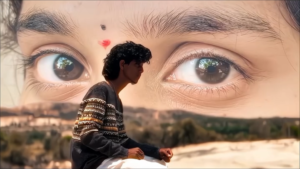
Take Screenshot 👇
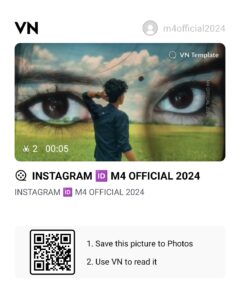
Thank You
- Video ke upar ek Rectangle Shape add karein aur use Fill Screen kar dein.
- Is shape par Difference > Subtract blending mode apply karein.
- Is Rectangle layer par Add Effect mein jakar ye 3 effects sequence-wise add karein:
- Copy Background
- Gaussian Blur (Strength approx 0.250 se 0.400)
- Exposure/Gamma (Exposure ko negative value par set karein, approx -0.60)
- Ek aur White Rectangle shape add karein, screen fill karein aur Blending option mein Overlay ya Soft Light select karein.
- Aapki video mein ek professional Aesthetic Dark Gold / Crisp HDR Glow aa jayega.
3. Shake Effect With RGB Split (Beat Sync Edits)
Music beat drop par video shake hona aur saath mein RGB colour separation aana reels ka sabse popular trend hai.
Key Settings:
- Beat Drop wale frame par clip ko Split karein.
- Split clip par Auto Shake ya Oscillate effect apply karein.
- Frequency ko high (4.00 Hz se upar) aur Magnitude ko starting mein high karke end tak low hone ka keyframe banayein.
- Extra punch dene ke liye RGB Split (Chromatically Shift) effect add karein aur strength ko subtle (0.02) rakhein.
Glowing Text Neon Animation
Reels par likhe jaane wale quotes aur lyrics par jab tak neon glow aur smooth reveal animation na ho, tab tak engagement nahi milta.
Glow Text Process:
- Text likhein aur koi bold font choose karein.
- Text layer duplicate karein. Bottom text layer par Text Glow ya Drop Shadow effect apply karein.
- Glow colour neon green, cyan, ya hot pink rakhein aur Radius ko badha dein.
- Top Text layer par Text Wipe effect lagakar keyframe se text reveal animation banayein.
Bonus Tip: Time Save Karne Ke Liye Presets Aur XML Files Ka Smart Use
Agar aap beginner hain aur scratch se complex nodes ya graphs adjust nahi kar pa rahe hain, toh Alight Motion Presets (XML Files) aapka kafi samay bacha sakti hain.
Preset Kaise Work Karte Hain?
- Kisi bhi trusted creator ki Alight Motion XML file download karein.
- File ko Alight Motion app mein Share button se import karein.
- Import hone ke baad project panel mein jayein aur us preset layer ke effects ko Copy Effects karein.
- Apni original reel layer par jakar Paste Effects kar dein.
- Isse minutes ka kaam seconds mein ho jata hai aur aap trending editing style ko easily replicate kar pate hain.
High Engagement Reel Editing Ke Essential Practices
- Audio Beat Grid Mapping: Direct effects lagane se pehle audio wave dekhar beats par markers lagayein. Perfect frame sync reels ko viral banane mein 80% contribution deta hai.
- Graph Editor Adjustments: Keyframe animation lagane ke baad humesha Graph editor open karein. Curve ko Ease In / Ease Out dene se motion naturally smooth dikhta hai.
- Export Bitrate Management: Video export karte waqt High Bitrate select karein. Instagram compression se bachne ke liye video ko 1080p 60fps par hi render karein.
Conclusion
Alight Motion mein trending reel effects use karna koi mushkil kaam nahi hai, bas aapko sahi tools aur unki sequence timing samajhne ki zaroorat hai. Shuruat mein basic colour grading aur keyframe velocity se practice karein, aur jaise-jaise aapka hand-flow set ho jaye, complex RGB Shake aur Motion Graphics explore karein. Consistency ke saath practice karein aur apne edits mein apna unique creative style zaroor add karein!