Namaste dosto! Main hoon MD Maqsood, ek professional post-production video editor jise editing industry mein kaam karte hue 7+ saal se zyada ka samay ho chuka hai. Apne cutting-edge visual hacks aur genuine editing tips main YouTube channel m4editorofficial (13.6K+ subscribers) aur Instagram platform m4_editor_official (145K+ creators family) par share karta rehta hoon. Mera maqsad beginner editors ko industry-standard techniques bina kisi premium subscription ya expensive PC setup ke aasan shabdon mein sikhana hai, taaki har creator apne smartphone se visual magic create kar sake.
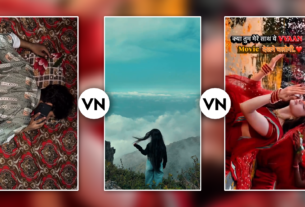
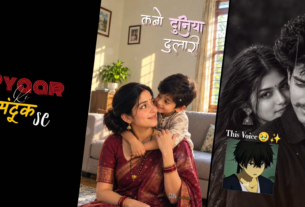
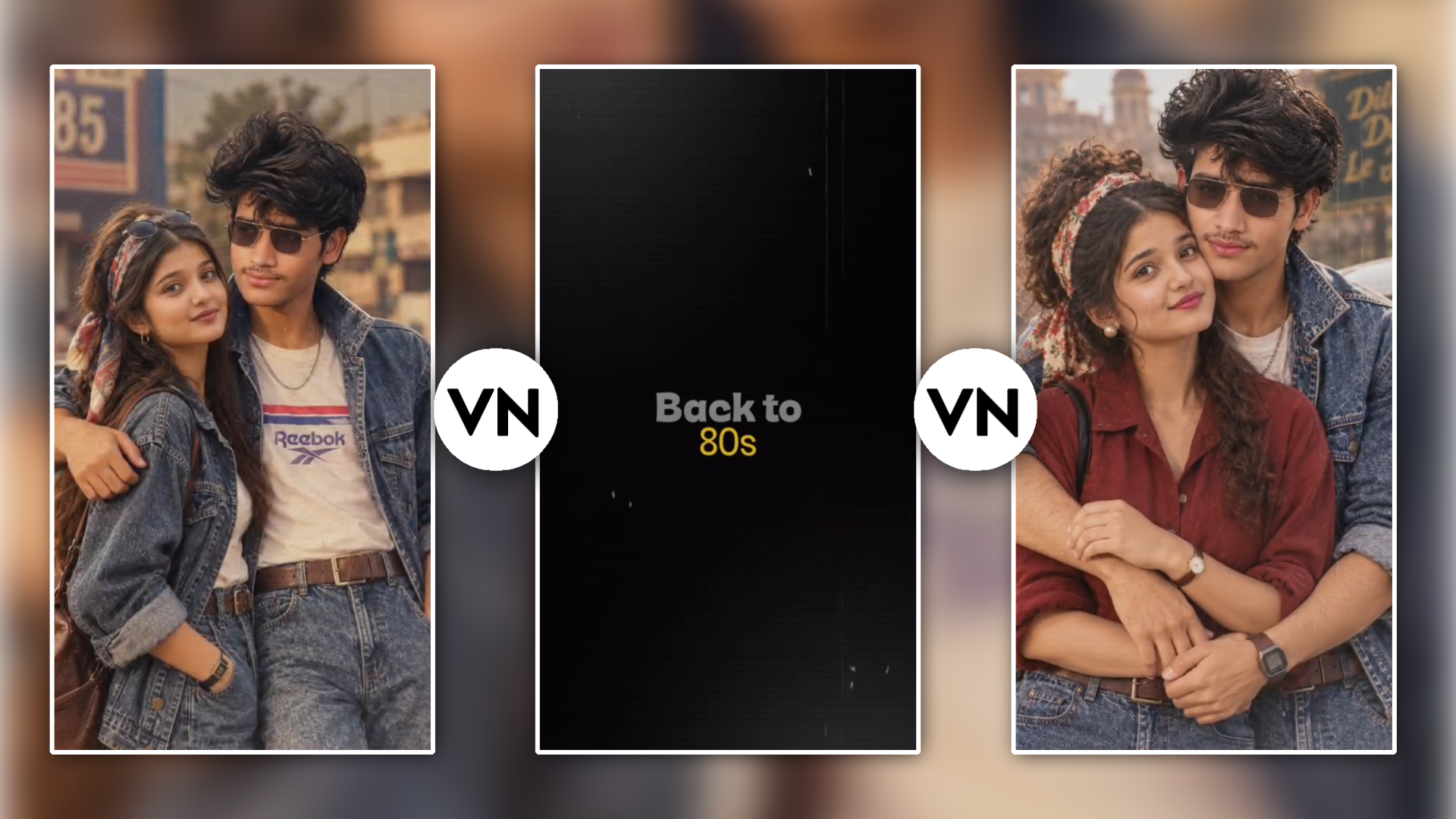
VN Me Mask Transition Kaise Use Kare: Complete Beginner-to-Pro Masterclass M4 133
Aaj ke digital era mein short-form content jaise Instagram Reels, YouTube Shorts aur cinematic vlogs ka competition peak par hai. Agar aapki video ka pehla kuch second visually appealing nahi hai ya clips ke beech cuts boring hain, toh audience turant swipe kar deti hai. Traditional cross-dissolve, zoom ya flash transitions ab outdated lagne lage hain. Aaj ke top creators cinematic storytelling aur seamless illusions build karne ke liye mask techniques par depend karte hain.
Bohot se naye editors sochte hain ki seamless mask reveal transitions sirf Premiere Pro ya After Effects jaise heavy desktop software mein hi ban sakte hain. Reality yeh hai ki agar aapko smartphone par VN Video Editor ka masked layer workflow samajh aa gaya, toh aap minutes ke andar Hollywood-level visual transitions assemble kar sakte hain. Is comprehensive guide mein hum detail mein step-by-step cover karenge ki VN mein mask transition kaise use karein aur apne storytelling ko high-production value kaise dein.
Mask Transition Kya Hai Aur Yeh Itna Cinematic Kyun Lagta Hai?
Mask transition ek advanced editing technique hai jisme frame ke kisi physical object, moving element (jaise pillar, ped, deewar ya koi insaan) ya geometric line ka sahara lekar ek scene ko hide aur doosre scene ko reveal kiya jata hai.
Is technique ke cinematic look dene ke peeche teen visual psychological reasons hain:
- Invisible Storytelling: Viewer ko pata hi nahi chalta ki cut kahan laga, jisse watch-time aur audience retention dono boost hote hain.
- Natural Motion Blur: Moving subjects ke peechhe jab camera travel karta hai, toh natural environment ek wipe bar ki tarah act karta hai.
- Professional Production Value: Yeh transitions template-based nahi lagte, balki tailored aur customised visual art ka experience dete hain.
Pre-Production Hack: Shooting Techniques For Seamless Masking
Ek successful mask transition timeline par nahi, balki camera shoot karte waqt start hota hai. Agar aapne raw footage theek se capture nahi ki, toh editing table par masking impossible ho jayegi.
1. Consistent Camera Motion
Dono clips ka direction identical hona chahiye. Agar Clip A mein camera left-to-right move kar raha hai, toh Clip B mein bhi motion left-to-right hi hona zaroori hai. Direction clash hone par transition jarring lagega.
2. Physical Wiping Object Ka Use
Pehli clip ke aakhri frame par kisi solid object (jaise building ka corner, lamp post, pillar, ya chalte hue kisi insaan ka back) ko camera lens ke bilkul paas se guzarne dein taaki frame temporarily block ho jaye. Yeh physical block hi aapka natural cut-point banega.
3. High Shutter Speed Aur FPS
Footage ko minimum 1080p 60FPS ya 4K 60FPS par record karein. High frame rate manual keyframing ke waqt crisp edge selection provide karta hai aur motion blur control asaan banata hai.
VN Editor Setup: Timeline Aur Layer Management
VN Video Editor mobile screen par multi-layer video handling ke liye sabse versatile tool hai. Mask transition ke liye layering rule clear hona chahiye:
- Main Track (Base Layer): Yeh aapki primary track hoti hai jahan baseline story chalti hai.
- PIP (Picture-In-Picture / Overlay Layer): Mask transition create karne ke liye secondary video ko hamesha PIP track par rakha jata hai. Main track par direct masking limitations ke sath aati hai, jabki overlay layer aapko free-scale aur accurate placement deta hai.
Method 1: The Linear Mask Wipe (Pillar Ya Edge Reveal)
Yeh sabse trending aur widely used mask transition hai, jise travel videos aur urban fashion reels mein extensively use kiya jata hai.
- Step 1: Clips Ko Arrange Karein
- Sabse pehle apni first video (Clip A) ko primary timeline par import karein.
- Ab PIP (Tap to add sticker/PIP) button par click karke doosri video (Clip B) ko select karein aur use pehli clip ke theek upar place karein.
- Clip B ko scale tool se stretch karke poori screen par accurately fit karein taaki framing mismatch na ho.
Step 2: Cut-Point Identify Karein
Timeline cursor ko wahan le jayein jahan Clip A ke frame mein physical object (jaise koi pillar ya deewar) screen par aana shuru hota hai. Clip B ka starting point theek isi frame par align karein.
Step 3: Linear Mask Apply Karein
- PIP wali clip (Clip B) ko select karein.
- Bottom toolbar ko scroll karke Mask tool par tap karein aur Linear option choose karein.
- Screen par ek line dikhayi degi jiske dono ends par controllers honge. Is line ko rotate karke aapke moving object ke angle ke mutabiq match karein (agar pillar vertical hai, toh line ko exact vertical 90 degree par set karein).
- Screen par do chhote arrows dikhenge—yeh Feather Tool hain. Inhe bilkul halka sa pull karein (Feather value: 3 se 5). Zyada feather edges ko blur kar dega, aur zero feather sharp digital cut banayega.
Step 4: Keyframe Se Motion Track Karein
- Clip B ke mask window mein hi Keyframe (Diamond icon) par tap karein.
- Video ko 2-3 frames aage badhayein (scrub karein). Jaise hi object screen par right ki taraf move kare, Linear mask ki line ko ungli se drag karke us object ke kinare ke sath-sath slide karein.
- VN automatically naya keyframe create kar dega.
- Is process ko tab tak repeat karein jab tak pura frame uncover nahi ho jata aur Clip B poori tarah screen par reveal nahi ho jati.
Method 2: The Inverted Mirror / Circle Mask Transition (Creative Portals)
Agar aap kisi object ke through doosri duniya ya location reveal karna chahte hain (jaise sunglasses, camera lens ya door frame), toh Mirror ya Radial/Circle Mask use hota hai.
Step 1: Base Element Ko Frame Karein
Clip A mein agar subject chashma pehne hue hai ya koi circular frame hai, toh timeline cursor ko us exact close-up frame par rok lijiye.
Step 2: Radial Mask Positioning
- PIP layer par Clip B ko import karke scale karein.
- Mask tool mein jakar Radial ya Mirror select karein.
- Invert tool (Do curved arrows wala icon) par tap karein agar aapko andar ka hissa reveal karna hai aur bahar ka hide rakhna hai.
- Masked circle ko apne subject ke object ke size ke mutabiq fit karein.
Step 3: Dynamic Expansion With Keyframes
- Shuruat mein circle ka size chhota rakhein. Keyframe activate karein.
- Timeline par 0.3 seconds aage jayein aur circle ko expand karke poori screen se bada kar dein.
- Is expansion se ek portal reveal animation banega jo dekhne mein seamless aur high-tech feel deta hai.
Audio Synchronisation: Visual Masking Ko Realistic Banane Ka Secret
Koi bhi visual transition tab tak convincing nahi lagta jab tak uske sath realistic audio design na ho. Visual transition sirf 50% impact create karta hai; baki 50% work sound effects (SFX) karte hain.
- Air Whoosh / Cinematic Swish: Jis speed se mask slide ho raha ho, theek usi timing par timeline ke audio track par ek smooth Low Whoosh place karein.
- Deep Bass Hit / Impact: Jaise hi Clip B poori tarah screen par aakar mask transition complete kare, frame par ek low-frequency Sub-Drop ya Thud SFX drop karein.
- Audio Crossfade: Clip A ke audio ko end par halka sa fade out karein aur Clip B ke environmental sound ko transition ke center se hi rise hone dein. Yeh audio overlap video transition ko seamless banata hai.
Colour Grading Consistency: The Seamless Illusion Anchor
Mask transition ka sabse bada rule yeh hai ki dono clips ka lighting aur colour tone aapas mein clash nahi karna chahiye. Agar Clip A bohot warm/yellowish hai aur Clip B achanak se extreme cool/blue reveal ho rahi hai, toh viewer ka brain transition boundary ko instantly catch kar lega.
- Exposure Match: Dono clips ki brightness aur contrast level ko VN ke Filter > Adjust tool mein jakar balance karein.
- Global LUT / Filter: Mask transition ready hone ke baad, timeline par ek empty Adjustment Layer add karein jo dono clips ke upar extend ho. Us adjustment layer par ek subtle cinematic filter apply karein. Isse dono scenes ek uniform colour palette mein bind ho jate hain.
Bonus Tip: Custom Curved Motion Graph For Zero Jitter

Instagaram Song Link
Keyframing ke waqt manual mask movement aksar thoda robotic ya robotic-choppy lag sakta hai. Is problem ko fix karne ke liye VN ka built-in Curve (Speed/Graph Tool) use karein:
- Jab aap do keyframes ke beech mask move karein, toh timeline par keyframes ke beech cursor rakhein aur Curve option open karein.
- Wahan standard linear graph ki jagah Ease-In-Out ya Bezier curve select karein.
- Is micro-adjustment se mask ka movement natural gravity aur inertia mimic karega—shuruat smooth hogi, centre mein speed badhegi aur end par organically soft stop hoga. Yeh single workflow tweak aapke mobile edit ko exact desktop software jaisa polish deta hai.
Hardware Optimisation Aur Export Settings
Complex masked layers aur frame-by-frame keyframes mobile processor par heavy load dalte hain. Smooth workflow ke liye in settings ko follow karein:
- Preview Resolution: Agar timeline scrub karte waqt lag ho raha ho, toh project preview quality ko settings mein jakar temporary low kar dein; final export par iska koi asar nahi padta.
- Clean Cache: Project start karne se pehle VN app settings mein jakar storage cache clean karein taaki rendering frames crash na hon.
Recommended Final Export Settings
Parameter
Specification
Purpose
Resolution
1080p (FHD) ya 4K (UHD)
Sharp boundary clarity maintain karne ke liye
Frame Rate
60 FPS
Mask edges ko butter-smooth glide dene ke liye
Bitrate
High (15 Mbps – 20 Mbps)
Moving pixels mein compression artifacting rokne ke liye
Format
MP4 (H.264)
Universal social media compatibility ke liye
Conclusion
Mobile editing mein perfection kisi automatic button ya filter se nahi aati, balki framing ki understanding aur timeline par patience se aati hai. VN Video Editor ka mask tool ek aisa feature hai jo agar aapne master kar liya, toh aapki content creation journey ek creative level upar shift ho jati hai.
Apne phone ka camera uthaiye, natural obstacles ke sath angles plan kijiye, aur manual keyframing ki practice start kijiye. Jitna zyada aap frame pacing aur sound design ko combine karenge, aapke transitions utne hi invisible aur professional banenge. Consistent practice hi ek standard mobile user ko seasoned video creator banati hai. Keep practising and happy editing!