About the Author
Hi friends, main hoon MD Maqsood, ek professional video editor with 7+ years of hands-on industry experience. Main YouTube par m4editorofficial (13.6K+ subscribers) aur Instagram par m4_editor_official (145K+ community) ke zariye trending visual styles aur realistic editing workflows simplify karta hoon. Mera goal hamesha yahi rehta hai ki beginners bina kisi paid course ya complex software ke, apne smartphone se hi high-tier production level edits deliver kar sakein.
VN Video Editor Mein Overlay Kaise Add Kare: Complete Beginner to Pro Guide M4 167
Video editing ka trend har guzarne wale din ke sath fast, cinematic aur layered hota ja raha hai. Agar aap Instagram Reels, YouTube Shorts, gaming montages ya travel vlogs create karte hain, toh flat single-track video audience ko retain nahi kar paati. Aaj ke fast-paced content ecosystem mein viewers ko hook rakhne ke liye visual depth ki zaroorat hoti hai—aur yeh visual depth aati hai Overlay effect se.
Mobile editing applications ki baat karein toh VN Video Editor creators ka all-time favourite ban chuka hai, kyunki yeh completely clean, watermark-free aur pro-grade multi-track timeline provide karta hai. Agar aap confuse hain ki VN Video Editor mein overlay kaise add kare, toh yeh comprehensive step-by-step masterclass aapke liye design ki gayi hai. Yahan hum overlay ke fundamental concept se lekar professional blending tricks tak sab kuch deep detail mein samjhenge.
Overlay Kya Hota Hai Aur Timeline Par Kaise Kaam Karta Hai?
Technical terms mein kahein toh Overlay ka matlab hai ek media file (video, picture, GIF ya VFX asset) ko apni base video ke upar stack karna.
Jab aap kisi background clip par ek doosri clip ko picture-in-picture format mein set karte hain, ya green screen animations lagate hain, toh use hum video stacking ya overlaying kehte hain. VN Video Editor is process ko seamlessly handle karta hai kyunki iska track system Adobe Premiere Pro aur DaVinci Resolve jaise desktop NLEs (Non-Linear Editors) se kaafi milta-julta hai.
Overlay Ke Popular Real-World Uses:
- Picture-in-Picture (PIP): Reaction channels ya gaming videos mein facecam ko main screen ke corner par pin karna.
- B-Roll Layering: Podcast ya informative video mein speaker ki voice chalti rehti hai aur screen par relevant supporting footage play hoti hai.
- Cinematic Textures: Light leaks, film grain, dust particles aur anamorphic flares ko base video ke upar blend karna.
- Social Media Graphics: Animated subscribe button, Instagram handle popups aur green screen sound effects set up karna.
Step-by-Step Guide: VN Video Editor Mein Overlay Kaise Add Kare
VN Editor ka interface kaafi clean aur responsive hai. Follow kijiye yeh practical workflow:
Step 1: Project Setup Aur Base Footage Import
- Apne phone mein VN Video Editor open kijiye aur bottom center mein dikh rahe “+” (Plus) icon par tap karein.
- “New Project” select karein aur apni main footage (base video) choose karke import kar lein.
- Top centre par “Original” (Aspect Ratio) icon par tap karke apna target ratio select karein (e.g., 9:16 for Reels/Shorts ya 16:9 for YouTube Landscape).
Step 2: Overlay Track (PIP) Ko Select Karein
VN ki timeline vertically divided hoti hai:
- Sabse neeche: Audio/Music Track
- Uske upar: Main Video Track
- Uske upar: PIP (Sticker/Overlay) Track (Iska icon chhota sa photo/video frame jaisa hota hai)
- Sabse top par: Subtitle/Text Track
Overlay add karne ke liye PIP (Picture-in-Picture) track par click karein. Ek popup aayega: “Video/Photo” aur “Stickers”. Yahan “Video/Photo” select karein.
Step 3: Overlay Media Choose Karein Aur Position Set Karein
- Apni gallery se woh asset select karein jise aap layer banana chahte hain (chahe woh B-roll video ho, transparent PNG logo ho, ya koi effect ho).
- Screen par aate hi overlay clip ke surrounding mein transform handles appear honge.
- Dono fingers se pinch karke clip ka Size, Rotation, aur Screen Placement manually adjust karein, ya neeche toolbar se “Fit” / “Fill” command use karein.
4 Pro-Level Overlay Customisation Hacks (Visual Polish)
Kewal clip ko screen par place kar dena professional editing nahi kehlata. Use perfectly integrate karne ke liye aapko in advanced controls ko samajhna hoga:
1. Blending Modes Ka Sahi Istemal
Jab aap overlay par film burn, dust overlay, ya rain effect use karte hain, toh uska black background remove karne ke liye toolbar mein Blending tool choose karein:
- Screen Mode: Yeh black background ko instantly transparent kar deta hai aur light elements ko retain karta hai.
- Multiply Mode: Yeh white background ko drop karta hai (drawings aur scan textures ke liye best).
- Overlay / Soft Light: Yeh colour aur contrast ko naturally mix karke organic look deta hai.
2. Chroma Key (Green Screen Removal)
Agar aapka overlay green ya blue background asset hai:
- Timeline par overlay clip select karein.
- Bottom toolbar scroll karke “Chroma” par tap karein.
- Color picker circle ko green area par drag karein.
- Intensity aur Spill sliders ko fine-tune karein taaki edges smooth ho jayein aur koi unwanted green fringing na bache.
3. Masking Se Clean Cinematic Transitions
Agar aap chahte hain ki overlay puri screen par achanak na dikhe, balki ek smooth gradient ya shape ke andar play ho:
- Bottom menu se “Mask” tool open karein.
- Linear, Mirror, ya Radial mask select karein.
- Mask ke arrow handle ko thoda pull karke Feather value badhayein. Isse edges sharp cut hone ke bajaye softly background ke sath melt ho jayengi.
- 4. Keyframe Animation Se Smooth Dynamic Movement
Static overlay dynamic video mein boring lagti hai. Dynamic movement add karne ke liye Keyframes ka use karein:
- Overlay ke start point par timeline needle layein aur Keyframe (Diamond icon) press karein.
- Thoda aage badhein aur overlay ki position ya scale badal dein.
- VN naturally dono points ke beech smooth visual motion path create kar dega. Is technique se floating logos, custom lower-thirds aur cinematic push-ins banaye jate hain.
Best Audio Management Rules For Multi-Track Layers
Jab aap video overlay add karte hain, toh aksar overlay video ka audio base track ke dialogue ke sath clash karta hai. Is audio mess ko control karne ke do clean methods hain:
- Volume Levelling: Agar overlay sirf visual B-roll hai, toh overlay select karke “Volume” option mein jayein aur slider ko direct 0% kar dein.
- Audio Detach: Agar aapko overlay clip ki sound alag se edit ya cut karni hai, toh toolbar se “Extract Audio” tap karein. Isse sound alag audio track par shift ho jayegi jise aap independently fade in/out kar sakte hain.
Pro Video Editors Ka Asset Optimisation Blueprint
Mobile devices ki RAM aur rendering capacity limited hoti hai. Clean editing workflow aur lag-free export ke liye in best practices ko follow karein:
| ElementIdeal | Ideal Format / Setting | Reason |
| Graphic Assets | Transparent PNG / WebP | Alpha channel retain rehta hai, background clean milta hai |
| Overlay Effects | ProRes ya H.264 MP4 (Black Background) | Timeline scrubbing smooth rehti hai, lag drop hota hai |
| FPS Matching | 30 FPS / 60 FPS (Match with Base Video) | Stutter aur micro-jittering avoid hoti hai |
| Export Bitrate | Manual High Bitrate (15–20 Mbps) | Heavy layers compress hone par pixelate nahi hoti |
| m4 VN Template | trending Video | Viral VN Template |
Smart Workflow Trick: In/Out Animation Ke Sath Sound Sync
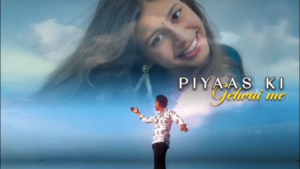


Overlay ko sudden display karne ke bajaye Motion Graphics look dene ke liye:
- Overlay select karke “Animation” option mein jayein.
- In Animation mein “Slide Right” ya “Zoom 1” choose karein aur duration 0.3s set karein.
- Ab theek usi timestamp par timeline ke music track mein ek subtle Whoosh sound effect place karein.
Jab visual animation aur audio sound effect exact frame par strike karte hain, toh viewer retention exponentially improve ho jata hai.
Smooth Export Settings

Project complete hone ke baad top right corner par “Export” icon par tap karein:
- Resolution: Agar original footage 1080p hai toh 1080p hi export karein. Up-scaling se artificial noise banti hai.
- Frame Rate: Jo aapke base camera ka tha (mostly 30 FPS ya 60 FPS).
- Bitrate: Auto ke bajaye Manual choose karein aur slider ko medium se thoda high side par rakhein taaki colour banding na aaye.
Conclusion
VN Video Editor mobile video creators ke liye ek exceptionally capable tool hai. VN Video Editor mein overlay kaise add kare, yeh process technical complexity se zyada visual experimentation ka game hai. Shuruat basic B-rolls aur text elements se karein, fir gradually blending modes aur keyframe tracking integrate karke apne storytelling standards ko level up karein. Continual timeline practice hi aapko technical perfection degi.